


Implantar um app no Cloud Run usando o Cloud Deploy
Nesta página, mostramos como usar o Cloud Deploy para enviar uma imagem de aplicativo de amostra chamada hello para uma sequência de dois serviços do Cloud Run, dois jobs do Cloud Run ou dois pools de workers do Cloud Run.
Neste guia de início rápido, você fará o seguinte:
Criar uma configuração do Skaffold
Criar arquivos de configuração para dois serviços do Cloud Run, dois jobs ou dois pools de workers.
Esses arquivos definem os serviços ou jobs e especificam as imagens de contêiner (pré-criadas) a serem implantadas.
Instanciar o pipeline de entrega criando uma versão, que implanta automaticamente no primeiro destino.
Promover a versão para a segunda segmentação.
Visualizar os dois lançamentos no Google Cloud console.
Antes de começar
- Faça login na sua Google Cloud conta do. Se você começou a usar o Google Cloudagora, crie uma conta para avaliar o desempenho dos nossos produtos em situações reais. Clientes novos também recebem US $300 em créditos para executar, testar e implantar cargas de trabalho.
-
In the Google Cloud console, on the project selector page, select or create a Google Cloud project.
Roles required to select or create a project
- Select a project: Selecting a project doesn't require a specific IAM role—you can select any project that you've been granted a role on.
-
Create a project: To create a project, you need the Project Creator role
(
roles/resourcemanager.projectCreator), which contains theresourcemanager.projects.createpermission. Learn how to grant roles.
-
If you're using an existing project for this guide, verify that you have the permissions required to complete this guide. If you created a new project, then you already have the required permissions.
-
Verify that billing is enabled for your Google Cloud project.
Enable the Cloud Deploy, Cloud Build, Cloud Run, and Cloud Storage APIs.
Roles required to enable APIs
To enable APIs, you need the
serviceusage.services.enablepermission. If you created the project, then you likely already have this permission through the Owner role (roles/owner). Otherwise, you can get this permission through the Service Usage Admin role (roles/serviceusage.serviceUsageAdmin). Learn how to grant roles.-
Instale a Google Cloud CLI.
-
Ao usar um provedor de identidade (IdP) externo, primeiro faça login na CLI gcloud com sua identidade federada.
-
Para inicializar a CLI gcloud, execute o seguinte comando:
gcloud init -
In the Google Cloud console, on the project selector page, select or create a Google Cloud project.
Roles required to select or create a project
- Select a project: Selecting a project doesn't require a specific IAM role—you can select any project that you've been granted a role on.
-
Create a project: To create a project, you need the Project Creator role
(
roles/resourcemanager.projectCreator), which contains theresourcemanager.projects.createpermission. Learn how to grant roles.
-
If you're using an existing project for this guide, verify that you have the permissions required to complete this guide. If you created a new project, then you already have the required permissions.
-
Verify that billing is enabled for your Google Cloud project.
Enable the Cloud Deploy, Cloud Build, Cloud Run, and Cloud Storage APIs.
Roles required to enable APIs
To enable APIs, you need the
serviceusage.services.enablepermission. If you created the project, then you likely already have this permission through the Owner role (roles/owner). Otherwise, you can get this permission through the Service Usage Admin role (roles/serviceusage.serviceUsageAdmin). Learn how to grant roles.-
Instale a Google Cloud CLI.
-
Ao usar um provedor de identidade (IdP) externo, primeiro faça login na CLI gcloud com sua identidade federada.
-
Para inicializar a CLI gcloud, execute o seguinte comando:
gcloud init
Funções exigidas
Para garantir que a conta de serviço do Cloud Deploy tenha as permissões necessárias para executar operações do Cloud Deploy e implantar no Cloud Run, peça ao administrador para conceder os seguintes papéis do IAM à conta de serviço do Cloud Deploy no seu projeto:
- Desenvolvedor do Cloud Run (
roles/run.developer) - Usuário da conta de serviço do IAM (
roles/iam.serviceAccountUser) - Executor de jobs do Cloud Deploy (
roles/clouddeploy.jobRunner)
Para mais informações sobre a concessão de papéis, consulte Gerenciar o acesso a projetos, pastas e organizações.
O administrador também pode conceder à conta de serviço do Cloud Deploy as permissões necessárias por meio de papéis personalizados ou de outros papéis predefinidos.
Preparar a configuração do Skaffold
O Cloud Deploy usa Skaffold para fornecer detalhes sobre o que implantar e como implantá-lo corretamente para seus destinos separados.
Para este guia de início rápido, você cria um arquivo skaffold.yaml, que identifica a definição de serviço ou job do Cloud Run a ser usada para implantar o app de exemplo.
Abra uma janela do terminal.
Crie um novo diretório chamado
deploy-run-quickstarte navegue até ele.mkdir deploy-run-quickstart cd deploy-run-quickstartCrie um arquivo chamado
skaffold.yamlcom o seguinte conteúdo:Serviços
apiVersion: skaffold/v4beta7
kind: Config
metadata:
  name: deploy-run-quickstart
profiles:
- name: dev
  manifests:
    rawYaml:
    - run-service-dev.yaml
- name: prod
  manifests:
    rawYaml:
    - run-service-prod.yaml
deploy:
  cloudrun: {}
Jobs
apiVersion: skaffold/v4beta7
kind: Config
metadata:
  name: deploy-run-quickstart
profiles:
- name: dev
  manifests:
    rawYaml:
    - run-job-dev.yaml
- name: prod
  manifests:
    rawYaml:
    - run-job-prod.yaml
deploy:
  cloudrun: {}
Pools de workers
apiVersion: skaffold/v4beta7
kind: Config
metadata:
  name: deploy-run-quickstart
profiles:
- name: dev
  manifests:
    rawYaml:
    - run-worker-pool-dev.yaml
- name: prod
  manifests:
    rawYaml:
    - run-worker-pool-prod.yaml
deploy:
  cloudrun: {}
Esse arquivo é uma configuração mínima do Skaffold, que identifica seus serviços, jobs ou pools de workers do Cloud Run. Consulte a
skaffold.yamlreferência para mais informações sobre esse arquivo.
Preparar os serviços, jobs ou pools de workers do Cloud Run
Para este guia de início rápido, você vai criar dois serviços do Cloud Run, dois jobs do Cloud Run ou dois pools de workers do Cloud Run diferentes no mesmo projeto. O Cloud Deploy também oferece suporte à implantação em vários projetos. Além disso, usamos perfis do Skaffold para permitir que dois serviços, jobs ou pools de workers estejam no mesmo projeto. Ao usar projetos diferentes, talvez não seja necessário usar perfis do Skaffold.
Serviços
Crie um arquivo chamado
run-service-dev.yamlcom o seguinte conteúdo:apiVersion: serving.knative.dev/v1 kind: Service metadata: name: deploy-run-service-dev spec: template: spec: containers: - image: my-app-imageEsse arquivo define um serviço do Cloud Run. Como o nome
deploy-run-service-devimplica, esse é o serviçodeve corresponde ao primeiro destino na progressão do pipeline de entrega.Crie um arquivo chamado
run-service-prod.yamlcom o seguinte conteúdo:apiVersion: serving.knative.dev/v1 kind: Service metadata: name: deploy-run-service-prod spec: template: spec: containers: - image: my-app-imageEsse arquivo define outro serviço do Cloud Run e, como o nome
deploy-run-service-prodimplica, esse é o serviçoprode corresponde ao segundo destino na progressão do pipeline de entrega.
Esses arquivos são definições de serviço do Cloud Run, que são usadas para implantar o aplicativo. A imagem do contêiner a ser implantada é
definida aqui como um marcador de posição, my-app-image, que é substituído pela
imagem específica quando você cria a versão.
Jobs
Crie um arquivo chamado
run-job-dev.yamlcom o seguinte conteúdo:apiVersion: run.googleapis.com/v1 kind: Job metadata: name: deploy-run-job-dev spec: template: spec: template: spec: containers: - image: my-app-imageEsse arquivo define um job do Cloud Run. Como o nome
deploy-run-job-devimplica, esse é o jobdeve corresponde a o primeiro destino na progressão do pipeline de entrega.Crie um arquivo chamado
run-job-prod.yamlcom o seguinte conteúdo:apiVersion: run.googleapis.com/v1 kind: Job metadata: name: deploy-run-job-prod spec: template: spec: template: spec: containers: - image: my-app-imageEsse arquivo define outro job do Cloud Run. Como o nome
deploy-run-job-prodimplica, esse é o jobprode corresponde ao segundo destino na progressão do pipeline de entrega.
Esses arquivos são definições de job do Cloud Run, que são usadas para implantar o aplicativo. A imagem do contêiner a ser implantada é definida aqui como
um marcador de posição, my-app-image, que é substituído pela imagem específica
quando você cria a versão.
Pools de workers
Crie um arquivo chamado
run-worker-pool-dev.yamlcom o seguinte conteúdo:apiVersion: run.googleapis.com/v1 kind: WorkerPool metadata: name: deploy-run-worker-pool-dev annotations: run.googleapis.com/launch-stage: BETA spec: template: spec: containers: - image: my-app-imageEsse arquivo define um pool de workers do Cloud Run. Como o nome
deploy-run-worker-pool-devimplica, esse é o pool de workersdeve corresponde ao primeiro destino na progressão do pipeline de entrega.Crie um arquivo chamado
run-worker-pool-prod.yamlcom o seguinte conteúdo:apiVersion: run.googleapis.com/v1 kind: WorkerPool metadata: name: deploy-run-worker-pool-prod annotations: run.googleapis.com/launch-stage: BETA spec: template: spec: containers: - image: my-app-imageEsse arquivo define outro pool de workers do Cloud Run. Como o nome
deploy-run-worker-pool-prodimplica, esse é o pool de workersprode corresponde ao segundo destino na progressão do pipeline de entrega.
Esses arquivos são definições de pool de workers do Cloud Run, que são usadas para implantar o aplicativo. A imagem do contêiner a ser implantada é definida
aqui como um marcador de posição, my-app-image, que é substituído pela imagem específica
quando você cria a versão.
Criar pipelines e entregas de entrega
É possível definir o pipeline e os destinos em um arquivo ou em arquivos separados. Neste guia de início rápido, você cria um único arquivo.
No diretório
deploy-run-quickstart, crie um novo arquivo:clouddeploy.yaml, com o seguinte conteúdo:apiVersion: deploy.cloud.google.com/v1 kind: DeliveryPipeline metadata: name: my-run-demo-app-1 description: main application pipeline serialPipeline: stages: - targetId: run-qsdev profiles: [dev] - targetId: run-qsprod profiles: [prod] --- apiVersion: deploy.cloud.google.com/v1 kind: Target metadata: name: run-qsdev description: Cloud Run development service run: location: projects/PROJECT_ID/locations/us-central1 --- apiVersion: deploy.cloud.google.com/v1 kind: Target metadata: name: run-qsprod description: Cloud Run production service run: location: projects/PROJECT_ID/locations/us-central1Registre o pipeline e os destinos com o serviço do Cloud Deploy:
gcloud deploy apply --file=clouddeploy.yaml --region=us-central1 --project=PROJECT_IDAgora você tem um pipeline com destinos prontos para implantar seu aplicativo no primeiro destino.
Confirme o pipeline e os destinos:
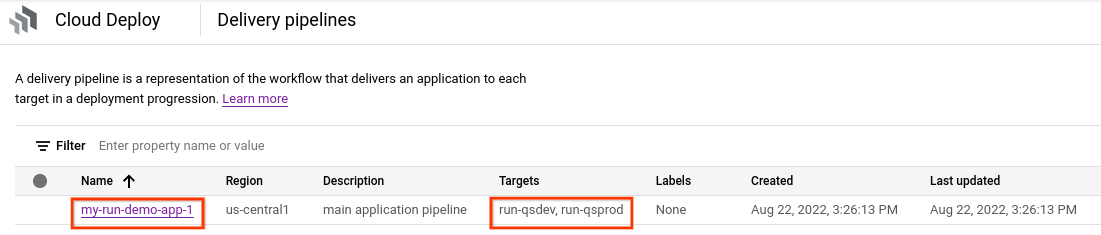
No Google Cloud console, navegue até a página Pipelines de entrega do Cloud Deploy para visualizar a lista dos seus pipelines de entrega disponíveis.
Abrir a página "Pipelines de entrega"
O pipeline de entrega que você acabou de criar é exibido, e os dois destinos são listados na coluna Destinos.
Criar uma versão
Uma versão é o recurso central do Cloud Deploy que representa as mudanças que estão sendo implantadas. O pipeline de entrega define o ciclo de vida dessa versão. Consulte Arquitetura de serviço do Cloud Deploy para ver detalhes sobre esse ciclo de vida.
Execute o seguinte comando no diretório deploy-run-quickstart para criar um recurso release que representa a imagem do contêiner a ser implantada:
Serviços
 gcloud deploy releases create test-release-001 \
   --project=PROJECT_ID \
   --region=us-central1 \
   --delivery-pipeline=my-run-demo-app-1 \
   --images=my-app-image=us-docker.pkg.dev/cloudrun/container/hello@sha256:95ade4b17adcd07623b0a0c68359e344fe54e65d0cb01b989e24c39f2fcd296a
Jobs
 gcloud deploy releases create test-release-001 \
   --project=PROJECT_ID \
   --region=us-central1 \
   --delivery-pipeline=my-run-demo-app-1 \
   --images=my-app-image=us-docker.pkg.dev/cloudrun/container/job@sha256:8eb3f5e72586de6375abe95aa67511c57c61d35fb37d5670e4d68624a68ef916
Pools de workers
 gcloud deploy releases create test-release-001 \
   --project=PROJECT_ID \
   --region=us-central1 \
   --delivery-pipeline=my-run-demo-app-1 \
   --skaffold-version=2.17.0 \
   --images=my-app-image=us-docker.pkg.dev/cloudrun/container/hello@sha256:95ade4b17adcd07623b0a0c68359e344fe54e65d0cb01b989e24c39f2fcd296a
Observe a
--images= flag, que
você usa para substituir o marcador de posição (my-app-image) na
definição de serviço, job ou pool de workers com
a imagem específica,
qualificada por SHA. O Google recomenda que você crie um modelo das definições de serviço e job dessa forma e que use nomes de imagem qualificados por SHA na criação da versão.
A flag --skaffold-version=
especifica a versão do Skaffold a ser usada para implantação. Para oferecer suporte ao pool de workers do Cloud Run, é necessário usar a versão 2.17 ou mais recente do Skaffold.
Como acontece com todas as versões (a menos que incluam --disable-initial-rollout),
o Cloud Deploy também cria automaticamente um
lançamento recurso. O aplicativo é implantado automaticamente no primeiro destino da progressão.
Promover a versão
Na página Pipelines de entrega, clique no pipeline
my-run-demo-app-1.Abrir a página "Pipelines de entrega"
A página de detalhes do pipeline de entrega mostra uma representação gráfica do progresso do pipeline de entrega. Neste caso, ele mostra que a versão foi implantada no destino
run-qsdev.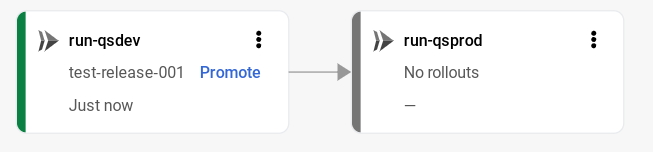
No primeiro destino na visualização do pipeline de exibição, clique em Promover.
A caixa de diálogo Promover versão é exibida. Ela mostra os detalhes do destino que você está promovendo.
Clique em Promover.
A versão agora está na fila para implantação em
run-qsprod. Quando a implantação estiver concluída, a visualização do pipeline de entrega a mostrará como implantada: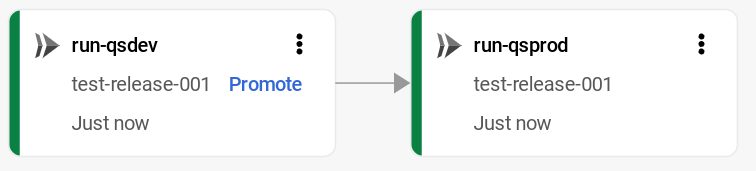
Visualizar os resultados no Google Cloud console
No Google Cloud console, navegue até a página Pipelines de entrega do Cloud Deploy para visualizar seu pipeline de entrega my-run-demo-app-1.
Clique no nome do pipeline de entrega "my-run-demo-app-1".
A visualização do pipeline mostra o progresso do aplicativo por meio do pipeline.
E sua versão é listada na guia Versões em Detalhes do pipeline de entrega.
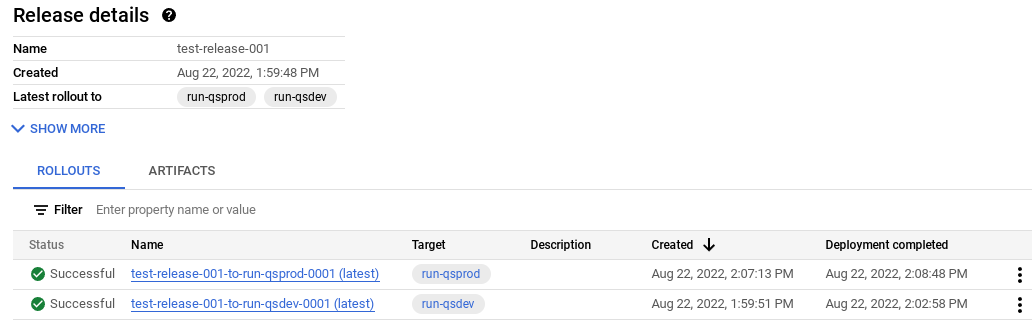
Clique no nome da versão,
test-release-001.Seus lançamentos aparecem em Lançamentos. É possível clicar em um lançamento para ver os detalhes dele, incluindo o registro de implantação.
Como acessar o serviço do Cloud Run
Por padrão, é necessário autenticar para acessar serviços ou pools de workers do Cloud Run recém-criados. Consulte a visão geral da autenticação do Cloud Run para saber como fornecer credenciais e descobrir qual configuração do Identity and Access Management é necessária para acessar o serviço sem autenticação. Isso não se aplica a jobs do Cloud Run.
Limpar
Para evitar cobranças na conta do Google Cloud pelos recursos usados nesta página, siga as etapas abaixo.
Exclua o serviço, job ou pool de workers do Cloud Run
deploy-qs-dev:Serviços
gcloud run services delete deploy-run-service-dev --region=us-central1 --project=PROJECT_IDJobs
gcloud run jobs delete deploy-run-job-dev --region=us-central1 --project=PROJECT_IDPools de workers
gcloud run worker-pools delete deploy-run-worker-pool-dev --region=us-central1 --project=PROJECT_IDExclua o serviço, job ou pool de workers
deploy-qs-prod:Serviços
gcloud run services delete deploy-run-service-prod --region=us-central1 --project=PROJECT_IDJobs
gcloud run jobs delete deploy-run-job-prod --region=us-central1 --project=PROJECT_IDPools de workers
gcloud run worker-pools delete deploy-run-worker-pool-prod --region=us-central1 --project=PROJECT_IDExclua o pipeline de entrega, os destinos, a versão e os lançamentos:
gcloud deploy delete --file=clouddeploy.yaml --force --region=us-central1 --project=PROJECT_IDExclua os buckets do Cloud Storage criados pelo Cloud Deploy.
Uma termina com
_clouddeploy, e a outra é[region].deploy-artifacts.[project].appspot.com.
Pronto, você concluiu as etapas deste início rápido.