


Nesta página, descrevemos como usar o Cloud Deploy para colocar o aplicativo nos seus ambientes de execução de destino pretendido. Antes de fazer isso, você precisa criar o pipeline de entrega e os destinos.
Antes de começar
Esta seção descreve o que você precisa ter antes de implantar o aplicativo usando o Cloud Deploy.
Verifique se a conta de serviço de execução tem os papéis e permissões do IAM necessários.
Crie o pipeline de entrega e os destinos.
O Cloud Deploy pode ser implantado no Google Kubernetes Engine, no Cloud Run, em clusters anexados do GKE e em destinos personalizados. A configuração de destino varia dependendo de qual deles você está implantando.
Tenha as imagens e os manifestos do contêiner.
Você precisa de uma ou mais imagens de contêiner para implantar e um ou mais manifestos do Kubernetes (para implantar no GKE) ou arquivos YAML de serviço (para implantar no Cloud Run).
Você precisa de um pipeline de integração contínua ou de outro processo para criar e posicionar as imagens. Sua ferramenta de CI pode ser o Cloud Build, o Jenkins ou qualquer coisa que resulte em imagens de contêiner que você possa fornecer ao pipeline de entrega do Cloud Deploy.
Tenha um arquivo de configuração
skaffold.yaml.O Cloud Deploy chama
skaffold renderpara renderizar os manifestos do Kubernetes usando esse arquivo eskaffold applypara implantá-los no destino. Para fazer isso, o Skaffold exige pelo menos umskaffold.yamlmínimo. Você pode receber um de duas maneiras:Crie seu próprio.
O arquivo
skaffold.yamlprecisa referenciar oapiVersioncompatível com o Skaffold na primeira linha, como neste exemplo:`apiVersion: skaffold/v4beta7`Faça com que ele seja gerado para você.
Se você ainda não tiver um arquivo
skaffold.yaml, peça ao Cloud Deploy para criar um para você . Esse arquivo é adequado para integração, aprendizado ou demonstração do Cloud Deploy e não deve ser usado para cargas de trabalho de produção.
Consulte Como usar o Skaffold com o Cloud Deploy para mais detalhes. Além disso, Como gerenciar manifestos no Cloud Deploy tem mais detalhes sobre o uso do Skaffold e do Cloud Deploy com ferramentas de gerenciamento de manifestos, como Helm, Kustomize e kpt.
Configurar o Cloud Deploy para o ambiente de execução de sua escolha
O Cloud Deploy pode implantar seu aplicativo em qualquer um dos seguintes ambientes de execução:
Invocar o pipeline de entrega para criar uma versão
Depois de configurar o Cloud Deploy para implantação no ambiente de execução, você pode enviar o aplicativo para ser implantado de acordo com o pipeline de entrega que você criou.
Execute seu processo regular de integração contínua (CI, na sigla em inglês), criando os artefatos implantáveis.
Inicie o pipeline de entrega chamando o Cloud Deploy para criar uma versão.
Execute o seguinte comando no diretório que contém a configuração do Skaffold:
gcloud deploy releases create RELEASE_NAME --delivery-pipeline=PIPELINE_NAME --region=REGIONComo esse comando cria um arquivo tar de todo o conteúdo do diretório e de todos os subdiretórios, talvez você não queira executar esse comando no diretório raiz ou inicial. Execute o comando no diretório que contém a configuração do Skaffold ou inclua a opção
--source=, descrita mais adiante.Neste comando...
RELEASE_NAMEé um nome que será atribuído à versão. O nome precisa ser exclusivo entre todas as versões do pipeline de entrega.É possível especificar nomes de versões dinâmicos incluindo
'$DATE'ou'$TIME'ou ambos. Por exemplo, se você invocar esse comando às 15h07 UTC,'rel-$TIME'será resolvido comorel-1507.'$DATE'e'$TIME'precisam estar entre aspas simples, e a hora é UTC na máquina em que você invoca o comando.PIPELINE_NAMEé o nome do pipeline de entrega que gerenciará a implantação dessa versão por meio da progressão de destinos. Esse nome precisa corresponder aonamecampo na definição do pipeline.REGIONé o nome da região em que você está criando a versão, por exemplo,us-central1. Obrigatório.
Esse comando faz upload de um arquivo tar que contém os configs para um bucket do Cloud Storage e cria a versão. O Cloud Deploy também cria automaticamente um lançamento e implanta a imagem no primeiro destino definido no pipeline de entrega.
Além dos parâmetros mostrados com o comando, inclua qualquer uma das seguintes opções:
--images=<name=path/name:$IMAGE_SHA>,<name=path/name:$IMAGE_SHA>Uma coleção de nomes de imagens para substituições de caminhos completos.
--build-artifacts=<path/file>Uma referência a um arquivo de saída de artefatos de versão do Skaffold, que pode ser transmitido para representar as substituições de caminho completo da imagem.
Essas duas opções são mutuamente exclusivas.
Também é possível incluir uma das seguintes flags para que o Cloud Deploy gere um arquivo skaffold.yaml para você:
--from-k8s-manifest=K8S_MANIFESTA configuração do Skaffold gerada é baseada no manifesto do Kubernetes que você transmite essa flag. Usar essa flag com a flag
--skaffold-fileou--sourcegera um erro. Consulte Como gerar seuskaffold.yamlpara mais detalhes.--from-run-manifest=RUN_MANIFESTA configuração do Skaffold gerada é baseada no YAML de serviço do Cloud Run que você transmite essa flag. Usar essa flag com a flag
--skaffold-fileou--sourcegera um erro. Consulte Como gerar seuskaffold.yamlpara mais detalhes.
Essas duas opções são mutuamente exclusivas.
Também é possível incluir um arquivo .gcloudignore se houver arquivos no diretório que você não quer incluir no arquivo tar.
Criar uma versão do Google Cloud console
É possível usar o Google Cloud console para criar uma versão para um pipeline de entrega. Isso é útil para testar o Cloud Deploy, mas não é adequado para cargas de trabalho de produção.
O procedimento a seguir pressupõe que você já criou um pipeline de entrega e um ou mais destinos. Também é possível usar o Google Cloud console para criar o pipeline de entrega.
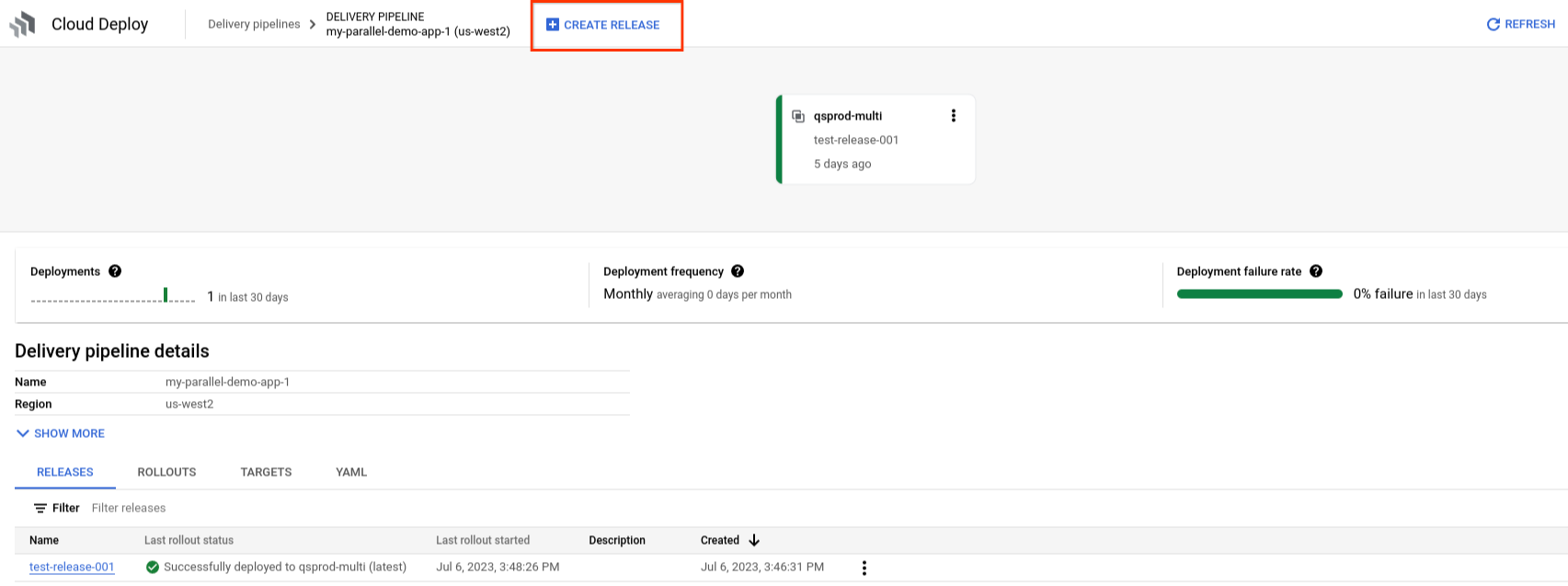
Na página Detalhes do pipeline de entrega, para um pipeline de entrega específico, clique em Criar versão.
No campo Escolher um contêiner, cole ou digite o caminho para a imagem de contêiner que você quer implantar. Também é possível usar o contêiner padrão pré-preenchido nesse campo para avaliação.
Também é possível clicar em Selecionar para escolher uma imagem de contêiner do Artifact Registry.
Forneça um nome exclusivo para essa versão no campo Nome da versão ou use o nome padrão fornecido.
Forneça um nome para o lançamento no campo Nome do lançamento ou use o nome padrão fornecido.
Esse nome é usado para o lançamento no primeiro destino, para essa versão. Para destinos subsequentes, é possível nomear o lançamento na caixa de diálogo Promover ou no comando
gcloud deploy releases promote.Opcionalmente, inclua uma descrição para essa versão no campo Descrição.
Em Detalhes da implantação, insira um nome para a implantação do GKE ou o serviço do Cloud Run ou use o nome padrão fornecido.
Para o GKE, o Cloud Deploy gera o manifesto para você. Para o Cloud Run, o Cloud Deploy gera a definição de serviço, que é usada para criar o serviço.
Clique em Criar.
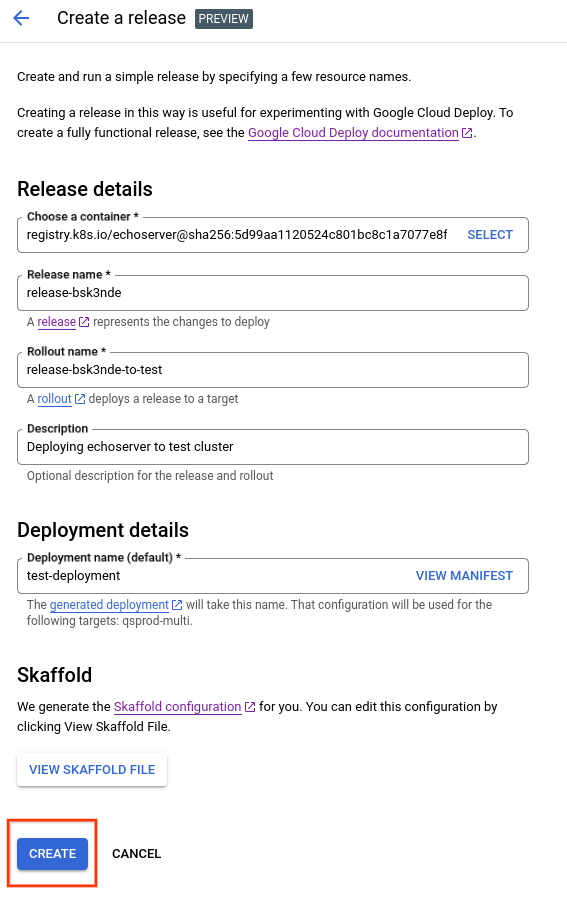
O Cloud Deploy usa o manifesto gerado ou a definição de serviço do Cloud Run e o skaffold.yaml gerado para criar a versão.
Mudar o tempo limite da implantação
Para implantações em clusters anexados do GKE e do GKE, há três tempos limite separados que afetam o tempo que o sistema aguarda para que o Kubernetes informe uma implantação estável:
O Cloud Build tem um tempo limite de 1 hora em operações que o Cloud Build realiza para o Cloud Deploy.
É possível mudar esse tempo limite na configuração do ambiente de execução.
O Skaffold tem um tempo limite de verificação de integridade (
deploy.statusCheckDeadlineSeconds), que é o tempo, em segundos, para aguardar a estabilização das implantações.O padrão é de 600 segundos (10 minutos). Para usar esse tempo limite,
deploy.statusCheckprecisa ser definido comotrue. Por padrão, ele é. SestatusCheckforfalse, não haverá verificação de status, o lançamento será marcado como bem-sucedido após a conclusão dekubectl apply.Para recursos do Kubernetes de
kind: Deployment, háDeployment.spec.progressDeadlineSeconds, que é o tempo que o Kubernetes aguarda para que a implantação seja informada como estável.Esse tempo limite é aplicável apenas a recursos
Deployment. Confira como esses dois primeiros tempos limite funcionam juntos:Se
Deployment.spec.progressDeadlineSeconds, no Kubernetes, não estiver definido, o tempo limite de verificação de integridade do Skaffold será o tempo limite efetivo, seja ele o padrão ou definido explicitamente.Se
Deployment.spec.progressDeadlineSeconds, no Kubernetes, estiver definido, o Skaffold vai ignorar o próprio tempo limite de verificação de integridade, e o prazo de progresso do Kubernetes será o tempo limite efetivo. No entanto, se o tempo limite do Kubernetes estiver definido explicitamente como600(10 minutos), o Skaffold vai presumir que ele é o padrão (não definido) e o ignorará, e o tempo limite do Skaffold será usado (se definido).Se nenhum tempo limite estiver definido, o tempo limite efetivo será o padrão do Skaffold de
600(10 minutos).
Além de
Deployments, outros recursos do Kubernetes podem ter tempos limite, que não influenciam o tempo limite de estabilidade. Se algum deles estiver presente, revise-os para garantir que não estejam em conflito com o tempo limite de estabilidade.Se o Skaffold (ou o Cloud Build) atingir o tempo limite, a implantação do GKE vai continuar sendo executada. O Cloud Deploy mostra uma falha, mas ainda pode ter sucesso ou falhar no cluster do GKE.
Para mudar o tempo limite de estabilidade da implantação:
Verifique se
deploy.statusCheckestá definido comotrueemskaffold.yaml.trueé o padrão. Quandotrue, o Skaffold aguarda que as verificações de integridade informem uma implantação estável, sujeita ao valor de tempo limite na próxima etapa.Em
skaffold.yaml, definastatusCheckDeadlineSecondscomo o número de segundos que você quer aguardar.deploy: ... statusCheck: true statusCheckDeadlineSeconds: 600 ...O padrão é
600(10 minutos). O Skaffold aguarda esse período de tempo para uma implantação estável. Se esse tempo for excedido antes que a implantação esteja estável, ela vai falhar.Opcionalmente, é possível adicionar
tolerateFailuresUntilDeadline: trueapósstatusCheckDeadlineSeconds.Essa configuração informa ao Skaffold para não sair se uma única implantação falhar, mas para tolerar falhas até que
statusCheckDeadlineSecondsexpire. Essa configuração pode ajudar em situações em que você tem recursos que podem precisar de mais tempo (até o prazo de verificação de status) para atingir um estado estável.Por exemplo, se você estiver usando o Istio ou o Cloud Service Mesh, poderá ter uma implantação com falha com uma mensagem semelhante a esta:
error iptables validation failed; workload is not ready for Istio.
When using Istio CNI, this can occur if a pod is scheduled before the node is ready.
No manifesto do Kubernetes, para recursos de
kind: Deployment, definaDeployment.spec.progressDeadlineSecondscom o mesmo valor definido parastatusCheckDeadlineSeconds.
A seguir
Saiba como implantar no GKE
Saiba como implantar no Cloud Run
Saiba como implantar em clusters anexados do GKE
Saiba como criar o pipeline de entrega e os destinos
Saiba como promover uma versão