


Membuat pipeline dan rilis di konsol Google Cloud
Halaman ini menunjukkan cara menggunakan konsol Google Cloud untuk membuat pipeline pengiriman Cloud Deploy, lalu membuat rilis untuk pipeline tersebut.
Dalam panduan memulai ini, Anda akan melakukan hal berikut:
Buat dua cluster GKE atau konfigurasi dua layanan Cloud Run.
Buat pipeline pengiriman dan dua target menggunakan konsolGoogle Cloud .
Buat instance pipeline pengiriman dengan membuat rilis menggunakan konsolGoogle Cloud .
Setelah Anda membuat rilis ini, aplikasi akan otomatis di-deploy ke target.
Lihat hasilnya di konsol Google Cloud .
Sebelum memulai
- Login ke akun Google Cloud Anda. Jika Anda baru menggunakan Google Cloud, buat akun untuk mengevaluasi performa produk kami dalam skenario dunia nyata. Pelanggan baru juga mendapatkan kredit gratis senilai $300 untuk menjalankan, menguji, dan men-deploy workload.
-
In the Google Cloud console, on the project selector page, select or create a Google Cloud project.
Roles required to select or create a project
- Select a project: Selecting a project doesn't require a specific IAM role—you can select any project that you've been granted a role on.
-
Create a project: To create a project, you need the Project Creator role
(
roles/resourcemanager.projectCreator), which contains theresourcemanager.projects.createpermission. Learn how to grant roles.
-
Verify that billing is enabled for your Google Cloud project.
Enable the Cloud Deploy, Cloud Build, GKE, Artifact Registry, Cloud Run, and Cloud Storage APIs, if any are not already enabled.
Roles required to enable APIs
To enable APIs, you need the
serviceusage.services.enablepermission. If you created the project, then you likely already have this permission through the Owner role (roles/owner). Otherwise, you can get this permission through the Service Usage Admin role (roles/serviceusage.serviceUsageAdmin). Learn how to grant roles.-
Install the Google Cloud CLI.
-
If you're using an external identity provider (IdP), you must first sign in to the gcloud CLI with your federated identity.
-
To initialize the gcloud CLI, run the following command:
gcloud init -
In the Google Cloud console, on the project selector page, select or create a Google Cloud project.
Roles required to select or create a project
- Select a project: Selecting a project doesn't require a specific IAM role—you can select any project that you've been granted a role on.
-
Create a project: To create a project, you need the Project Creator role
(
roles/resourcemanager.projectCreator), which contains theresourcemanager.projects.createpermission. Learn how to grant roles.
-
Verify that billing is enabled for your Google Cloud project.
Enable the Cloud Deploy, Cloud Build, GKE, Artifact Registry, Cloud Run, and Cloud Storage APIs, if any are not already enabled.
Roles required to enable APIs
To enable APIs, you need the
serviceusage.services.enablepermission. If you created the project, then you likely already have this permission through the Owner role (roles/owner). Otherwise, you can get this permission through the Service Usage Admin role (roles/serviceusage.serviceUsageAdmin). Learn how to grant roles.-
Install the Google Cloud CLI.
-
If you're using an external identity provider (IdP), you must first sign in to the gcloud CLI with your federated identity.
-
To initialize the gcloud CLI, run the following command:
gcloud init
Jika Anda sudah menginstal CLI, pastikan Anda menjalankan versi terbaru:
gcloud components update
Buat lingkungan runtime Anda
Jika men-deploy ke Cloud Run, Anda dapat melewati perintah ini.
Untuk GKE, buat dua cluster:
quickstart-cluster-for-console-staging dan quickstart-cluster-for-console-prod,
dengan setelan default. Endpoint Kubernetes API cluster harus dapat dijangkau melalui jaringan dari internet publik. Cluster GKE
dapat diakses secara eksternal secara default.
gcloud container clusters create-auto quickstart-cluster-for-console-staging \
                 --project=PROJECT_ID \
                 --region=us-central1 && \
gcloud container clusters create-auto quickstart-cluster-for-console-prod \
                 --project=PROJECT_ID \
                 --region=us-central1
Membuat pipeline pengiriman dan dua target
Anda dapat menggunakan Cloud Deploy untuk membuat pipeline pengiriman dan target berdasarkan konfigurasi yang ditentukan dalam satu atau beberapa file YAML. Namun, Anda juga dapat membuat pipeline pengiriman menggunakan konsol Google Cloud .
Di bagian ini, Anda akan menggunakan konsol Google Cloud untuk membuat pipeline pengiriman dan dua target. Saat menggunakan konsol Google Cloud , Anda tidak perlu membuat file YAML apa pun; Cloud Deploy akan membuat skaffold.yaml dan manifes untuk Anda.
Di konsol Google Cloud , buka halaman utama Cloud Deploy.
Klik Buat
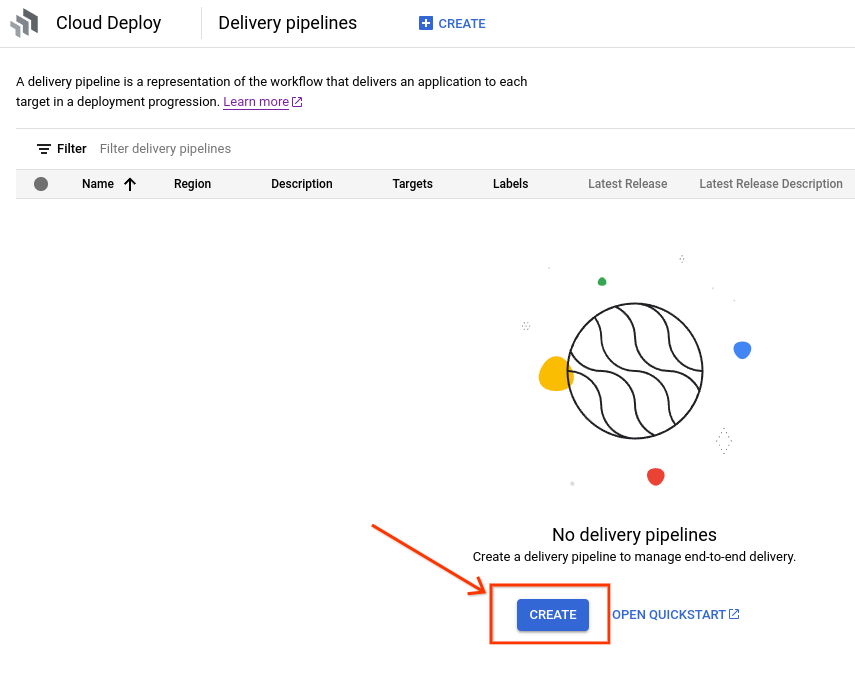
Formulir Create a delivery pipeline ditampilkan.
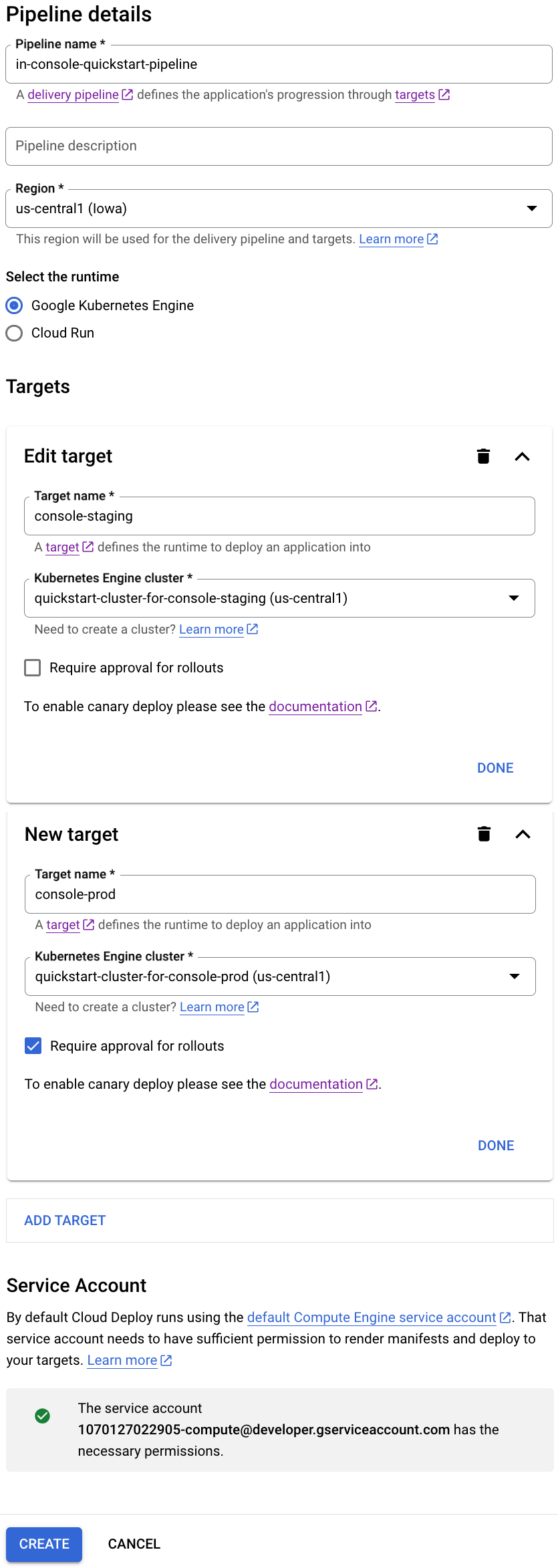
Di kolom Pipeline name, ganti teks default dengan
in-console-quickstart-pipeline.Secara opsional, masukkan deskripsi untuk pipeline pengiriman ini.
Di drop-down Region, pilih
us-central1.Pilih runtime Anda.
Jika Anda men-deploy ke GKE, pilih Google Kubernetes Engine. Jika tidak, pilih Cloud Run.
Buat target Anda:
GKE
Di bagian Target baru, di kolom Nama target, ganti teks default dengan
console-staging.Dari drop-down Kubernetes Engine cluster, pilih
quickstart-cluster-for-console-staging.Klik Done.
Klik Tambahkan target.
Ganti teks default untuk Nama target dengan
console-prod.Pilih
quickstart-cluster-for-console-proddari drop-down Kubernetes Engine cluster.Pilih Perlu persetujuan untuk peluncuran.
Untuk panduan memulai cepat ini, kami mewajibkan persetujuan pada target kedua, tetapi tidak pada target pertama.
Klik Buat untuk membuat pipeline pengiriman ini.
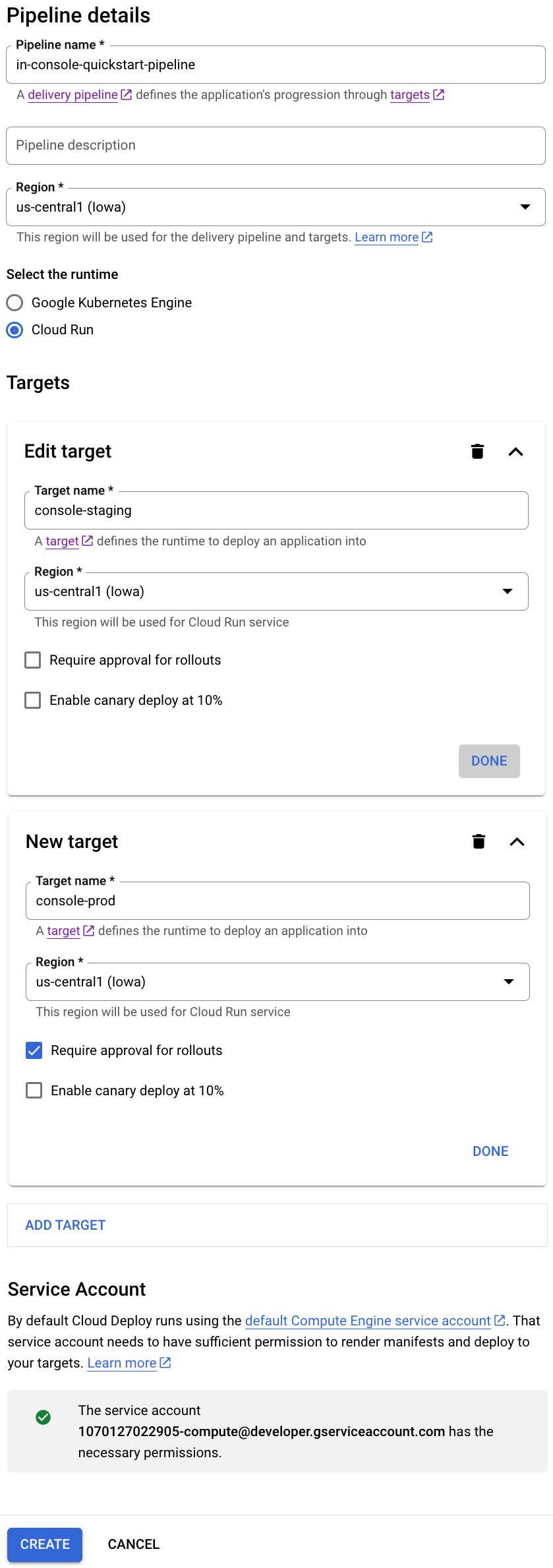
Cloud Run
Di bagian Target baru, di kolom Nama target, ganti teks default dengan
console-staging.Dari drop-down Region, pilih
us-central1.Klik Done.
Klik Tambahkan target.
Ganti teks default untuk Nama target dengan
console-prod.Aktifkan kotak centang Wajibkan persetujuan untuk peluncuran bagi target ini.
Untuk panduan memulai cepat ini, kami mewajibkan persetujuan pada target kedua, tetapi tidak pada target pertama.
Klik Buat untuk membuat pipeline pengiriman ini.
Sekarang Anda memiliki pipeline delivery dengan dua target, yang siap membuat rilis.
Halaman pipeline ditampilkan, yang menunjukkan kedua target, tanpa peluncuran.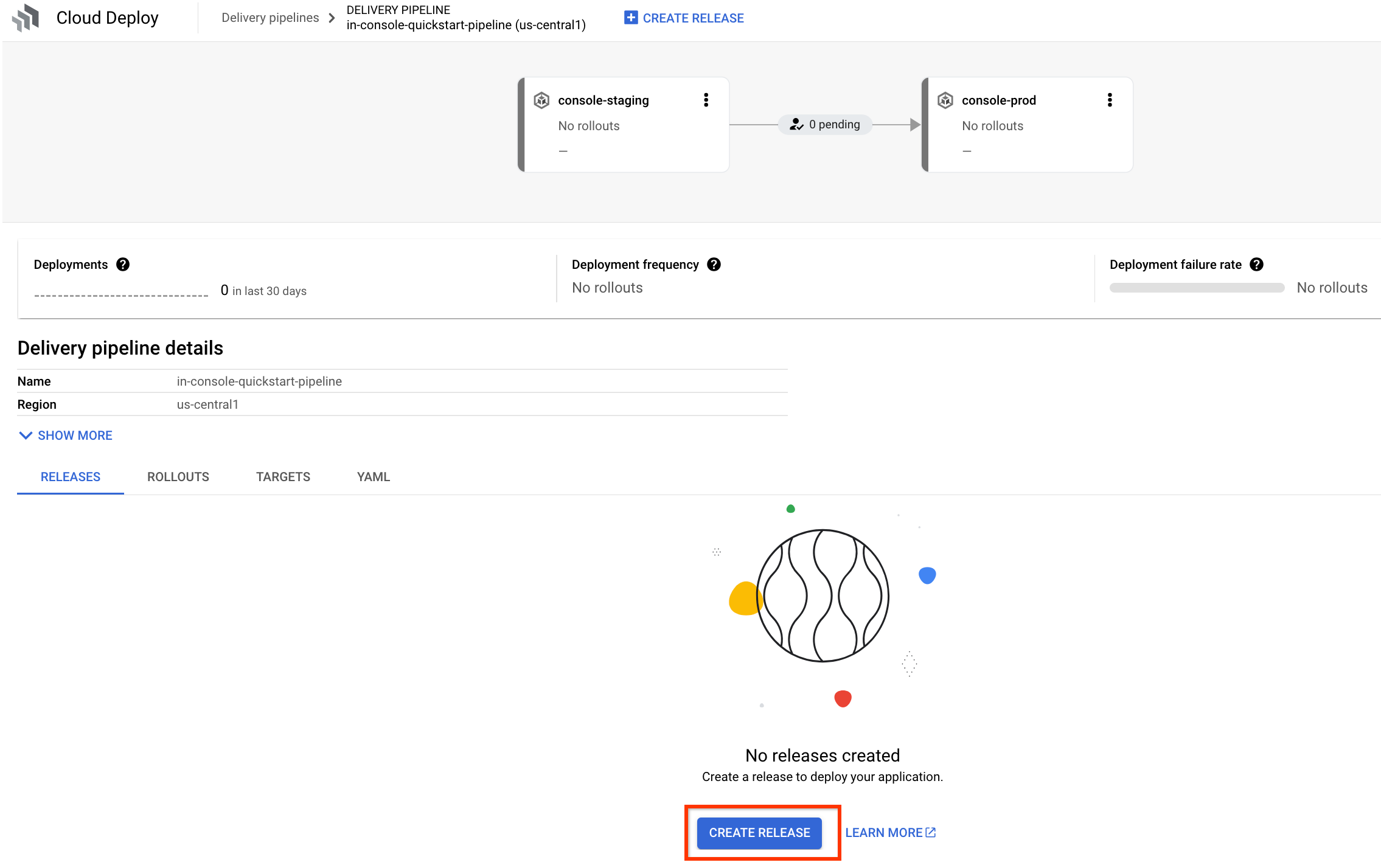
Membuat rilis
Setelah memiliki pipeline pengiriman, dengan dua target, yang mengarah ke dua cluster GKE atau dua layanan Cloud Run, Anda dapat membuat rilis untuk men-deploy aplikasi ke target pertama.
Jika Anda belum berada di halaman pipeline pengiriman yang menampilkan pipeline pengiriman
in-console-quickstart-pipelinebaru, buka halaman tersebut sekarang.Visualisasi pipeline ditampilkan, tanpa peluncuran.
Klik tombol Buat rilis.
Dialog Create a release akan ditampilkan. Sebagian besar kolom sudah diisi otomatis. Pertahankan nilai default ini.
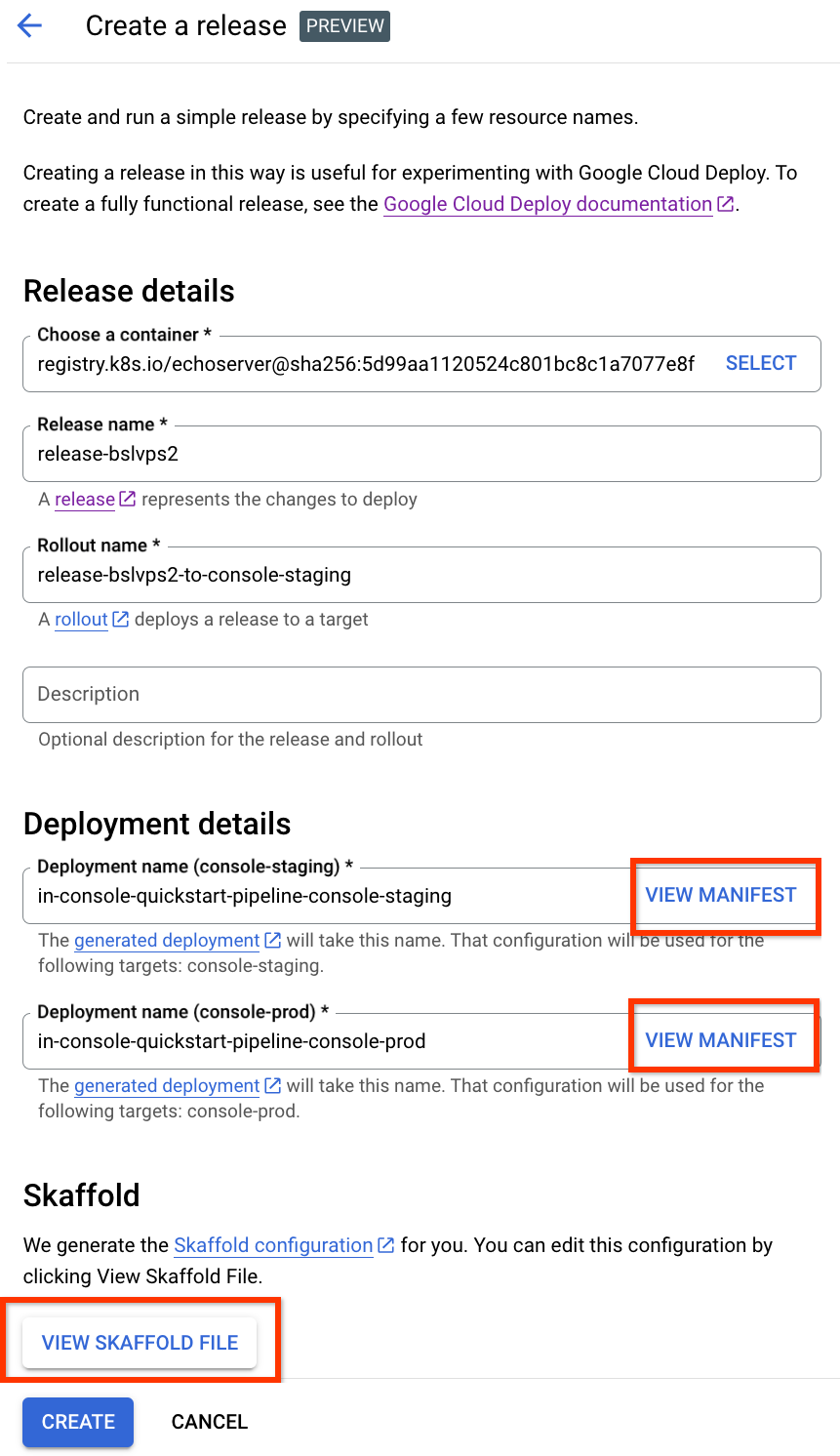
Anda dapat mengklik tombol Lihat manifes untuk melihat manifes yang dibuat otomatis, untuk target mana pun, dan Anda dapat mengklik Lihat file Skaffold untuk melihat
skaffold.yamlyang dihasilkan. Anda juga dapat mengeditnya, tetapi untuk panduan memulai cepat ini, biarkan apa adanya.Anda juga dapat menambahkan deskripsi untuk rilis ini di kolom Description.
Klik Buat untuk memulai rilis.
Halaman detail peluncuran ditampilkan, untuk peluncuran ke target pertama, dan Anda dapat melihat progres peluncuran ini. Proses ini akan memerlukan waktu beberapa menit. Mungkin perlu waktu beberapa detik hingga peluncuran dimulai.
Setelah peluncuran pertama selesai, klik nama pipeline pengiriman untuk membuka halaman pipeline pengiriman.

Visualisasi pipeline ditampilkan, dengan peluncuran selesai ke target pertama.
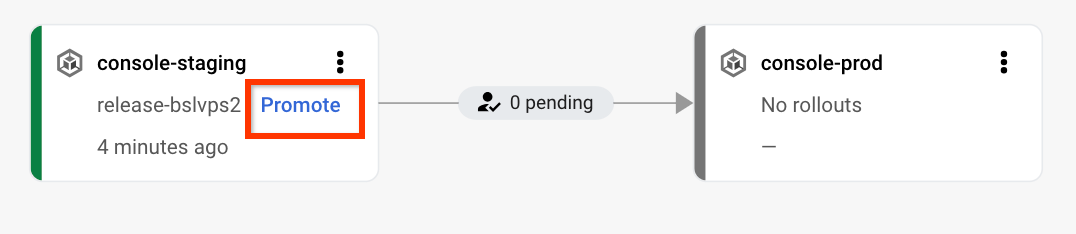
Klik Promosikan untuk memulai peluncuran ke target berikutnya.
Dialog Promosikan akan ditampilkan.
Biarkan nilai default, tambahkan Deskripsi peluncuran jika Anda mau, lalu klik Promosikan.
Karena kita memilih Perlu persetujuan untuk peluncuran saat membuat target kedua, promosi ini menunggu persetujuan.
Klik Tinjau dalam visualisasi pipeline pengiriman.
Halaman persetujuan akan ditampilkan.

Klik Tinjau lagi, lalu di dialog persetujuan, klik Setujui.
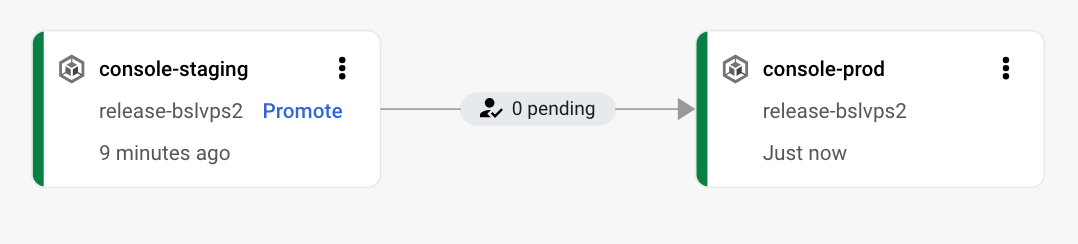
Peluncuran dimulai untuk target kedua. Anda dapat mengklik nama pipeline pengiriman lagi untuk melihat progres dalam visualisasi pipeline.
Setelah peluncuran kedua selesai, aplikasi akan di-deploy di target kedua, dan pipeline pengiriman Anda telah selesai.
Pembersihan
Agar akun Google Cloud Anda tidak dikenai biaya untuk resource yang digunakan pada halaman ini, ikuti langkah-langkah berikut.
Hapus cluster GKE atau layanan Cloud Run:
GKE
gcloud container clusters delete quickstart-cluster-for-console-staging --region=us-central1 --project=PROJECT_ID \
&& gcloud container clusters delete quickstart-cluster-for-console-prod --region=us-central1 --project=PROJECT_ID
Cloud Run
gcloud run services delete in-console-quickstart-pipeline-target-1 --region=us-central1 --project=PROJECT_ID \
&& gcloud run services delete in-console-quickstart-pipeline-target-2 --region=us-central1 --project=PROJECT_ID
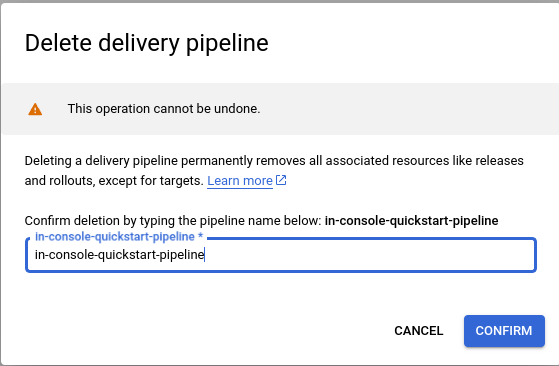
Dari halaman delivery pipeline, klik Hapus untuk menghapus delivery pipeline, rilis, dan peluncuran.
Ketik nama pipeline di kolom yang disediakan, lalu klik Konfirmasi untuk menyelesaikan penghapusan resource.
Hapus kedua target:
gcloud deploy targets delete console-staging --region=us-central1  && \
gcloud deploy targets delete console-prod --region=us-central1
Hapus bucket Cloud Storage yang dibuat Cloud Deploy.
Salah satunya diakhiri dengan
_clouddeploy, dan yang lainnya adalah[region].deploy-artifacts.[project].appspot.com.
Selesai, Anda telah menyelesaikan panduan memulai ini.