


יצירת פייפליין ופרסום גרסה במסוף Google Cloud
בדף הזה מוסבר איך להשתמש במסוף Google Cloud כדי ליצור צינור עיבוד נתונים לפריסה ב-Cloud Deploy, ואז ליצור גרסת הפצה לצינור הזה.
במדריך למתחילים הזה תבצעו את הפעולות הבאות:
יוצרים שני אשכולות GKE או מגדירים שני שירותי Cloud Run.
יצירת צינור העברה ושני יעדים באמצעותGoogle Cloud מסוף Google Cloud.
יוצרים מופע של צינור ההפצה על ידי יצירת גרסה באמצעות מסוףGoogle Cloud .
אחרי שיוצרים את הגרסה הזו, הפריסה של האפליקציה מתבצעת אוטומטית ליעד.
התוצאות מוצגות ב Google Cloud מסוף.
לפני שמתחילים
- נכנסים לחשבון Google Cloud . אם אתם משתמשים חדשים ב- Google Cloud, צרו חשבון כדי שתוכלו להעריך את הביצועים של המוצרים שלנו בתרחישים מהעולם האמיתי. לקוחות חדשים מקבלים בחינם גם קרדיט בשווי 300$ להרצה, לבדיקה ולפריסה של עומסי העבודה.
-
In the Google Cloud console, on the project selector page, select or create a Google Cloud project.
Roles required to select or create a project
- Select a project: Selecting a project doesn't require a specific IAM role—you can select any project that you've been granted a role on.
-
Create a project: To create a project, you need the Project Creator role
(
roles/resourcemanager.projectCreator), which contains theresourcemanager.projects.createpermission. Learn how to grant roles.
-
Verify that billing is enabled for your Google Cloud project.
Enable the Cloud Deploy, Cloud Build, GKE, Artifact Registry, Cloud Run, and Cloud Storage APIs, if any are not already enabled.
Roles required to enable APIs
To enable APIs, you need the
serviceusage.services.enablepermission. If you created the project, then you likely already have this permission through the Owner role (roles/owner). Otherwise, you can get this permission through the Service Usage Admin role (roles/serviceusage.serviceUsageAdmin). Learn how to grant roles.-
התקינו את ה-CLI של Google Cloud.
-
אם אתם משתמשים בספק זהויות חיצוני (IdP), קודם אתם צריכים להיכנס ל-CLI של gcloud באמצעות המאגר המאוחד לניהול זהויות.
-
כדי לאתחל את ה-CLI של gcloud, הריצו את הפקודה הבאה:
gcloud init -
In the Google Cloud console, on the project selector page, select or create a Google Cloud project.
Roles required to select or create a project
- Select a project: Selecting a project doesn't require a specific IAM role—you can select any project that you've been granted a role on.
-
Create a project: To create a project, you need the Project Creator role
(
roles/resourcemanager.projectCreator), which contains theresourcemanager.projects.createpermission. Learn how to grant roles.
-
Verify that billing is enabled for your Google Cloud project.
Enable the Cloud Deploy, Cloud Build, GKE, Artifact Registry, Cloud Run, and Cloud Storage APIs, if any are not already enabled.
Roles required to enable APIs
To enable APIs, you need the
serviceusage.services.enablepermission. If you created the project, then you likely already have this permission through the Owner role (roles/owner). Otherwise, you can get this permission through the Service Usage Admin role (roles/serviceusage.serviceUsageAdmin). Learn how to grant roles.-
התקינו את ה-CLI של Google Cloud.
-
אם אתם משתמשים בספק זהויות חיצוני (IdP), קודם אתם צריכים להיכנס ל-CLI של gcloud באמצעות המאגר המאוחד לניהול זהויות.
-
כדי לאתחל את ה-CLI של gcloud, הריצו את הפקודה הבאה:
gcloud init
אם ה-CLI כבר מותקן, צריך לוודא שאתם מריצים את הגרסה העדכנית:
gcloud components update
יצירת סביבת זמן ריצה
אם אתם מבצעים פריסה ב-Cloud Run, אתם יכולים לדלג על הפקודה הזו.
ב-GKE, יוצרים שני אשכולות:
quickstart-cluster-for-console-staging ו-quickstart-cluster-for-console-prod,
עם הגדרות ברירת מחדל. נקודות הקצה של Kubernetes API באשכולות צריכות להיות נגישות מהאינטרנט הציבורי. אשכולות GKE נגישים חיצונית כברירת מחדל.
gcloud container clusters create-auto quickstart-cluster-for-console-staging \
                 --project=PROJECT_ID \
                 --region=us-central1 && \
gcloud container clusters create-auto quickstart-cluster-for-console-prod \
                 --project=PROJECT_ID \
                 --region=us-central1
יצירת צינור עיבוד נתונים למשלוח ושני יעדים
אתם יכולים להשתמש ב-Cloud Deploy כדי ליצור צינור העברה וסביבות יעד על סמך הגדרות שצוינו בקובץ YAML אחד או יותר. אבל אפשר גם ליצור צינור עיבוד נתונים לפריסה באמצעות מסוף Google Cloud .
בקטע הזה משתמשים במסוף Google Cloud כדי ליצור צינור העברה ושני יעדים. כשמשתמשים ב Google Cloud מסוף, לא צריך ליצור קובצי YAML. Cloud Deploy יוצר בשבילכם את הקובץ skaffold.yaml ואת המניפסט.
במסוף Google Cloud , עוברים לדף הראשי של Cloud Deploy.
לוחצים על יצירה.
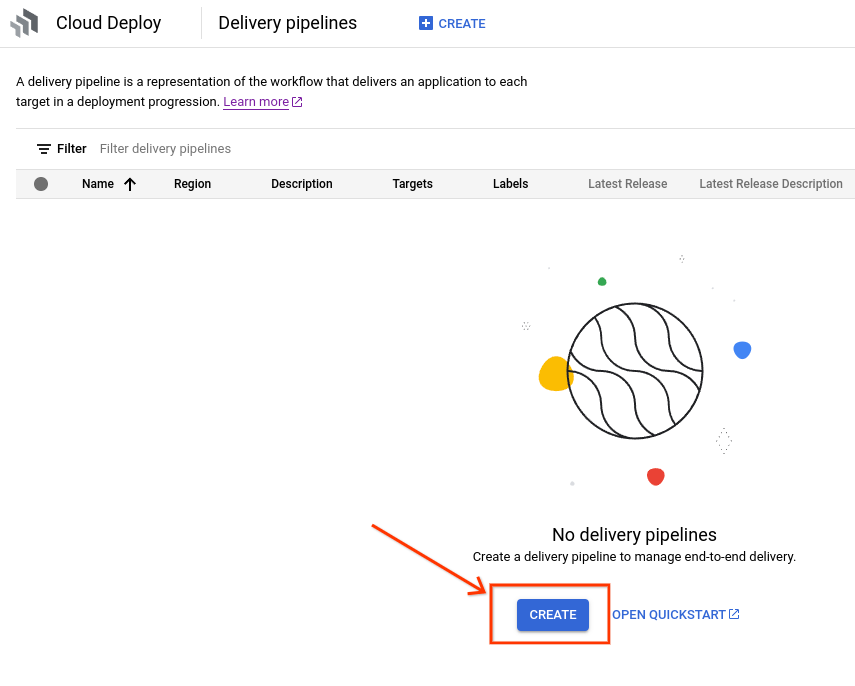
מוצג הטופס Create a delivery pipeline (יצירת צינור להעברת נתונים).
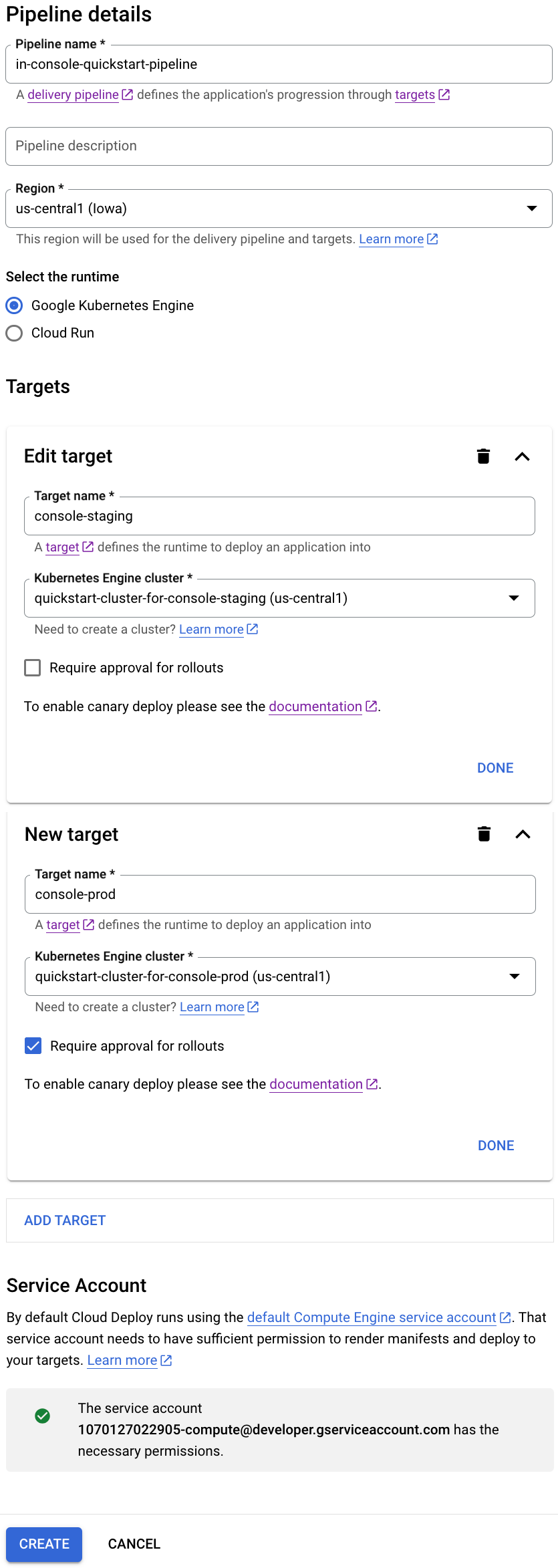
בשדה Pipeline name (שם צינור), מחליפים את טקסט ברירת המחדל בטקסט
in-console-quickstart-pipeline.אפשר גם להזין תיאור לצינור העברת הנתונים.
בתפריט הנפתח אזור, בוחרים באפשרות
us-central1.בוחרים את זמן הריצה.
אם אתם פורסים ל-GKE, בוחרים באפשרות Google Kubernetes Engine. אחרת, בוחרים באפשרות Cloud Run.
יצירת היעדים:
GKE
בקטע יעד חדש, בשדה שם היעד, מחליפים את טקסט ברירת המחדל ב-
console-staging.בתפריט הנפתח Kubernetes Engine cluster, בוחרים באפשרות
quickstart-cluster-for-console-staging.לוחצים על סיום.
לוחצים על הוספת יעד.
מחליפים את טקסט ברירת המחדל של שם היעד ב-
console-prod.בתפריט הנפתח Kubernetes Engine cluster, בוחרים באפשרות
quickstart-cluster-for-console-prod.בוחרים באפשרות נדרש אישור לפריסות.
במדריך למתחילים הזה, אנחנו דורשים אישור ביעד השני, אבל לא ביעד הראשון.
לוחצים על יצירה כדי ליצור את צינור העברת הנתונים הזה.
Cloud Run
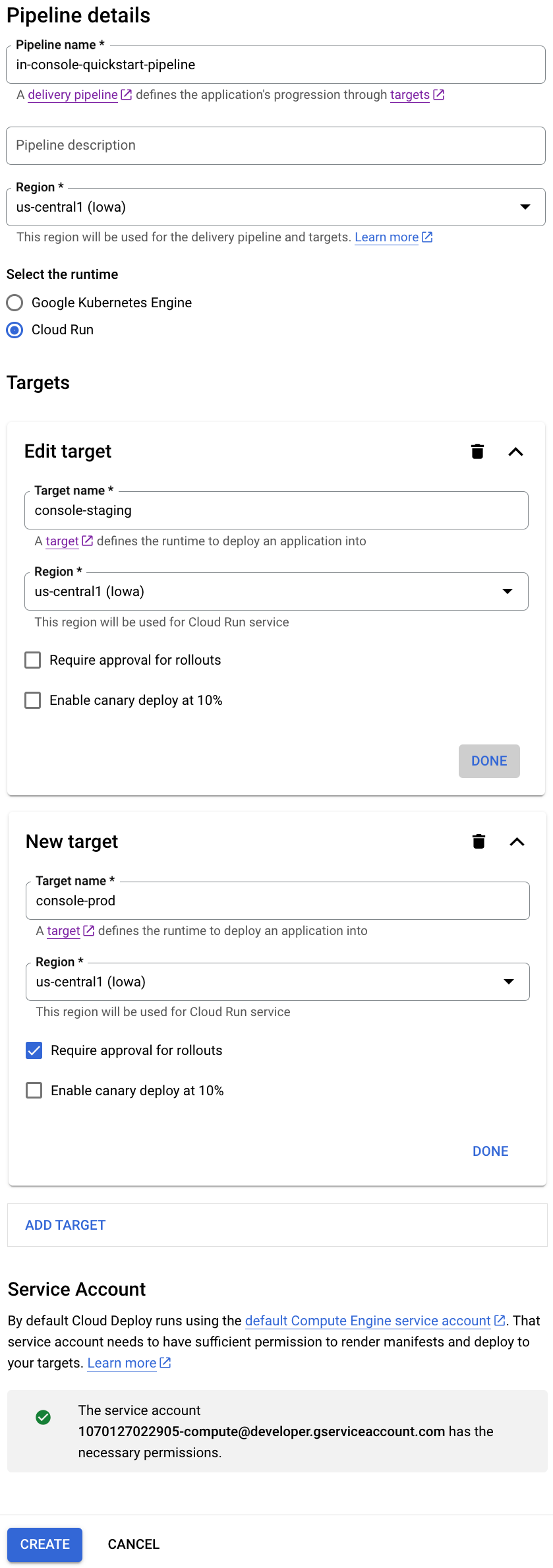
בקטע יעד חדש, בשדה שם היעד, מחליפים את טקסט ברירת המחדל ב-
console-staging.בתפריט הנפתח Region, בוחרים באפשרות
us-central1.לוחצים על סיום.
לוחצים על הוספת יעד.
מחליפים את טקסט ברירת המחדל של שם היעד ב-
console-prod.מסמנים את תיבת הסימון נדרש אישור להפצה עבור היעד הזה.
במדריך למתחילים הזה, אנחנו דורשים אישור ביעד השני, אבל לא ביעד הראשון.
לוחצים על יצירה כדי ליצור את צינור העברת הנתונים הזה.
עכשיו יש לכם צינור העברה עם שני יעדים, ואתם מוכנים ליצור גרסה.
מוצג הדף של צינור הנתונים, עם שני יעדים וללא השקות.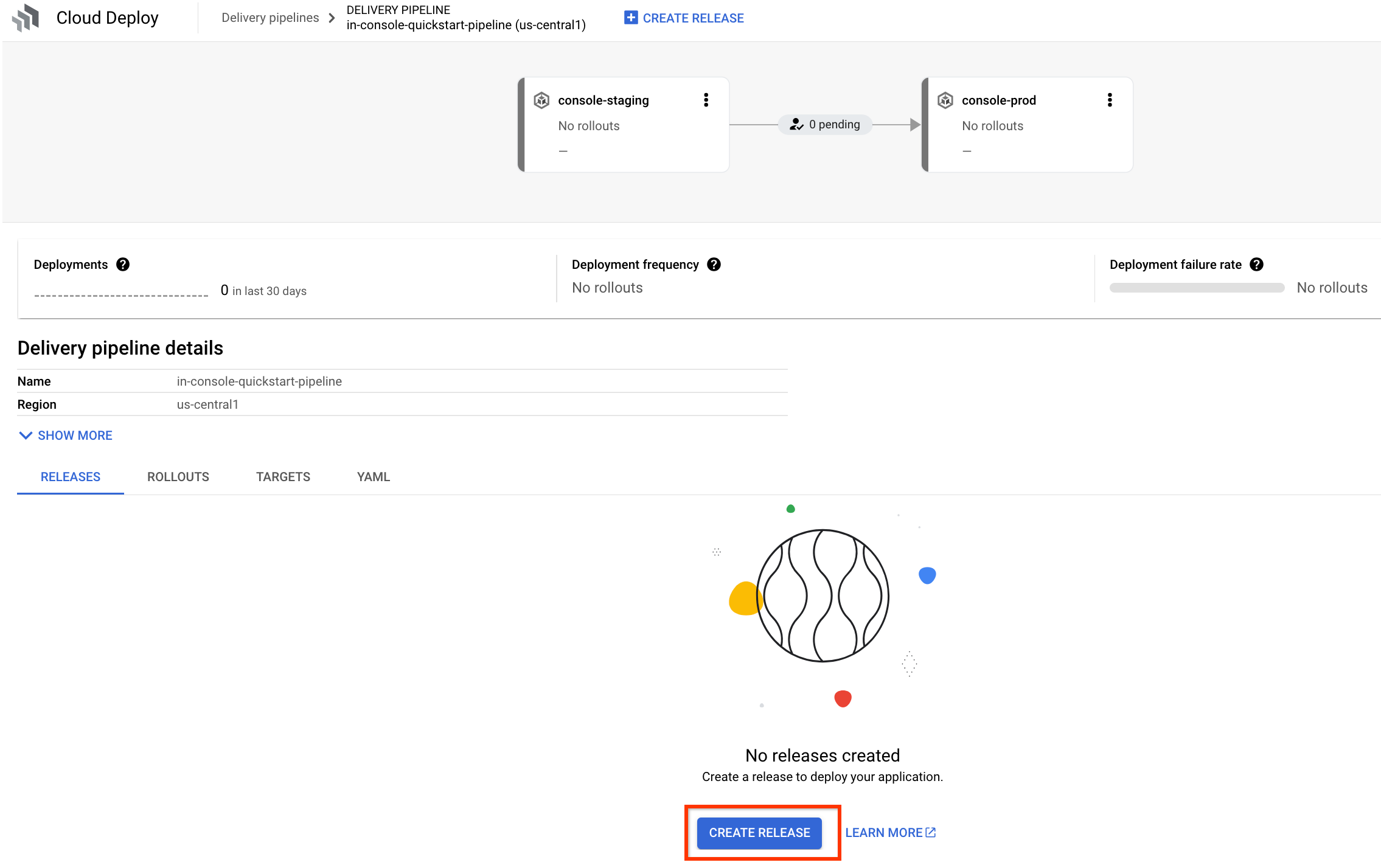
יצירת גרסה
עכשיו שיש לכם צינור העברה עם שתי מטרות, שמפנה לשני אשכולות GKE או לשני שירותי Cloud Run, אתם יכולים ליצור גרסת הפצה כדי לפרוס את האפליקציה למטרה הראשונה.
אם אתם לא נמצאים כבר בדף של צינור העברת הנתונים, שבו מוצג צינור העברת הנתונים החדש
in-console-quickstart-pipeline, עברו אליו עכשיו.ההדמיה של הצינור מוצגת, בלי השקות.
לוחצים על הלחצן יצירת גרסה.
מופיעה תיבת הדו-שיח יצירת גרסה. רוב השדות מאוכלסים מראש. משאירים את ערכי ברירת המחדל האלה.
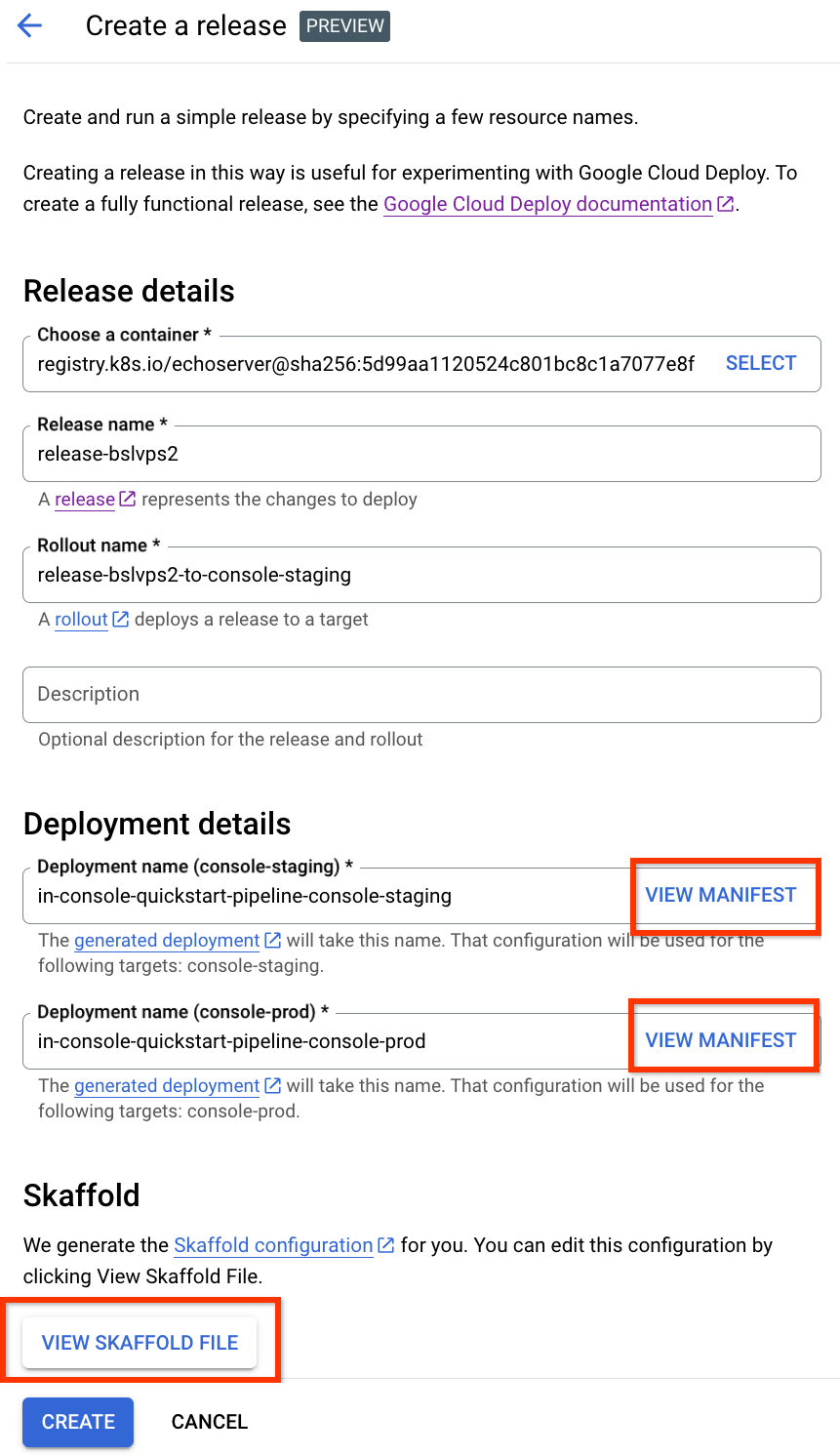
אפשר ללחוץ על הלחצן View manifest כדי לראות את המניפסט שנוצר אוטומטית, לכל אחת מהמטרות, ואפשר ללחוץ על View Skaffold file כדי לראות את קובץ
skaffold.yamlשנוצר. אפשר גם לערוך אותם, אבל במדריך הזה נשאיר אותם כמו שהם.אפשר גם להוסיף תיאור לגרסה הזו בשדה תיאור.
לוחצים על יצירה כדי להתחיל את ההפצה.
יוצג דף הפרטים של ההשקה, להשקה ליעד הראשון, ותוכלו לעקוב אחרי התקדמות ההשקה הזו. התהליך יימשך כמה דקות. יכול להיות שיחלפו כמה שניות עד שההשקה תתחיל.
אחרי שההשקה הראשונה מסתיימת, לוחצים על שם צינור ההפצה כדי לעבור לדף של צינור ההפצה.

מוצגת תצוגה חזותית של הצינור, עם השקה מלאה ליעד הראשון.
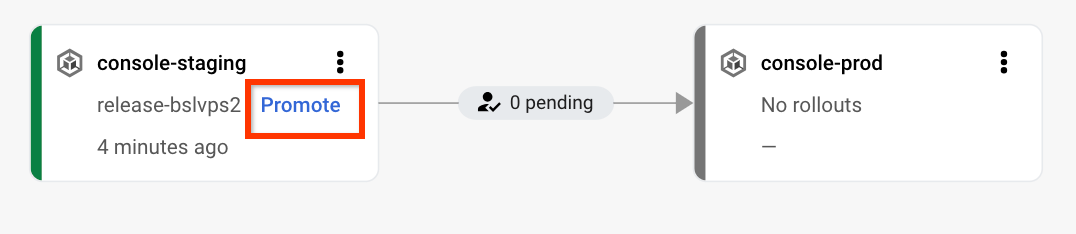
לוחצים על קידום כדי להתחיל בהשקה ליעד הבא.
מופיעה תיבת הדו-שיח קידום.
משאירים את ערכי ברירת המחדל, מוסיפים תיאור השקה אם רוצים, ואז לוחצים על קידום.
בגלל שבחרנו באפשרות נדרש אישור להשקות כשיצרנו את היעד השני, המבצע הזה ממתין לאישור.
לוחצים על בדיקה בתרשים של צינור העברת הנתונים.
מוצג דף האישור.

לוחצים שוב על בדיקה ובתיבת הדו-שיח לאישור לוחצים על אישור.
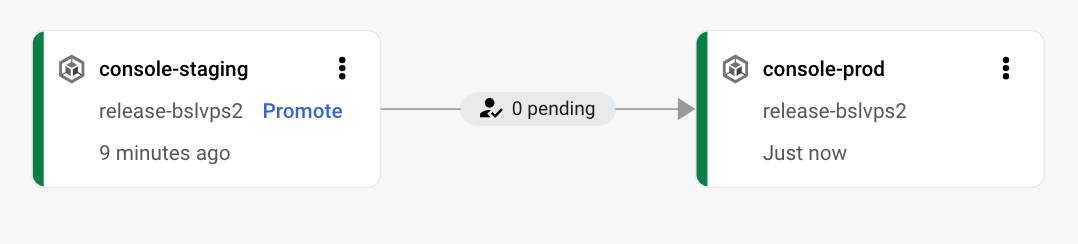
ההשקה מתחילה עבור היעד השני. אפשר ללחוץ שוב על השם של צינור העברת הנתונים כדי לראות את ההתקדמות בתרשים של צינור העברת הנתונים.
כשהפריסה השנייה מסתיימת, האפליקציה נפרסת ביעד השני וצינור העברת הנתונים הושלם.
הסרת המשאבים
כדי לא לצבור חיובים לחשבון Google Cloud על המשאבים שבהם השתמשתם בדף הזה, פועלים לפי השלבים הבאים:
מחיקה של אשכולות GKE או שירותי Cloud Run:
GKE
gcloud container clusters delete quickstart-cluster-for-console-staging --region=us-central1 --project=PROJECT_ID \
&& gcloud container clusters delete quickstart-cluster-for-console-prod --region=us-central1 --project=PROJECT_ID
Cloud Run
gcloud run services delete in-console-quickstart-pipeline-target-1 --region=us-central1 --project=PROJECT_ID \
&& gcloud run services delete in-console-quickstart-pipeline-target-2 --region=us-central1 --project=PROJECT_ID
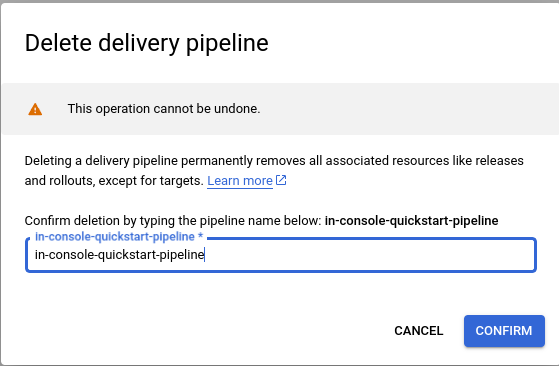
בדף של צינור העברת התוכן, לוחצים על מחיקה כדי למחוק את צינור העברת התוכן, את פריט התוכן ואת ההשקות.
מקלידים את שם צינור הנתונים בשדה שמופיע ולוחצים על אישור כדי לסיים את מחיקת המשאבים.
מוחקים את שני היעדים:
gcloud deploy targets delete console-staging --region=us-central1  && \
gcloud deploy targets delete console-prod --region=us-central1
מוחקים את הקטגוריות של Cloud Storage שנוצרו על ידי Cloud Deploy.
אחד מסתיים ב-
_clouddeployוהשני הוא[region].deploy-artifacts.[project].appspot.com.
סיימתם את המדריך למתחילים!