


Analizzare l'applicazione utilizzando le metriche
Questa guida rapida mostra come utilizzare Cloud Deploy per analizzare il servizio Cloud Run di cui è stato eseguito il deployment, in base alle metriche di Google Cloud Observability, per assicurarti che l'applicazione funzioni come previsto.
In questa guida rapida imparerai a:
Creare ed eseguire il deployment di un servizio Cloud Run.
In questo caso, non utilizzerai Cloud Deploy per eseguire il deployment.
Creare un controllo di uptime in Google Cloud Observability.
Questo controllo monitora il servizio Cloud Run per assicurarsi che sia in esecuzione.
Creare un criterio di avviso in Cloud Monitoring.
Per impostazione predefinita, l'analisi di Cloud Deploy può utilizzare molti tipi di metriche di Google Cloud Observability. Questo criterio crea un avviso se un controllo di uptime indica un problema.
Creare una configurazione Skaffold per identificare il servizio Cloud Run.
Definire la pipeline di distribuzione e il target di Cloud Deploy.
Questa pipeline include una sola fase e utilizza un solo target e include la definizione di un job di analisi.
Creare una release, di cui viene eseguito automaticamente il deployment nel target.
Dopo il deployment dell'applicazione, l' analisi viene eseguita come job nel rollout.
Il deployment del servizio dovrebbe essere eseguito correttamente nel target, ma il rollout dovrebbe non riuscire perché il criterio di avviso genererà un avviso.
Modificare la definizione del servizio Cloud Run per aumentare il conteggio delle istanze del servizio e creare una nuova release.
Questa volta, il deployment del servizio verrà eseguito correttamente e il rollout verrà completato correttamente.
Prima di iniziare
- Accedi al tuo Google Cloud account. Se non hai mai utilizzato Google Cloud, crea un account per valutare le prestazioni dei nostri prodotti in scenari reali. I nuovi clienti ricevono anche 300 $di crediti senza costi per l'esecuzione, il test e il deployment dei workload.
-
In the Google Cloud console, on the project selector page, select or create a Google Cloud project.
Roles required to select or create a project
- Select a project: Selecting a project doesn't require a specific IAM role—you can select any project that you've been granted a role on.
-
Create a project: To create a project, you need the Project Creator role
(
roles/resourcemanager.projectCreator), which contains theresourcemanager.projects.createpermission. Learn how to grant roles.
-
If you're using an existing project for this guide, verify that you have the permissions required to complete this guide. If you created a new project, then you already have the required permissions.
-
Verify that billing is enabled for your Google Cloud project.
Enable the Cloud Deploy, Cloud Build, Cloud Run, and Cloud Storage APIs.
Roles required to enable APIs
To enable APIs, you need the
serviceusage.services.enablepermission. If you created the project, then you likely already have this permission through the Owner role (roles/owner). Otherwise, you can get this permission through the Service Usage Admin role (roles/serviceusage.serviceUsageAdmin). Learn how to grant roles.-
Installa Google Cloud CLI.
-
Se utilizzi un provider di identità (IdP) esterno, devi prima accedere a gcloud CLI con la tua identità federata.
-
Per inizializzare gcloud CLI, esegui questo comando:
gcloud init -
In the Google Cloud console, on the project selector page, select or create a Google Cloud project.
Roles required to select or create a project
- Select a project: Selecting a project doesn't require a specific IAM role—you can select any project that you've been granted a role on.
-
Create a project: To create a project, you need the Project Creator role
(
roles/resourcemanager.projectCreator), which contains theresourcemanager.projects.createpermission. Learn how to grant roles.
-
If you're using an existing project for this guide, verify that you have the permissions required to complete this guide. If you created a new project, then you already have the required permissions.
-
Verify that billing is enabled for your Google Cloud project.
Enable the Cloud Deploy, Cloud Build, Cloud Run, and Cloud Storage APIs.
Roles required to enable APIs
To enable APIs, you need the
serviceusage.services.enablepermission. If you created the project, then you likely already have this permission through the Owner role (roles/owner). Otherwise, you can get this permission through the Service Usage Admin role (roles/serviceusage.serviceUsageAdmin). Learn how to grant roles.-
Installa Google Cloud CLI.
-
Se utilizzi un provider di identità (IdP) esterno, devi prima accedere a gcloud CLI con la tua identità federata.
-
Per inizializzare gcloud CLI, esegui questo comando:
gcloud init
Ruoli obbligatori
Per assicurarti che il account di servizio Cloud Deploy disponga delle autorizzazioni necessarie per eseguire le operazioni di Cloud Deploy ed eseguire il deployment in Cloud Run, chiedi all'amministratore di concedere i seguenti ruoli IAM al account di servizio Cloud Deploy nel tuo progetto:
- Cloud Run Developer (
roles/run.developer) - Cloud Deploy Runner (
roles/clouddeploy.jobRunner) - Utente Service Account IAM (
roles/iam.serviceAccountUser) - Visualizzatore avvisi Monitoring (
roles/monitoring.alertViewer) - Consumer Service Usage (
roles/serviceusage.serviceUsageConsumer)
Per saperne di più sulla concessione dei ruoli, consulta Gestisci l'accesso a progetti, cartelle e organizzazioni.
L'amministratore potrebbe anche essere in grado di concedere al account di servizio Cloud Deploy le autorizzazioni richieste tramite ruoli personalizzati o altri ruoli predefiniti.
Scopri di più sul account di servizio Cloud Deploy.
Esegui il deployment di un servizio Cloud Run
Questa guida rapida utilizza un criterio di avviso che richiede che Cloud Run esista già. Quindi, ne eseguiremo il deployment qui e in una sezione successiva definiremo un file service.yaml utilizzando lo stesso nome del servizio.
Esegui questo comando per creare il servizio iniziale:
gcloud run deploy my-analysis-run-service \
  --image=us-docker.pkg.dev/cloudrun/container/hello@sha256:95ade4b17adcd07623b0a0c68359e344fe54e65d0cb01b989e24c39f2fcd296a \
  --project=PROJECT_ID \
  --region=us-central1 \
  --allow-unauthenticated
Sostituisci PROJECT_ID con l'ID progetto.
Crea un controllo di uptime di Google Cloud Observability
Questo controllo di uptime monitora il servizio in esecuzione per confermare che sia in esecuzione. In una sezione successiva, creerai un criterio di avviso di Google Cloud Observability che genera un avviso se il tuo servizio non ha almeno un'istanza disponibile in esecuzione.
Per creare il controllo di uptime, esegui questo comando:
gcloud monitoring uptime create my-analysis-run-service-cloud-run-uptime-check \
  --resource-type=cloud-run-revision \
  --resource-labels="project_id=PROJECT_ID,location=us-central1,service_name=my-analysis-run-service" \
  --project=PROJECT_ID \
  --protocol=https \
  --path="/" \
  --port=443 \
  --period=1 \
  --timeout=10 \
  --service-agent-auth="oidc-token" \
  --status-classes="2xx"
Copia l'ID del controllo di uptime.
L'output del comando appena eseguito contiene l'ID.
Prepara la configurazione di Skaffold e la definizione del servizio
In questa guida rapida, creerai un file skaffold.yaml, che identifica il manifest da utilizzare per eseguire il deployment del servizio Cloud Run di esempio, e definirai anche il file service.yaml che definisce Cloud Run stesso.
Apri una finestra del terminale.
Crea una nuova directory e spostati al suo interno.
mkdir deploy-analysis-run-quickstart
cd deploy-analysis-run-quickstart
- Crea un file denominato
skaffold.yamlcon i seguenti contenuti:
apiVersion: skaffold/v4beta7
kind: Config
manifests:
  rawYaml:
  - service.yaml
deploy:
  cloudrun: {}
Per ulteriori informazioni su questo file di configurazione, consulta il skaffold.yaml riferimento.
- Crea un file denominato
service.yamlcon i seguenti contenuti:
apiVersion: serving.knative.dev/v1
kind: Service
metadata:
  name: my-analysis-run-service
  annotations:
    run.googleapis.com/scalingMode: manual
    run.googleapis.com/manualInstanceCount: 0
spec:
  template:
    spec:
      containers:
      - image: my-app-image
Questo file è una definizione del servizio Cloud Run, utilizzata per eseguire il deployment dell'applicazione. L'immagine container di cui eseguire il deployment è impostata qui come un
segnaposto, my-app-image, che viene sostituita con l'immagine specifica quando
crei la release.
Tieni presente che abbiamo impostato la modalità di scalabilità su manuale e il conteggio delle istanze su 0.
Ciò significa che il servizio di cui è stato eseguito il deployment non sarà in grado di ricevere traffico e non ci saranno istanze in esecuzione, il che attiverà un avviso. Configurerai l'avviso nel passaggio successivo.
Crea una policy di avviso
Questa guida rapida utilizza un criterio di avviso di Google Cloud Observability. Questo criterio di avviso genera un avviso quando il servizio Cloud Run non supera il controllo di uptime creato in precedenza.
Nella directory
deploy-analysis-run-quickstart, crea un file denominatopolicy.yamlcon i seguenti contenuti:displayName: Cloud Run service uptime check userLabels: policy-for: analysis-run-pipeline combiner: OR conditions: - displayName: Failure of uptime check UPTIME_ID conditionThreshold: filter: metric.type="monitoring.googleapis.com/uptime_check/check_passed" AND metric.label.check_id="UPTIME_ID" AND resource.type="cloud_run_revision" aggregations: - alignmentPeriod: 60s crossSeriesReducer: REDUCE_COUNT_FALSE groupByFields: - resource.label.* perSeriesAligner: ALIGN_NEXT_OLDER comparison: COMPARISON_GT duration: 60s thresholdValue: 1.0Sostituisci
UPTIME_IDcon l'ID del controllo di uptime creato in precedenza.Esegui questo comando per creare il criterio:
gcloud monitoring policies create \
  --policy-from-file=policy.yaml\
  --project=PROJECT_ID
Sostituisci
PROJECT_IDcon l'ID progetto.Copia l'ID del criterio dall'output del comando appena eseguito.
Questa volta, copia l'intero ID risorsa, incluso il percorso. Utilizzerai questo ID nella sezione successiva, nella configurazione dell'analisi nella pipeline di distribuzione.
Crea la pipeline di distribuzione e il target
Questa pipeline di distribuzione ha una fase, per un target: analysis-staging.
Nella directory
deploy-analysis-run-quickstart, crea un nuovo file,clouddeploy.yaml, con i seguenti contenuti:apiVersion: deploy.cloud.google.com/v1 kind: DeliveryPipeline metadata: name: deploy-analysis-demo-app-run description: main application pipeline serialPipeline: stages: - targetId: analysis-staging profiles: [] strategy: standard: analysis: duration: 300s googleCloud: alertPolicyChecks: - id: check-1 alertPolicies: - ALERT_POLICY_ID --- apiVersion: deploy.cloud.google.com/v1 kind: Target metadata: name: analysis-staging description: staging Run service run: location: projects/PROJECT_ID/locations/us-central1In questo file YAML, sostituisci
ALERT_POLICY_IDcon l'output del comandogcloud monitoring policies listeseguito in precedenza, e sostituisciPROJECT_IDcon l'ID del progetto che stai utilizzando.Registra la pipeline e il target con il servizio Cloud Deploy:
gcloud deploy apply --file=clouddeploy.yaml --region=us-central1 --project=PROJECT_IDOra hai una pipeline di distribuzione, con un target, pronta per eseguire il deployment dell'applicazione.
Conferma la pipeline e il target:
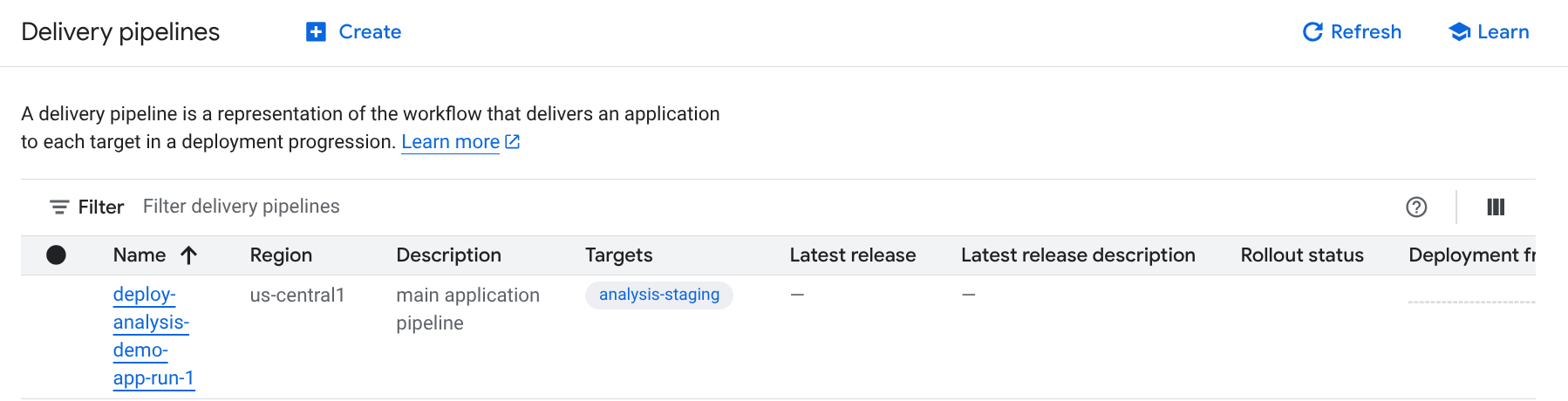
Nella Google Cloud console, vai alla pagina Pipeline di distribuzione di Cloud Deploy per visualizzare l'elenco delle pipeline di distribuzione disponibili.
Apri la pagina Pipeline di distribuzione
Viene visualizzata la pipeline di distribuzione appena creata, con un target elencato nella colonna Target.
Crea una release
Una release è la risorsa centrale di Cloud Deploy che rappresenta le modifiche di cui è stato eseguito il deployment. La pipeline di distribuzione definisce il ciclo di vita di questa release. Per informazioni dettagliate su questo ciclo di vita, consulta Architettura del servizio Cloud Deploy.
Esegui questo comando dalla directory deploy-analysis-run-quickstart per creare una risorsa release che rappresenta l'immagine container di cui eseguire il deployment:
gcloud deploy releases create test-release-001 \
  --project=PROJECT_ID \
  --region=us-central1 \
  --delivery-pipeline=deploy-analysis-demo-app-run \
  --images=my-app-image=us-docker.pkg.dev/cloudrun/container/hello@sha256:95ade4b17adcd07623b0a0c68359e344fe54e65d0cb01b989e24c39f2fcd296a
Nota il
--images= flag, che
utilizzi per sostituire il segnaposto (my-app-image) nella
definizione del servizio con l'immagine specifica qualificata con SHA. Google consiglia di creare modelli delle definizioni dei servizi in questo modo e di utilizzare nomi di immagini qualificati con SHA durante la creazione della release.
Come per tutte le release (a meno che non includano --disable-initial-rollout),
Cloud Deploy crea automaticamente anche una
risorsa di rollout. Il deployment dell'applicazione viene eseguito automaticamente nell'unico target configurato per questa pipeline di distribuzione.
Visualizza i risultati nella Google Cloud console
Dopo alcuni minuti, il deployment della release viene eseguito nel runtime di destinazione. Puoi visualizzarla.
Nella Google Cloud console, vai alla pagina Pipeline di distribuzione di Cloud Deploy per visualizzare la pipeline di distribuzione ("deploy-analysis-demo-app-run").
Fai clic sul nome della pipeline di distribuzione ("deploy-analysis-demo-app-run").
La visualizzazione della pipeline mostra lo stato del deployment dell'app. Poiché la pipeline ha una sola fase, la visualizzazione mostra un solo nodo.
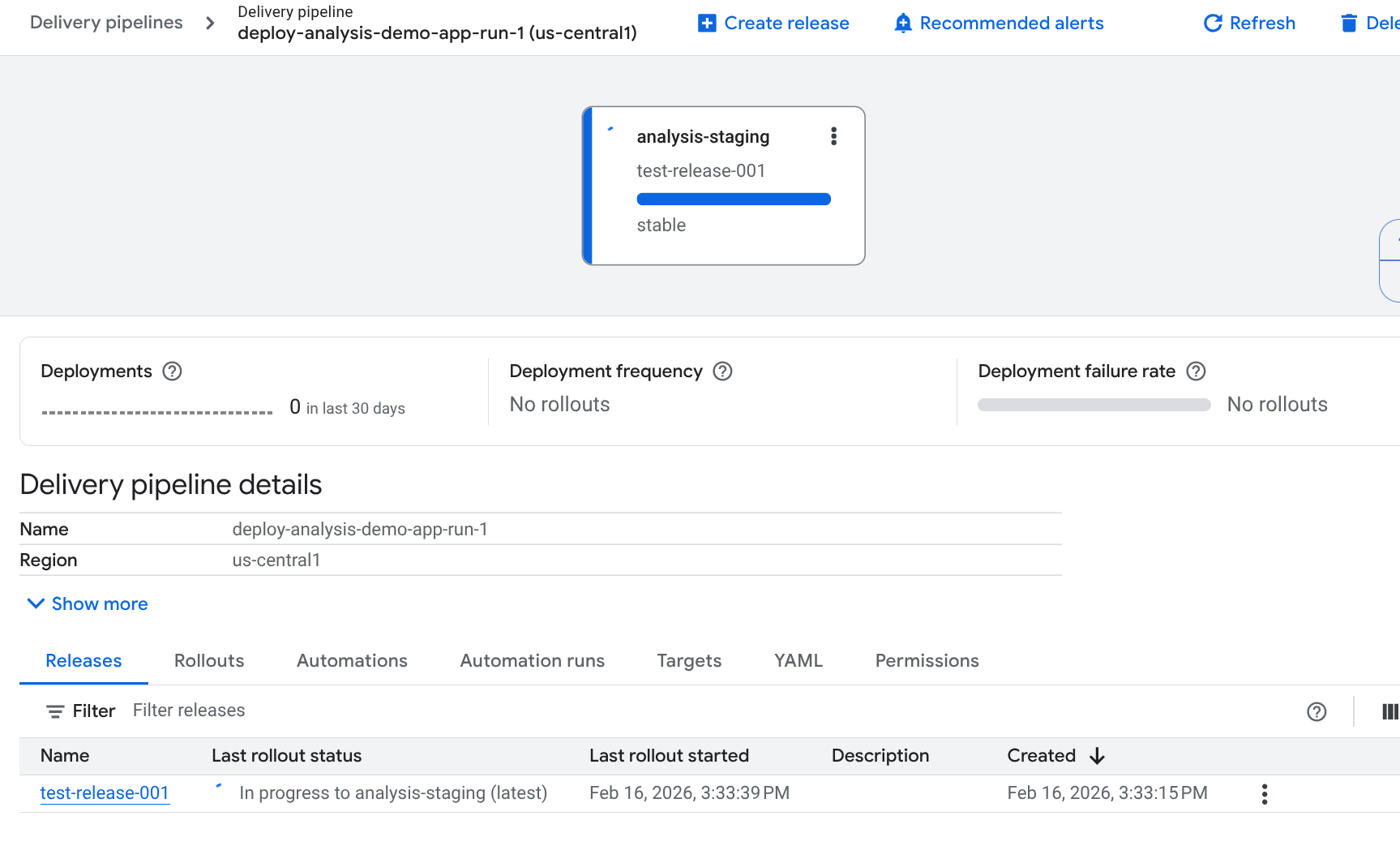
La release è elencata nella scheda Release in Dettagli pipeline di distribuzione.
Fai clic sulla scheda Rollout in Dettagli pipeline di distribuzione.
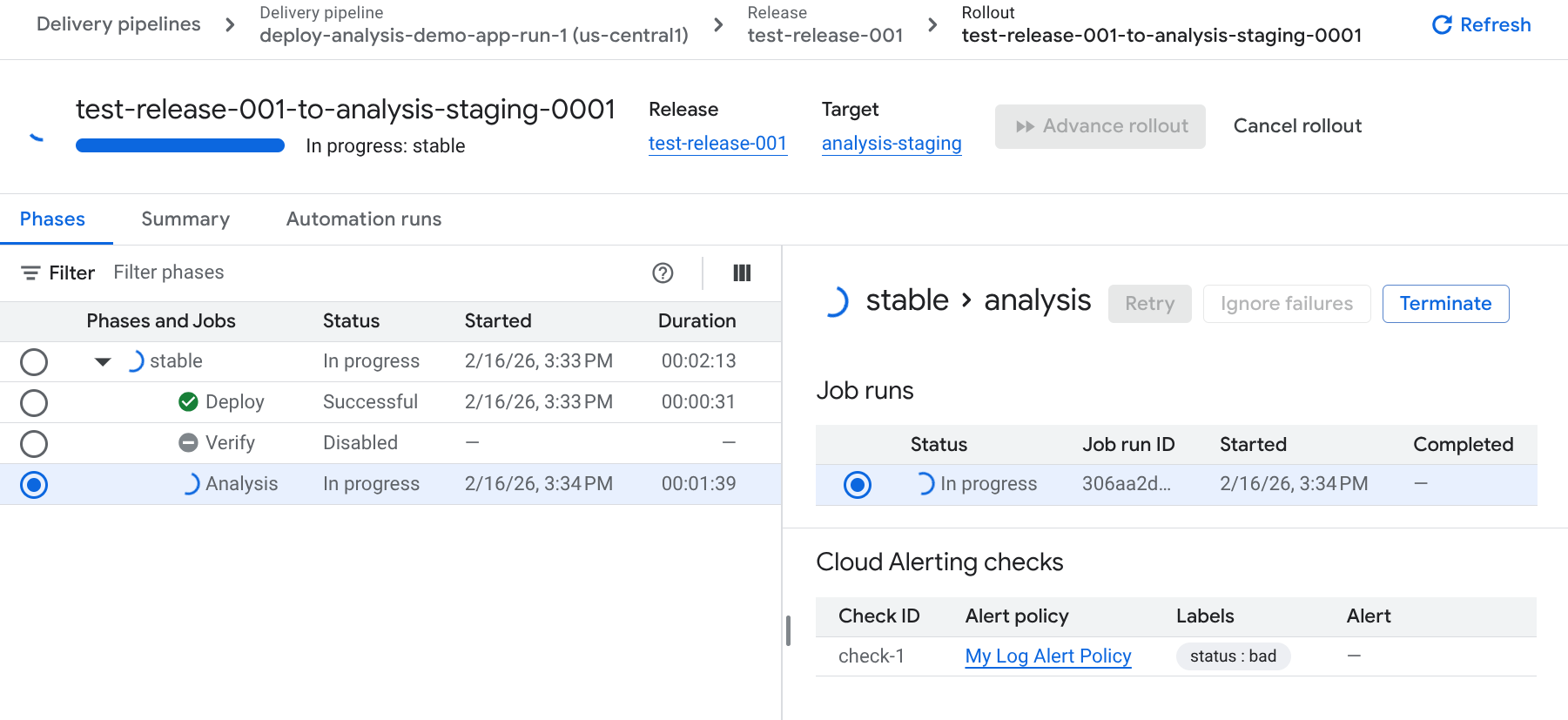
Fai clic sul nome del rollout per visualizzarne i dettagli.
L'analisi è elencata come job.
Un'analisi non riuscita
Il job di analisi specificato nella configurazione della pipeline di distribuzione viene eseguito come parte di questo rollout, dopo il deployment dell'applicazione. Questa analisi è destinata a non riuscire, perché il criterio di avviso dovrebbe attivare un avviso. Il rollout non riuscirà a causa di questo errore di analisi.
Apporteremo una modifica, quindi creeremo un'altra release, che dovrebbe riuscire.
Modifica la definizione del servizio e crea una nuova uscita
Ora modifichiamo il conteggio delle istanze nella definizione del servizio, in modo che sia presente un'istanza in esecuzione del servizio e l'avviso non venga attivato.
Modifica il file di definizione di Cloud Run,
service.yaml, per modificare il valore dirun.googleapis.com/manualInstanceCountda0a1.Esegui questo comando dalla stessa directory
deploy-analysis-run-quickstartper creare un'altrarelease:gcloud deploy releases create test-release-002 \ --project=PROJECT_ID \ --region=us-central1 \ --delivery-pipeline=deploy-analysis-demo-app-run \ --images=my-app-image=us-docker.pkg.dev/cloudrun/container/hello@sha256:95ade4b17adcd07623b0a0c68359e344fe54e65d0cb01b989e24c39f2fcd296a
Questa volta, il rollout dovrebbe riuscire. Questo perché il servizio Cloud Run ora ha un'istanza in esecuzione, quindi il controllo di uptime non attiverà un avviso dal criterio di avviso.
Libera spazio
Per evitare che al tuo Google Cloud account vengano addebitati costi relativi alle risorse utilizzate in questa pagina, segui questi passaggi.
Elimina il servizio Cloud Run:
gcloud run services delete my-analysis-run-service \
--region=us-central1 \
--project=PROJECT_ID
Per eliminare la pipeline di distribuzione, il target, la release e il rollout, esegui questo comando dalla directory contenente la definizione della pipeline di distribuzione:
gcloud deploy delete --file=clouddeploy.yaml \
--force \
--region=us-central1 \
--project=PROJECT_ID
Elimina il criterio di avviso di Google Cloud Observability:
gcloud monitoring policies delete ALERT_POLICY_IDElimina i bucket Cloud Storage creati da Cloud Deploy.
Uno termina con
_clouddeploye l'altro è[region].deploy-artifacts.[project].appspot.com.
Ecco fatto, hai completato questa guida rapida.