

Vous pouvez utiliser le connecteur spark-bigquery
avec Managed Service pour Apache Spark pour lire et écrire des données depuis et vers BigQuery. Ce tutoriel présente une application PySpark qui utilise le spark-bigquery-connector.
Confirmer la version du connecteur
Consultez les versions d'exécution de Managed Service pour Apache Spark pour déterminer la version du connecteur BigQuery installée dans votre charge de travail par lot ou dans la version d'exécution de votre session interactive. Si le connecteur n'est pas listé, consultez Rendre le connecteur disponible pour les applications.
Rendre le connecteur disponible pour les applications (si nécessaire)
Le connecteur BigQuery est installé dans toutes les
versions d'exécution compatibles de Managed Service pour Apache Spark.
Si vous utilisez une
version d'exécution non compatible
qui n'installe pas le connecteur (Spark runtime 1.0), vous pouvez rendre le connecteur disponible pour une
application de l'une des deux manières suivantes :
- Utilisez le
jarsparamètre pour pointer vers un fichier JAR de connecteur lorsque vous envoyez une charge de travail par lot Managed Service pour Apache Spark ou exécutez une session interactive. L'exemple de charge de travail par lot suivant spécifie un fichier JAR de connecteur (consultez le dépôt GoogleCloudDataproc/spark-bigquery-connector sur GitHub pour obtenir la liste des fichiers JAR de connecteur disponibles).- Exemple de Google Cloud CLI :
gcloud dataproc batches submit pyspark \
    --region=REGION \
    --jars=spark-3.5-bigquery-version.jar \
    ... other args
- Exemple de Google Cloud CLI :
Calculer les coûts
Ce tutoriel fait appel à des composants payants de Google Cloud, y compris :
- Managed Service pour Apache Spark
- BigQuery
- Cloud Storage
Utilisez le Simulateur de coût pour générer une estimation des coûts en fonction de votre utilisation prévue.
Configurer la facturation
Par défaut, le projet qui est facturé pour l'utilisation de l'API est le projet associé aux identifiants ou au compte de service. Pour facturer un autre projet, définissez la propriété de configuration suivante :
spark.conf.set("parentProject", "<BILLED-GCP-PROJECT>").
Vous pouvez également ajouter cette propriété à une opération de lecture ou d'écriture, comme suit :
.option("parentProject", "<BILLED-GCP-PROJECT>").
Envoyer une charge de travail par lot PySpark wordcount
Cet exemple lit les données de BigQuery dans un DataFrame Spark pour effectuer un décompte de mots à l'aide de l'API de source de données standard.
Le connecteur écrit le résultat du décompte de mots dans BigQuery selon la séquence d'opérations suivante :
Mise en mémoire tampon des données dans des fichiers temporaires de votre bucket Cloud Storage
Copie des données en une seule opération de votre bucket Cloud Storage vers BigQuery
Suppression des fichiers temporaires dans Cloud Storage une fois l'opération de chargement BigQuery terminée (les fichiers temporaires sont également supprimés une fois l'application Spark terminée). Si la suppression échoue, vous devrez supprimer tous les fichiers Cloud Storage temporaires indésirables, qui sont généralement placés dans
gs://BUCKET_NAME/.spark-bigquery-JOB_ID-UUID.
Étapes à suivre pour exécuter la charge de travail wordcount
- Ouvrez un terminal local ou Cloud Shell.
- Créez le
wordcount_datasetavec l'outil de ligne de commande bq dans un terminal local ou dans Cloud Shell.bq mk wordcount_dataset
- Créez un bucket Cloud Storage avec le
Google Cloud CLI.
gcloud storage buckets create gs://BUCKET_NAME
BUCKET_NAMEpar le nom du bucket Cloud Storage que vous avez créé. - Créez le fichier
wordcount.pyen local dans un éditeur de texte et copiez-collez le code PySpark suivant.#!/usr/bin/python """BigQuery I/O PySpark example.""" from pyspark.sql import SparkSession spark = SparkSession \ .builder \ .appName('spark-bigquery-demo') \ .getOrCreate() # Cloud Storage bucket used by the connector for temporary BigQuery # export data. bucket = "BUCKET_NAME" spark.conf.set('temporaryGcsBucket', bucket) # Load data from BigQuery. words = spark.read.format('bigquery') \ .load('bigquery-public-data.samples.shakespeare') \ .load() words.createOrReplaceTempView('words') # Perform word count. word_count = spark.sql( 'SELECT word, SUM(word_count) AS word_count FROM words GROUP BY word') word_count.show() word_count.printSchema() # Save the data to BigQuery word_count.write.format('bigquery') \ .save('wordcount_dataset.wordcount_output')
- Envoyez la charge de travail par lot PySpark :
gcloud dataproc batches submit pyspark wordcount.py \
    --region=REGION \
    --deps-bucket=BUCKET_NAME
...
+---------+----------+
|     word|word_count|
+---------+----------+
|     XVII|         2|
|    spoil|        28|
|    Drink|         7|
|forgetful|         5|
|   Cannot|        46|
|    cures|        10|
|   harder|        13|
|  tresses|         3|
|      few|        62|
|  steel'd|         5|
| tripping|         7|
|   travel|        35|
|   ransom|        55|
|     hope|       366|
|       By|       816|
|     some|      1169|
|    those|       508|
|    still|       567|
|      art|       893|
|    feign|        10|
+---------+----------+
only showing top 20 rows

root
 |-- word: string (nullable = false)
 |-- word_count: long (nullable = true)
Pour prévisualiser la table de sortie dans la Google Cloud console, ouvrez la BigQuery page, sélectionnez lawordcount_outputtable, puis cliquez Aperçu.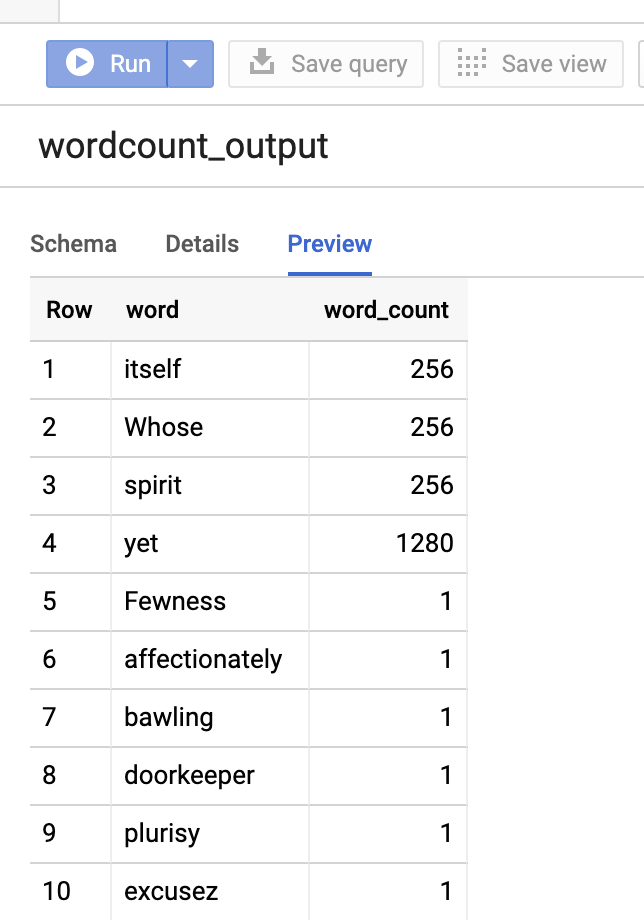
Figure 1: Prévisualiser la table de sortie dans BigQuery
Pour en savoir plus
- Stockage BigQuery et Spark SQL - Python
- Créer un fichier de définition de table pour une source de données externe
- Utiliser des données partitionnées en externe