


Puedes usar el conector spark-bigquery con Managed Service para Apache Spark para leer y escribir datos desde y hacia BigQuery. En este instructivo, se muestra una aplicación de PySpark que usa spark-bigquery-connector.
Confirma la versión del conector
Consulta las versiones del entorno de ejecución de Managed Service para Apache Spark para determinar la versión del conector de BigQuery que está instalada en la versión del entorno de ejecución de tu carga de trabajo por lotes o sesión interactiva. Si el conector no aparece en la lista, consulta Cómo hacer que el conector esté disponible para las aplicaciones.
Haz que el conector esté disponible para las aplicaciones (si es necesario)
El conector de BigQuery está instalado en todas las versiones de tiempo de ejecución compatibles de Managed Service para Apache Spark. Si usas una versión de tiempo de ejecución no compatible que no instala el conector (Spark runtime 1.0), puedes hacer que el conector esté disponible para una aplicación de cualquiera de las siguientes dos maneras:
- Usa el parámetro
jarspara apuntar a un archivo JAR del conector cuando envíes una carga de trabajo por lotes de Managed Service para Apache Spark o ejecutes una sesión interactiva. En el siguiente ejemplo de carga de trabajo por lotes, se especifica un archivo .jar del conector (consulta el repositorio de GoogleCloudDataproc/spark-bigquery-connector en GitHub para obtener una lista de los archivos .jar del conector disponibles).- Ejemplo de Google Cloud CLI:
gcloud dataproc batches submit pyspark \
    --region=REGION \
    --jars=spark-3.5-bigquery-version.jar \
    ... other args
- Ejemplo de Google Cloud CLI:
Calcula los costos
En este instructivo, se usan los siguientes componentes facturables de Google Cloud:
- Managed Service para Apache Spark
- BigQuery
- Cloud Storage
Usa la calculadora de precios para generar una estimación de los costos según el uso previsto.
Configura la facturación
De forma predeterminada, el proyecto asociado con las credenciales o la cuenta de servicio se factura por el uso de la API. Para facturar un proyecto diferente, establece la siguiente propiedad de configuración: spark.conf.set("parentProject", "<BILLED-GCP-PROJECT>").
También puedes agregar esta propiedad a una operación de lectura o escritura, de la siguiente manera: .option("parentProject", "<BILLED-GCP-PROJECT>").
Envía una carga de trabajo por lotes de conteo de palabras de PySpark
Este ejemplo lee los datos de BigQuery en un DataFrame de Spark para realizar un recuento de palabras mediante la API de fuente de datos estándar.
El conector escribe el resultado del recuento de palabras en BigQuery en la siguiente secuencia de operaciones:
Almacena los datos en búfer en archivos temporales en tu bucket de Cloud Storage
Copia los datos en una operación desde tu bucket de Cloud Storage a BigQuery.
Borra los archivos temporales en Cloud Storage después de que se completa la operación de carga de BigQuery (los archivos temporales también se borran después de que finaliza la aplicación Spark). Si falla la eliminación, deberás borrar los archivos temporales no deseados de Cloud Storage, que suelen ubicarse en
gs://BUCKET_NAME/.spark-bigquery-JOB_ID-UUID.
Pasos para ejecutar la carga de trabajo de conteo de palabras
- Abre una terminal local o Cloud Shell.
- Crea el
wordcount_datasetcon la herramienta de línea de comandos bq en una terminal local o en Cloud Shell.bq mk wordcount_dataset
- Crea un bucket de Cloud Storage con Google Cloud CLI.
gcloud storage buckets create gs://BUCKET_NAME
BUCKET_NAMEpor el nombre del bucket de Cloud Storage que creaste. - Copia el siguiente código de PySpark para crear el archivo
wordcount.pyde forma local en un editor de texto.#!/usr/bin/python """BigQuery I/O PySpark example.""" from pyspark.sql import SparkSession spark = SparkSession \ .builder \ .appName('spark-bigquery-demo') \ .getOrCreate() # Cloud Storage bucket used by the connector for temporary BigQuery # export data. bucket = "BUCKET_NAME" spark.conf.set('temporaryGcsBucket', bucket) # Load data from BigQuery. words = spark.read.format('bigquery') \ .load('bigquery-public-data.samples.shakespeare') \ .load() words.createOrReplaceTempView('words') # Perform word count. word_count = spark.sql( 'SELECT word, SUM(word_count) AS word_count FROM words GROUP BY word') word_count.show() word_count.printSchema() # Save the data to BigQuery word_count.write.format('bigquery') \ .save('wordcount_dataset.wordcount_output')
- Envía la carga de trabajo por lotes de PySpark:
gcloud dataproc batches submit pyspark wordcount.py \
    --region=REGION \
    --deps-bucket=BUCKET_NAME
...
+---------+----------+
|     word|word_count|
+---------+----------+
|     XVII|         2|
|    spoil|        28|
|    Drink|         7|
|forgetful|         5|
|   Cannot|        46|
|    cures|        10|
|   harder|        13|
|  tresses|         3|
|      few|        62|
|  steel'd|         5|
| tripping|         7|
|   travel|        35|
|   ransom|        55|
|     hope|       366|
|       By|       816|
|     some|      1169|
|    those|       508|
|    still|       567|
|      art|       893|
|    feign|        10|
+---------+----------+
only showing top 20 rows

root
 |-- word: string (nullable = false)
 |-- word_count: long (nullable = true)
Para obtener una vista previa de la tabla de resultado en la consola de Google Cloud , abre la página de BigQuery, selecciona la tablawordcount_outputy, luego, haz clic en Vista previa.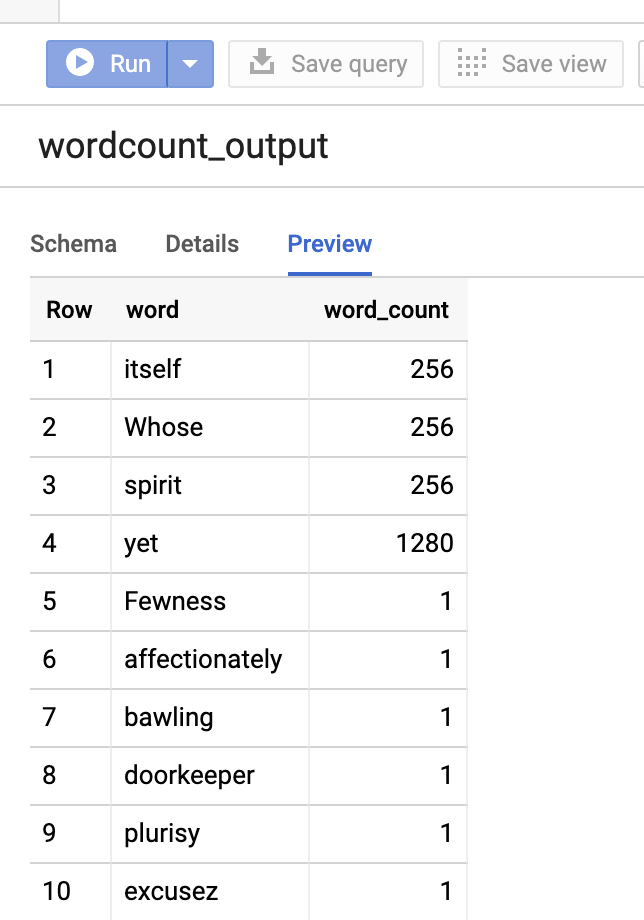
Figura 1: Obtén una vista previa de la tabla de salida en BigQuery
Más información
- BigQuery Storage y Spark SQL: Python
- Crea un archivo de definición de tablas para una fuente de datos externa
- Usa datos particionados de forma externa