


データを複数のストレージ システムに保存すると、セキュリティの断片化の管理が大きな課題になる可能性があります。財務記録などの機密情報を Google Cloud ストレージの Apache Iceberg などのオープン フォーマットで保存する場合でも、保護された状態を維持したい。
重要なのは、BigQuery SQL や Apache Spark などのさまざまなクエリエンジンでセキュリティ対策がシームレスに機能することです。このアーキテクチャでは、Knowledge Catalog がユニバーサル コンテキスト エンジンとして機能することで、この問題を解決します。セキュリティ コンテキストがどのエンジンでクエリされたデータにも一貫して適用されるようにするために必要なメタデータが保持されます。
このチュートリアルでは、これらの課題を解決するために安全なデータ レイクハウスを構築します。スクリプトを使用してセキュリティ ポリシーを定義し、Knowledge Catalog(旧 Dataplex Universal Catalog)とボーダーレス レイクハウスが連携して、さまざまなクエリエンジンでポリシーを適用する方法を確認します。
アーキテクチャの概要
Apache Iceberg などのオープン テーブル形式で詳細なアクセス制御を設定するには、厳格で統一されたセキュリティ アーキテクチャを作成する必要があります。
この設計では、Knowledge Catalog が中央コントロール プレーンとして機能します。Knowledge Catalog は、サポートされているすべてのエンジンでセキュリティ コンテキストを動的に適用します。
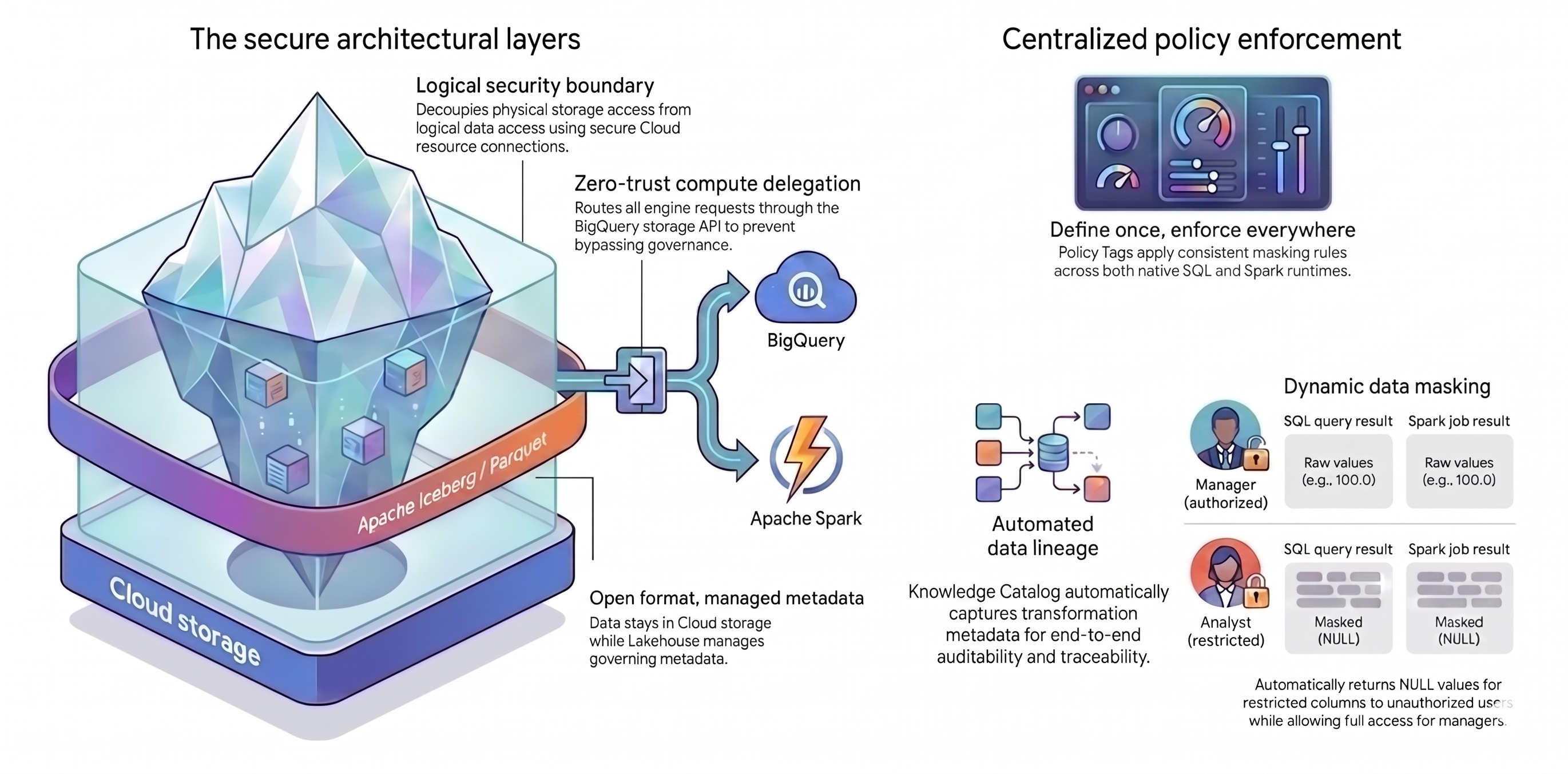
このチュートリアルでは、この統合アーキテクチャを作成するために、次の 2 つの主要なコンセプトを使用します。
- 安全なアーキテクチャ レイヤ: ユーザーまたはクエリ エンジンが Cloud Storage バケットに直接アクセスできるようにするのではなく、次の属性に基づいて安全なレイヤード基盤を構築します。
- マネージド メタデータを使用したオープン フォーマット: データは Cloud Storage 内のオープン Apache Iceberg(Parquet)形式のままですが、Lakehouse がテーブル メタデータを管理します。
- 論理セキュリティ境界: 安全な Cloud リソース接続を使用して、ストレージ権限をデータクエリから分離します。エンドユーザーにファイルへの直接アクセス権を付与することはありません。
- コンピューティング委任: クエリエンジンがルールをバイパスしないように、すべてのデータ リクエストを BigQuery Storage API 経由で転送します。BigQuery Storage API を介してリクエストをルーティングすることで、Knowledge Catalog は外部処理エンジンに対してもポリシーをインターセプトして適用できます。
- 一元化されたポリシーの適用: 安全な基盤が整ったら、Knowledge Catalog を使用してルールを普遍的に適用します。
- 一度定義すれば、どこでも適用可能: Knowledge Catalog でポリシータグを一度定義するだけで、プラットフォームはサポートされているすべてのクエリエンジンに一貫したマスキング ルールを適用します。
- 動的データ マスキング: クエリ中にユーザー ID が評価されます。承認されたユーザーには生の値が表示されますが、制限付きユーザーにはすべてのクエリ エンジンで
NULL出力が返されます。 - データ リネージの自動化: Knowledge Catalog はデータ変換を自動的に追跡し、カスタム ロギング コードなしで監査証跡を作成します。
目標
- BigQuery で管理される Apache Iceberg テーブルを作成します。Lakehouse は Iceberg メタデータを管理します。
- ポリシータグを使用して、機密性の高い列をマスクして保護する一元的なセキュリティ ルールを設定します。
- Cloud リソース接続を使用して、物理ストレージの権限と論理データクエリを分離します。
- Managed Service for Apache Spark を介してクエリを安全にルーティングし、外部エンジンがセキュリティ ルールをバイパスできないようにします。
- データリネージを使用して、データのインタラクティブ マップを探索します。
始める前に
始める前に、次のことを行います。
- このチュートリアル用の Google Cloud プロジェクトを選択します。
- プロジェクトで課金が有効になっていることを確認します。
環境を準備する
このチュートリアルでは、クラウドで実行されるコマンドライン環境である Cloud Shell を使用します。
Google Cloud コンソールで、右上のツールバーにある Cloud Shell アイコンをクリックします。
プロジェクト変数を設定します。
export PROJECT_ID=$(gcloud config get-value project) export REGION="us-central1" export ICEBERG_BUCKET="iceberg-retail-demo-${PROJECT_ID}" export DATASET_ID="lakehouse_retail_demo" export CONN_NAME="iceberg-bq-conn-demo"小売アナリストと小売マネージャーの 2 つのユーザー ペルソナの変数を定義します。
export USER_ANALYST="retail-analyst-demo"
export EMAIL_ANALYST="${USER_ANALYST}@${PROJECT_ID}.iam.gserviceaccount.com"

export USER_MANAGER="retail-manager-demo"
export EMAIL_MANAGER="${USER_MANAGER}@${PROJECT_ID}.iam.gserviceaccount.com"
export CURRENT_USER=$(gcloud config get-value account)
必要な Google Cloud API を有効にします。
gcloud services enable \
  bigquery.googleapis.com \
  bigqueryconnection.googleapis.com \
  datacatalog.googleapis.com \
  bigquerydatapolicy.googleapis.com \
  datalineage.googleapis.com \
  dataplex.googleapis.com \
  dataproc.googleapis.com \
  storage-component.googleapis.com
チュートリアルのソースコードをダウンロードする
このチュートリアルの Python スクリプトを Google Cloud DevRel リポジトリからダウンロードします。
# Shallow clone without full history
git clone --depth 1 --filter=blob:none --sparse https://github.com/GoogleCloudPlatform/devrel-demos.git
cd devrel-demos

# Download only the specific folder
git sparse-checkout set data-analytics/governed-lakehouse
cd data-analytics/governed-lakehouse
Storage バケットを作成する
Iceberg テーブル ファイルを保持する新しいバケットを作成します。
gcloud storage buckets create gs://${ICEBERG_BUCKET} --location=${REGION}
ID とセキュリティを準備する
このステップでは、Cloud リソース接続を作成してコンピューティング委任を設定します。この接続は、BigQuery が Iceberg ファイルの管理と読み取りに使用する安全な委任 ID として機能します。これにより、個々のユーザーが Cloud Storage バケットに直接アクセスできないようにします。
次のコマンドを実行して、接続を作成し、自動生成されたサービス アカウントを取得して、Iceberg データの管理に必要な権限をそのアカウントに付与します。
# Create the Cloud resource connection
bq mk --connection \
    --connection_type=CLOUD_RESOURCE \
    --location=${REGION} \
    ${CONN_NAME}

# Retrieve the connection's automatically generated Service Account
export BQ_CONN_SVC_ACCT=$(bq show --format=json --connection ${REGION}.${CONN_NAME} \
    | jq -r '.cloudResource.serviceAccountId')

# Grant Storage Object Admin to the connection for the Iceberg bucket
gcloud storage buckets add-iam-policy-binding gs://${ICEBERG_BUCKET} \
    --member="serviceAccount:${BQ_CONN_SVC_ACCT}" \
    --role="roles/storage.objectAdmin" \
    --quiet
アナリストとマネージャーの 2 つのペルソナのサービス アカウントを作成します。次のコマンドは、これらのサービス アカウントを設定し、現在のユーザーがテスト用にこれらのアカウントを偽装できるようにし、クエリの実行とデータの表示を行う特定のロールを付与します。
echo "Creating Service Accounts..."
for USER in "${USER_ANALYST}" "${USER_MANAGER}"; do
    gcloud iam service-accounts create ${USER} --display-name="Lakehouse ${USER}"
done

echo "⏳ Waiting 15 seconds for rules to apply..."
sleep 15

echo "Granting roles to service accounts..."
for USER in "${USER_ANALYST}" "${USER_MANAGER}"; do
    EMAIL="${USER}@${PROJECT_ID}.iam.gserviceaccount.com"

    # Allow Cloud Shell to impersonate them for testing
    gcloud iam service-accounts add-iam-policy-binding ${EMAIL} \
        --member="user:${CURRENT_USER}" \
        --role="roles/iam.serviceAccountTokenCreator" \
        --quiet

    # Allow logical viewing of the catalog, querying, and running Dataproc jobs
    for ROLE in "roles/datacatalog.viewer" "roles/bigquery.dataViewer" "roles/bigquery.user" "roles/bigquery.connectionUser" "roles/serviceusage.serviceUsageConsumer" "roles/dataproc.worker"; do
        gcloud projects add-iam-policy-binding ${PROJECT_ID} \
            --member="serviceAccount:${EMAIL}" \
            --role="${ROLE}" \
            --quiet
    done
done

# Grant the Manager data creation rights
gcloud projects add-iam-policy-binding ${PROJECT_ID} \
    --member="serviceAccount:${EMAIL_MANAGER}" \
    --role="roles/bigquery.dataEditor" \
    --quiet

echo "✅ Identity and Security setup completed!"
Apache Iceberg テーブルを作成する
BigQuery SQL エンジンを使用して Apache Iceberg テーブルを作成します。作成コマンドは BigQuery で実行しますが、Lakehouse はテーブル メタデータを保存し、Cloud Storage の基盤となる Parquet ファイルを保護する管理レイヤとして機能します。
テーブルを作成したら、簡単な変換を実行して、Knowledge Catalog がセキュリティを処理し、データの流れを自動的に追跡する方法を確認します。
BigQuery データセットを作成する
まず、テーブルをグループ化する BigQuery データセットを作成します。
echo "Creating BigQuery Dataset..."
bq mk --location=${REGION} --dataset ${PROJECT_ID}:${DATASET_ID}
Iceberg テーブルを作成する
次のコマンドを実行して、在庫テーブルとトランザクション テーブルを作成します。
echo "Creating Iceberg tables..."

# Inventory table
bq query --use_legacy_sql=false \
"CREATE OR REPLACE TABLE \`${PROJECT_ID}.${DATASET_ID}.inventory\` (
    product_id INT64,
    product_name STRING,
    stock_count INT64
)
WITH CONNECTION \`${REGION}.${CONN_NAME}\`
OPTIONS (
    file_format = 'PARQUET',
    table_format = 'ICEBERG',
    storage_uri = 'gs://${ICEBERG_BUCKET}/inventory/'
);"

# Transactions table
bq query --use_legacy_sql=false \
"CREATE OR REPLACE TABLE \`${PROJECT_ID}.${DATASET_ID}.transactions\` (
    id INT64,
    item STRING,
    amount FLOAT64,
    transaction_date DATE
)
WITH CONNECTION \`${REGION}.${CONN_NAME}\`
OPTIONS (
    file_format = 'PARQUET',
    table_format = 'ICEBERG',
    storage_uri = 'gs://${ICEBERG_BUCKET}/transactions/'
);"
サンプルデータを挿入する
テーブルにサンプルデータを挿入します。
echo "Inserting data into Iceberg tables..."

# Insert into Inventory table
bq query --use_legacy_sql=false \
"INSERT INTO \`${PROJECT_ID}.${DATASET_ID}.inventory\` (product_id, product_name, stock_count)
VALUES (101, 'Widget A', 500), (102, 'Widget B', 250), (103, 'Widget C', 800);"

# Insert into Transactions table
bq query --use_legacy_sql=false \
"INSERT INTO \`${PROJECT_ID}.${DATASET_ID}.transactions\` (id, item, amount, transaction_date)
VALUES
    (1, 'Widget A', 100.0, DATE '2024-01-01'),
    (2, 'Widget B', 150.0, DATE '2024-01-02'),
    (3, 'Widget C', 50.0, DATE '2024-01-03');"
これで、生サンプルデータを含む Iceberg テーブルが 2 つ作成されました。Lakehouse はメタデータを管理しますが、実際の Parquet ファイルは Cloud Storage バケットにあります。
自動リネージ用にデータを変換する
未加工の取引を日次売上概要に集計します。この変換では、新しいテーブルが作成され、Knowledge Catalog がデータの流れを自動的にマッピングするために使用するメタデータが生成されます。
echo "Creating transactions summary table..."
bq query --use_legacy_sql=false \
"CREATE TABLE \`${PROJECT_ID}.${DATASET_ID}.transactions_summary\` AS
 SELECT transaction_date, SUM(amount) as total_sales, COUNT(id) as transaction_count
 FROM \`${PROJECT_ID}.${DATASET_ID}.transactions\`
 GROUP BY transaction_date;"
アクセス ガバナンス ポリシーを定義する
本番環境では、セキュリティ ルールをコード(Infrastructure as Code)として記述することで、ポリシーを再現可能にし、バージョン管理を容易にし、メンテナンスを容易にすることができます。このセクションでは、 Google Cloud Python SDK を使用してルールを定義し、自動的に適用します。
Python 仮想環境を準備する
依存関係を管理し、スクリプトが確実に実行されるように、隔離された Python 仮想環境を設定します。
# Create and activate a virtual environment
python3 -m venv lakehouse_env
source lakehouse_env/bin/activate

# Install required Knowledge Catalog and BigQuery governance libraries
pip install google-cloud-datacatalog google-cloud-bigquery-datapolicies google-cloud-bigquery --quiet

echo "✅ Python environment is ready!"
セキュリティ分類とタグを定義する
まず、セキュリティ ルールの基盤を構築します。このステップでは、コンテナとして機能する分類と、機密データの特定のセキュリティ ラベルとして機能するポリシータグを作成します。
スクリプトを実行してリソースを作成します。
python 1_create_taxonomy.py
1_create_taxonomy.py を確認して、コアロジックを確認します。
# Create Taxonomy with Fine-Grained Access Control enabled
taxonomy = datacatalog_v1.Taxonomy(
    display_name="BusinessCritical",
    activated_policy_types=[datacatalog_v1.Taxonomy.PolicyType.FINE_GRAINED_ACCESS_CONTROL]
)
created_taxonomy = client.create_taxonomy(parent=parent, taxonomy=taxonomy)

# Create Policy Tag inside the Taxonomy
policy_tag = datacatalog_v1.PolicyTag(display_name="RestrictedFinancial")
created_policy_tag = client.create_policy_tag(parent=created_taxonomy.name, policy_tag=policy_tag)
FINE_GRAINED_ACCESS_CONTROL ポリシータイプを明示的に設定すると、標準のメタデータタグが厳密なデフォルト拒否のセキュリティ境界に変換されます。このタグが付いている列は、デフォルトですべてのユーザーのアクセスを拒否します。
動的データ マスキング ポリシーを作成する
次に、権限のないユーザーがタグ付きの列をクエリした場合の動作を定義します。アナリスト ペルソナの機密性の高い値を NULL に自動的に置き換えるデータ マスキング ポリシーを作成します。
スクリプトを実行してマスキング ルールを構成します。
python 2_create_masking.py
2_create_masking.py 内で、スクリプトは作成したポリシータグの ID を検索し、アナリスト サービス アカウントにデータポリシーを適用します。
# Define a Masking Policy that always returns NULL
data_policy = bigquery_datapolicies_v1.DataPolicy(
    data_policy_id="mask_financial_null",
    policy_tag=policy_tag_id,
    data_policy_type=bigquery_datapolicies_v1.DataPolicy.DataPolicyType.DATA_MASKING_POLICY,
    data_masking_policy=bigquery_datapolicies_v1.DataMaskingPolicy(
        predefined_expression=bigquery_datapolicies_v1.DataMaskingPolicy.PredefinedExpression.ALWAYS_NULL
    )
)

# ... (Policy creation code) ...

# Bind the Masked Reader role to the Analyst
iam_policy.bindings.add(
    role="roles/bigquerydatapolicy.maskedReader",
    members=[f"serviceAccount:{analyst_email}"]
)
データへの特権アクセスを付与する
デフォルトで拒否の設定になっているため、タグ付けされた列を読み取ることができません。承認されたユーザーに明示的にアクセス権を付与する必要があります。マネージャー ペルソナと自分のアカウントに、きめ細かい読み取りのロールを付与します。これにより、これらの特定のユーザーはマスキング ルールをバイパスして、マスクされていないデータを読み取ることができます。
スクリプトを実行してアクセス権を付与します。
python 3_grant_access.py
3_grant_access.py 内で、スクリプトはポリシータグの IAM ポリシーを変更します。
# Grant original data read access
iam_policy.bindings.add(
    role="roles/datacatalog.categoryFineGrainedReader",
    members=[f"serviceAccount:{manager_email}", f"user:{current_user}"]
)
client.set_iam_policy(request=iam_policy_pb2.SetIamPolicyRequest(resource=policy_tag_id, policy=iam_policy))
テーブル スキーマにセキュリティ タグを適用する
最後に、論理ルールを実際のデータに接続します。Iceberg テーブル スキーマを更新して、ポリシータグを amount 列に直接関連付けます。この操作を行うと、Lakehouse はバケット内の Iceberg テーブル ファイル全体に保護を即座に適用します。
スクリプトを実行してポリシータグをアタッチします。
python 4_attach_tag.py
4_attach_tag.py を確認します。このスクリプトは、BigQuery テーブル スキーマを取得し、フィールドを反復処理して、amount 列にタグを付加します。
new_schema =[]
for field in table.schema:
    if field.name == 'amount':
        # Wrap the Policy Tag ID and attach it to the column
        policy_tags_list = bigquery.PolicyTagList(names=[policy_tag_id])
        new_field = bigquery.SchemaField(
            name=field.name, field_type=field.field_type, mode=field.mode,
            description=field.description, policy_tags=policy_tags_list
        )
        new_schema.append(new_field)
    else:
        new_schema.append(field)

# Update the table schema in BigQuery
table.schema = new_schema
client.update_table(table, ["schema"])
セキュリティ ポリシーを確認する
いくつかのテストクエリを実行して、権限が想定どおりに機能することを確認します。クエリエンジンを切り替えるときに同じセキュリティ ポリシーを適用することで、Knowledge Catalog がユニバーサル コンテキスト エンジンとして機能することを証明するには、BigQuery と Apache Spark の両方を使用してこれらのテストを実行します。
BigQuery SQL でテストする
まず、BigQuery でポリシーを直接確認します。これが、マスキング ルールと権限が有効であることを確認する最も迅速な方法です。
管理者として確認する
マネージャー ペルソナには、特権のあるきめ細かい読み取りアクセス権が付与されています。amount 列の値など、テーブルのすべての詳細が表示されます。
# Impersonate the Manager
gcloud config set auth/impersonate_service_account ${EMAIL_MANAGER}

# Query the transactions table
bq query --use_legacy_sql=false "SELECT * FROM \`${PROJECT_ID}.${DATASET_ID}.transactions\`"
マネージャーにはきめ細かい読み取りロールがあるため、クエリには未加工の金額値が表示されます。
+----+----------+--------+------------------+
| id |   item   | amount | transaction_date |
+----+----------+--------+------------------+
|  1 | Widget A |  100.0 |       2024-01-01 |
|  3 | Widget C |   50.0 |       2024-01-03 |
|  2 | Widget B |  150.0 |       2024-01-02 |
+----+----------+--------+------------------+
アナリストとして確認する
アナリストのペルソナに切り替えて、同じクエリを実行します。
gcloud config set auth/impersonate_service_account ${EMAIL_ANALYST}

bq query --use_legacy_sql=false "SELECT * FROM \`${PROJECT_ID}.${DATASET_ID}.transactions\`"
同じクエリを実行しても、Knowledge Catalog は amount 列の機密値をマスクします。
+----+----------+--------+------------------+
| id |   item   | amount | transaction_date |
+----+----------+--------+------------------+
|  1 | Widget A |   NULL |       2024-01-01 |
|  3 | Widget C |   NULL |       2024-01-03 |
|  2 | Widget B |   NULL |       2024-01-02 |
+----+----------+--------+------------------+
アカウントに戻る
Cloud Shell の認証状態をクリーンアップして、管理者ユーザーに戻ります。
gcloud config unset auth/impersonate_service_account
Apache Spark でテストする
ユーザーが Cloud Storage のデータファイルに直接アクセスすると、セキュリティが破られることがよくあります。データ サイエンティストが Apache Spark を使用して Iceberg テーブル ファイルを直接読み取る場合、Cloud Storage はバケットレベルの権限しか認識しないため、通常はルールがバイパスされます。
これを防ぐには、コンピューティング委任を使用します。Spark-BigQuery コネクタを使用すると、すべての Spark リクエストを BigQuery Storage API 経由で転送する安全なブリッジが作成されます。これにより、データが Spark クラスタに到達する前に、Knowledge Catalog が権限を確認し、マスキング ルールを適用します。
Managed Service for Apache Spark がアクセスできるように、read_transactions.py スクリプトを Cloud Storage バケットにアップロードします。
# Upload script to Cloud Storage
gsutil cp read_transactions.py gs://${ICEBERG_BUCKET}/scripts/read_transactions.py
アップロードしたスクリプトのコアロジックを確認します。
# Reading data via Compute Delegation (Knowledge Catalog policies are applied dynamically here)
df = spark.read \
    .format("bigquery") \
    .option("table", f"{project_id}.{dataset_id}.{table_name}") \
    .load()

print("\n=== 📊 Data Preview ===")
df.show(truncate=False)
スクリプトは、Iceberg ファイルの gs:// パスを Spark に指定していません。.format("bigquery") を指定すると、BigQuery Storage API は読み取りリクエストをインターセプトし、Spark ジョブを実行しているユーザーの ID を確認し、Knowledge Catalog のマスキング ルールを適用して、承認されたデータのみを Spark DataFrame に返します。
マネージャーとして Spark を実行する
マネージャー ペルソナとして Spark ジョブを送信します。Managed Service for Apache Spark を使用します。これは、独自のクラスタを管理する手間をかけずに Spark ワークロードを実行できるマネージド サービスです。
echo "🚀 Submitting Dataproc Serverless Job as [MANAGER]..."
gcloud dataproc batches submit pyspark gs://${ICEBERG_BUCKET}/scripts/read_transactions.py \
    --project=${PROJECT_ID} \
    --region=${REGION} \
    --service-account=${EMAIL_MANAGER} \
    --version=2.3 \
    -- ${PROJECT_ID} ${DATASET_ID} \
    --format="value(name)"
ターミナルでジョブ出力ログを確認します。マネージャーにはきめ細かい読み取りロールがあるため、Spark はマスクされていない金額を正常に取得します。
=== 📊 Data Preview ===
+---+--------+------+-------------------+
|id |item    |amount|transaction_date   |
+---+--------+------+-------------------+
|1  |Widget A|100.0 |2024-01-01         |
|2  |Widget B|150.0 |2024-01-02         |
|3  |Widget C|50.0  |2024-01-03         |
+---+--------+------+-------------------+
アナリストとして Spark を実行する
最後に、アナリスト ペルソナとして同じ Spark コードを実行します。
echo "🚀 Submitting Dataproc Serverless Job as [ANALYST]..."
gcloud dataproc batches submit pyspark gs://${ICEBERG_BUCKET}/scripts/read_transactions.py \
    --project=${PROJECT_ID} \
    --region=${REGION} \
    --service-account=${EMAIL_ANALYST} \
    --version=2.3 \
    -- ${PROJECT_ID} ${DATASET_ID} \
    --format="value(name)"
ログを再度確認します。アナリストが同じ Spark コードを実行しても、BigQuery Storage API がリクエストをインターセプトし、Knowledge Catalog ポリシーを適用します。アナリストの Spark DataFrame に金額の null が表示されます。
=== 📊 Data Preview ===
+---+--------+------+-------------------+
|id |item    |amount|transaction_date   |
+---+--------+------+-------------------+
|1  |Widget A|null  |2024-01-01         |
|2  |Widget B|null  |2024-01-02         |
|3  |Widget C|null  |2024-01-03         |
+---+--------+------+-------------------+
これで、Knowledge Catalog が中央コントロール プレーンとして、使用するクエリエンジンに関係なくセキュリティ ポリシーを一貫して適用することが証明されました。
自動リネージでデータの流れを確認する
ポリシーに準拠したレイクハウスには、アクセス制御だけでなく、明確な監査証跡も必要です。データリネージを使用すると、データの出所と変換方法を把握できます。「この販売レポートの作成に使用された元テーブルはどれですか?」などの重要な質問に答えることで、コンプライアンスを維持し、データ パイプラインを迅速にデバッグし、信頼性の高いデータ基盤を構築できます。
複雑なロギング コードを手動で記述する代わりに、Knowledge Catalog はアーキテクチャ全体でこのライフサイクルを自動的に追跡します。たとえば、このチュートリアルの前半で概要テーブルを作成したとき、BigQuery は変換の詳細を即座にキャプチャして Knowledge Catalog に送信しました。これにより、データのコンテキストと履歴が動的に更新されました。
インタラクティブなリネージグラフを確認する
Knowledge Catalog によって生成されたインタラクティブ マップを確認します。これは、未加工のデータが transactions テーブルから transactions_summary テーブルにどのように流れるかを示しています。Knowledge Catalog はメタデータを動的コンテキスト エンジンとして収集するため、このグラフにはデータ監査に必要な信頼性の高いリアルタイムのトレーサビリティが表示されます。
- Google Cloud コンソールで、[Knowledge Catalog] > [検索] に移動します。
- 検索バーに「
lakehouse_retail_demo.transactions_summary」と入力し、表をクリックします。 - [リネージ] タブをクリックします。
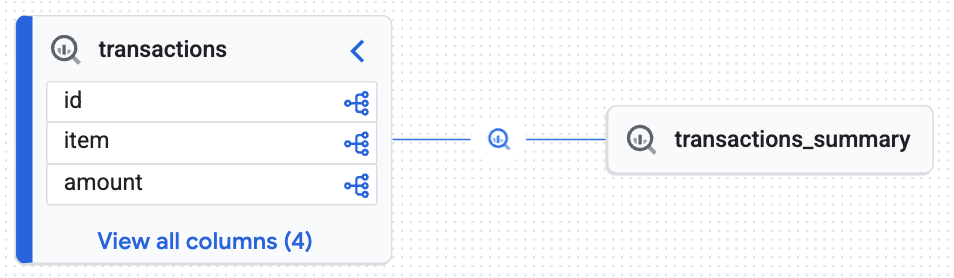
インタラクティブ グラフで、ターゲット テーブル(transactions_summary)が未加工の管理対象 Iceberg テーブル(transactions)から派生していることを確認します。この可視化により、データのエンドツーエンドのトレーサビリティが示されます。
クリーンアップ
継続的な課金が発生しないようにするには、このチュートリアルで作成したリソースを削除します。
ポリシーとメタデータ アセットを削除する
BigQuery データセットまたは Cloud Storage バケットを削除する前に、データガバナンス ポリシーとメタデータ アセットを削除する必要があります。
Python クリーンアップ スクリプトを実行します。
python cleanup_governance.py
リポジトリの cleanup_governance.py スクリプトを確認して、次のクリーンアップ ロジックを見つけます。削除の順序は重要です。まず、データ マスキング ポリシーを削除します。次に、親分類を削除します。これにより、基盤となるすべてのポリシータグが自動的に削除され、リソース依存関係エラーが回避されます。
# 1. Delete Data Policy
data_policy_name = f"{parent_loc}/dataPolicies/mask_financial_null"
dp_client.delete_data_policy(name=data_policy_name)

# 2. Find and Delete Taxonomy (This auto-deletes child Policy Tags)
taxonomies = catalog_client.list_taxonomies(parent=parent_loc)
taxonomy_id = next((t.name for t in taxonomies if t.display_name == "BusinessCritical"), None)
catalog_client.delete_taxonomy(name=taxonomy_id)
ID、ストレージ、コンピューティング アセットを削除する
BigQuery テーブル、Cloud Storage バケット、サービス アカウント、ローカルの Python 仮想環境を削除します。
Cloud Shell で次のクリーンアップ スクリプトをコピーして実行します。
echo "Deleting Service Accounts and Impersonation Bindings..."
export CURRENT_USER=$(gcloud config get-value account)

for USER in "${USER_ANALYST}" "${USER_MANAGER}"; do
    EMAIL="${USER}@${PROJECT_ID}.iam.gserviceaccount.com"

    # Remove impersonation binding
    gcloud iam service-accounts remove-iam-policy-binding ${EMAIL} \
        --member="user:${CURRENT_USER}" \
        --role="roles/iam.serviceAccountTokenCreator" \
        --quiet > /dev/null 2>&1

    # Delete the Service Account
    gcloud iam service-accounts delete ${EMAIL} --quiet
done

echo "Removing BigQuery Dataset and Tables..."
bq rm -f ${DATASET_ID}.transactions_summary
bq rm -f ${DATASET_ID}.transactions
bq rm -f ${DATASET_ID}.inventory
bq rm -f -d ${DATASET_ID}

echo "Removing BigQuery Cloud Resource Connection..."
bq rm --connection --location=${REGION} ${CONN_NAME}

echo "Removing Iceberg Cloud Storage Bucket..."
gcloud storage rm --recursive gs://${ICEBERG_BUCKET} --quiet

echo "Removing Auto-generated Dataproc Staging & Temp Buckets..."
for BUCKET in $(gcloud storage ls | grep -E "gs://dataproc-(staging|temp)-${REGION}"); do
    gcloud storage rm --recursive $BUCKET --quiet
done

echo "✅ Clean up completed successfully!"
プロジェクト ファイルをクリーンアップします。
echo "Deactivating and removing the local Python environment..."
deactivate
cd ../..
rm -rf devrel-demos
まとめ
安全なデータ レイクハウスの構築が完了しました。Lakehouse を使用して Iceberg テーブルを管理することで、基盤となるテーブル ファイルを Cloud Storage で安全に保つことができました。Knowledge Catalog をユニバーサル コンテキスト エンジンとして確立することで、ポリシータグを一元的な場所に定義し、BigQuery SQL や Apache Spark などのさまざまなクエリエンジンに一貫して適用しました。最後に、リアルタイムのデータリネージを使用して、データの全行程を自動的に追跡しました。
次のステップ
- AI エージェントのデータ コンテキストを取得する: コンテキスト API を使用してデータ コンテキストを取得します。
- データリネージの詳細: データリネージ情報を表示する。
- 高度なアクセス制御について調べる: より複雑なセキュリティ シナリオを実装するには、追加機能を使用して Lakehouse をカスタマイズするに関する公式ドキュメントをご覧ください。
- Managed Service for Apache Spark: サーバーレス Spark のドキュメント ページで、クラスタをプロビジョニングせずにデータ パイプラインをスケーリングする方法を確認する。
- 他のユースケースを試す: 他の Knowledge Catalog のユースケースを試します。