


Database Migration Service משלב את Gemini ל- Google Cloud ב סביבות העבודה להמרה כדי לעזור לכם להאיץ ולשפר את תהליך ההמרה בתחומים הבאים:
-
כדי לשפר את התוצאות הדטרמיניסטיות של ההמרות, אפשר להשתמש ב המרות אוטומטיות מבוססות-Gemini. כך תוכלו לנצל את יכולות ה-AI כדי לצמצם באופן משמעותי את מספר ההתאמות הידניות שנדרשות בקוד PostgreSQL.
- תכונות להסבר קוד באמצעות העוזר להמרות: קבוצה של הנחיות ייעודיות שיכולות לעזור לכם להבין טוב יותר את הלוגיקה של ההמרות, להציע תיקונים לבעיות בהמרות או לבצע אופטימיזציה של קוד שהומר.
- אימות של קוד שהומר באמצעות הערכות האיכות של Gemini. Gemini יכול לעזור לנתח את הקוד שהומר כדי לוודא שהוא נכון ושווה ערך מבחינת הפונקציונליות לקוד המקור.
-
האצת יישום תיקונים לבעיות בהמרות באמצעות הצעות להמרת קוד מ-Gemini: מנגנון שבו מודל Gemini יכול ללמוד תוך כדי תיקון בעיות בהמרות, ולהציע שינויים באובייקטים פגומים אחרים בסביבת העבודה.
אפשר גם לשלב את התכונה הזו עם הסבר על הקוד כדי לקבל חוויה מלאה של המרת אובייקט קוד מקצה לקצה באמצעות Gemini. מידע נוסף זמין במאמר בנושא דוגמה לתהליך עבודה לתיקון אובייקטים של קוד עם בעיות בהמרות.
קוד ה-SQL והסכימה שלכם מאוחסנים באזור שבו אתם יוצרים את סביבת העבודה להמרת נתונים. אם אתם משתמשים בהמרת קוד וסכימה בעזרת מודלים של Gemini, יכול להיות שהקוד והסכימות שלכם יעובדו באזורים אחרים.
איך Gemini for Google Cloud משתמש בנתונים שלכם, ובאילו מקרים.
עלויות
כדי להשתמש בעזרה של Gemini בסביבות עבודה להמרת נתונים ב-Database Migration Service, צריך להפעיל את Gemini for Google Cloud API. המחירים של Gemini חלים. מידע נוסף מפורט במאמר בנושא תמחור של Gemini for Google Cloud .
לפני שמתחילים
כדי להשתמש בתכונות שמבוססות על Gemini ב-Database Migration Service, צריך להפעיל את Gemini עבור Google Cloud בפרויקט.
אחרי שמפעילים את Gemini עבור Google Cloud בפרויקט, אפשר להשתמש בכל תכונות ההמרה שמבוססות על Gemini בסביבת העבודה.
התפקידים הנדרשים
כדי לקבל את ההרשאות שנדרשות לשימוש בתכונות ההמרה המשופרות של Gemini, צריך לבקש מהאדמין להקצות לכם את התפקיד
אדמין להעברת מסדי נתונים (roles/datamigration.admin) בפרויקט.
מידע נוסף על מתן תפקידים זמין במאמר ניהול גישה במרכז העזרה בנושא ניהול זהויות והרשאות גישה.
התפקיד המוגדר מראש הזה כולל את ההרשאות שנדרשות לשימוש בתכונות ההמרה שמשופרות על ידי Gemini. כדי לראות בדיוק אילו הרשאות נדרשות, אפשר להרחיב את הקטע ההרשאות הנדרשות:
ההרשאות הנדרשות
כדי לבצע העברות הטרוגניות של SQL Server באמצעות Database Migration Service, נדרשות ההרשאות הבאות:
datamigration.*cloudaicompanion.entitlements.get
שימוש בהמרה אוטומטית באמצעות Gemini
כשממירים את סכימת המקור, Database Migration Service משתמש בכללי המרה דטרמיניסטיים כדי ליצור את המקבילות של תחביר PostgreSQL. התכונה 'המרות אוטומטיות' משלבת תיקונים מבוססי-Gemini על גבי התוצאות הדטרמיניסטיות, כדי לצמצם את מספר הבעיות בהמרות ולשפר את איכות ההמרות.
אפשר לבצע הערכות נוספות של איכות ושקילות פונקציונלית לאובייקטים של קוד ששופרו באמצעות תיקונים מבוססי-Gemini. מידע נוסף זמין במאמר בנושא הערכות איכות של Gemini.
כדי להשתמש בהמרות אוטומטיות:
- יצירת סביבת עבודה חדשה להמרות כדי ליהנות מהחוויה העדכנית והמשופרת, חשוב לשדרג אותה מיד.
- עוברים אל סביבות עבודה להמרת נתונים ובוחרים את סביבת העבודה.
- הפעלת המרה אוטומטית בסביבת העבודה.
- המרת קוד המקור והסכימה. לוחצים על המרה של מקור.
Database Migration Service משתמש באופן אוטומטי בשיפורים מבוססי Gemini בהמרה. אתם יכולים להשתמש בתצוגת העץ כדי לראות אילו אובייקטים משופרים באמצעות Gemini:
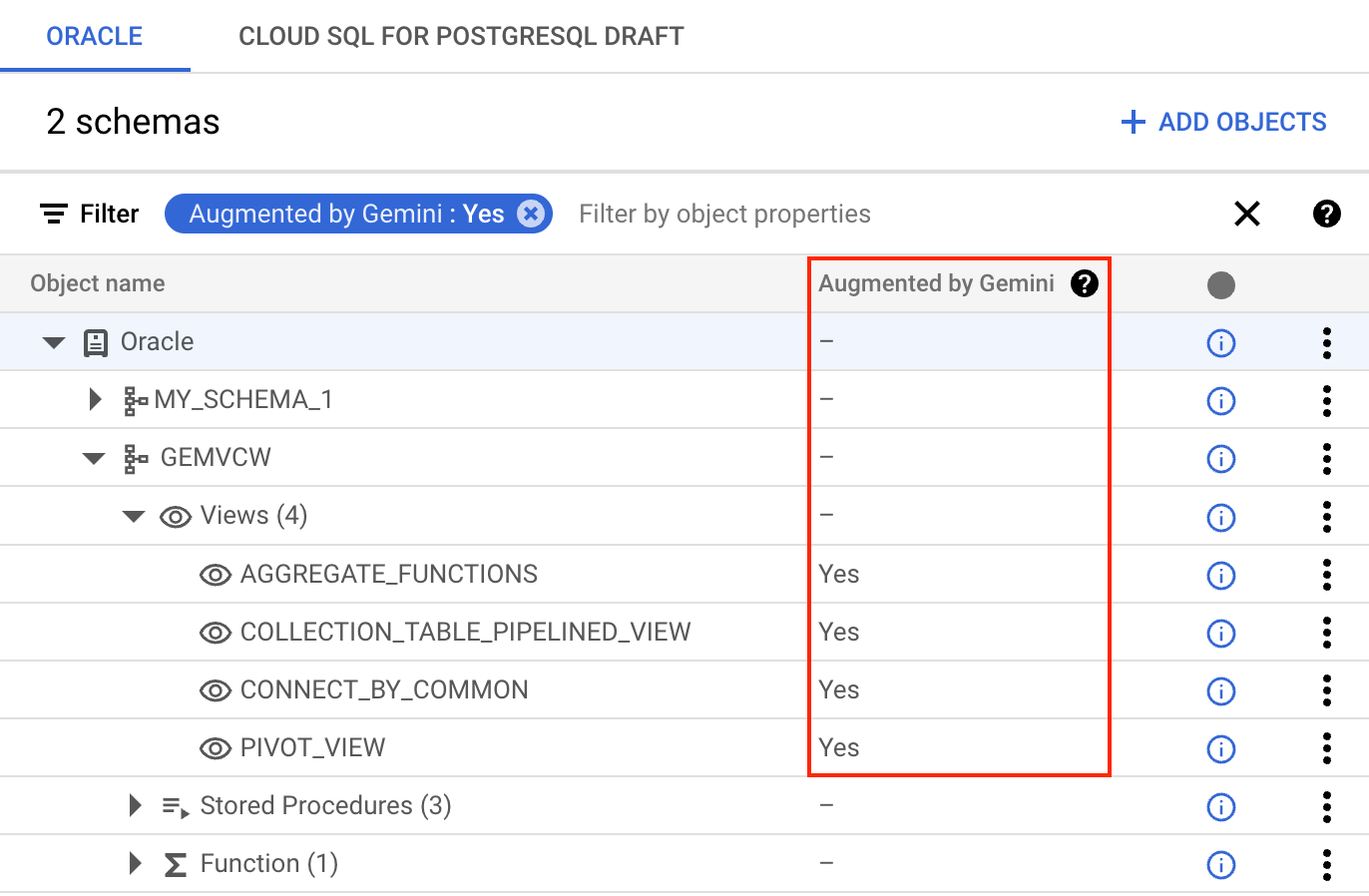
איור 1. תצוגת עץ של סכימת המקור עם סטטוס ההגדרה של Gemini. (לחצו להגדלה)
בתצוגת העץ, בוחרים אובייקט מורחב כדי לראות את פרטי השיפורים שנוספו על ידי ההמרה האוטומטית. אם אתם לא אוהבים את השינויים ש-Gemini הציע, אתם יכולים ללחוץ על שימוש בקוד דטרמיניסטי במקום זאת כדי להחזיר את האובייקט לתוצאות ההמרה הדטרמיניסטיות.
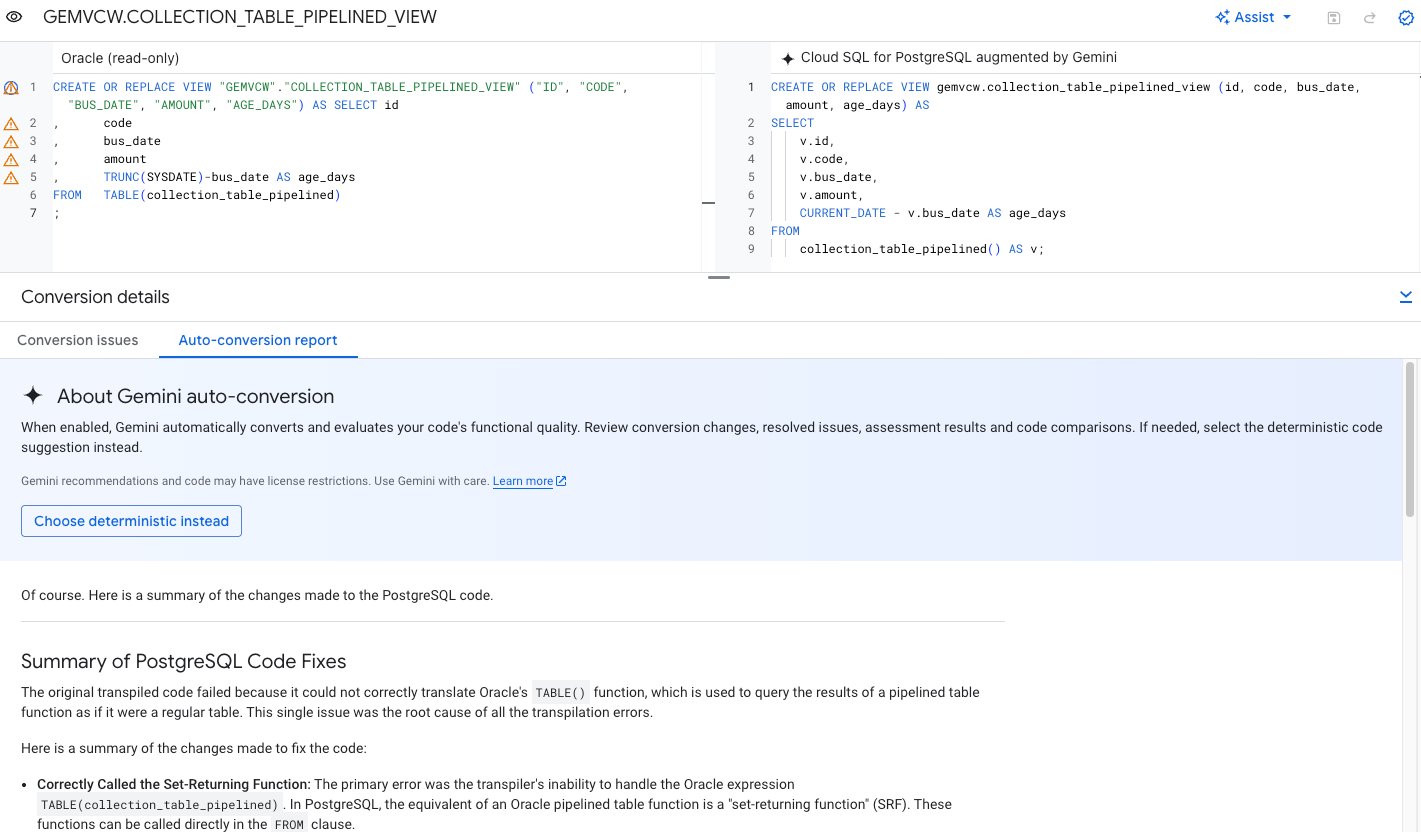
איור 2. חלונית המרה אוטומטית מבוססת-Gemini שבה אפשר לבדוק את הפרטים של שיפורי הקוד והסכימה. (לחצו להגדלה)
הפעלת המרה אוטומטית
אם השבתתם בעבר את ההמרה האוטומטית, תוכלו להפעיל אותה בחלונית Gemini:
- במסוף Google Cloud , עוברים אל Conversion workspaces (סביבות עבודה להמרות) ובוחרים את סביבת העבודה.
- לוחצים על pen_spark Gemini.
חלונית הצדדית של Gemini תיפתח.
- מסמנים את תיבת הסימון המרות אוטומטיות ולוחצים על שמירת ההגדרות.
מרחב העבודה להמרות יבצע עכשיו המרה אוטומטית כשממירים את הסכימה.
- אופציונלי: בתיבת הדו-שיח להמיר אובייקטים של מקור באמצעות Gemini?,
לוחצים על המרה.
האובייקטים שהומרו לא משתנים כשמפעילים המרה אוטומטית. אפשר להמיר את הסכימה שוב בשלב מאוחר יותר.
השבתת ההמרה האוטומטית
כדי להשבית את ההמרה האוטומטית:
- במסוף Google Cloud , עוברים אל Conversion workspaces (סביבות עבודה להמרות) ובוחרים את סביבת העבודה.
- לוחצים על pen_spark Gemini.
חלונית הצדדית של Gemini תיפתח.
- מבטלים את הסימון בתיבת הסימון המרת מטבע אוטומטית ולוחצים על שמירת ההגדרות.
מרחב העבודה להמרות ישתמש עכשיו בהמרה דטרמיניסטית של קוד וסכימה כשממירים את הסכימה.
- אופציונלי: בתיבת הדו-שיח Convert source objects?, לוחצים על Convert.
האובייקטים שהומרו לא משתנים כשמשביתים את ההמרה האוטומטית. אפשר להמיר את הסכימה שוב בשלב מאוחר יותר אם רוצים להחזיר את תוצאות ההמרה לשימוש בכללי המרה דטרמיניסטיים.
שימוש בעוזר ההמרה של Gemini
עוזר ההמרה הוא אוסף של הנחיות ייעודיות שבעזרתן תוכלו להבין טוב יותר את הלוגיקה של המרת האובייקטים, לבקש רעיונות לאופטימיזציה של הקוד ולפתרון בעיות בהמרה, או אפילו להוסיף הערות לסכימה כדי ליצור תיעוד לאובייקטים של מסד הנתונים.
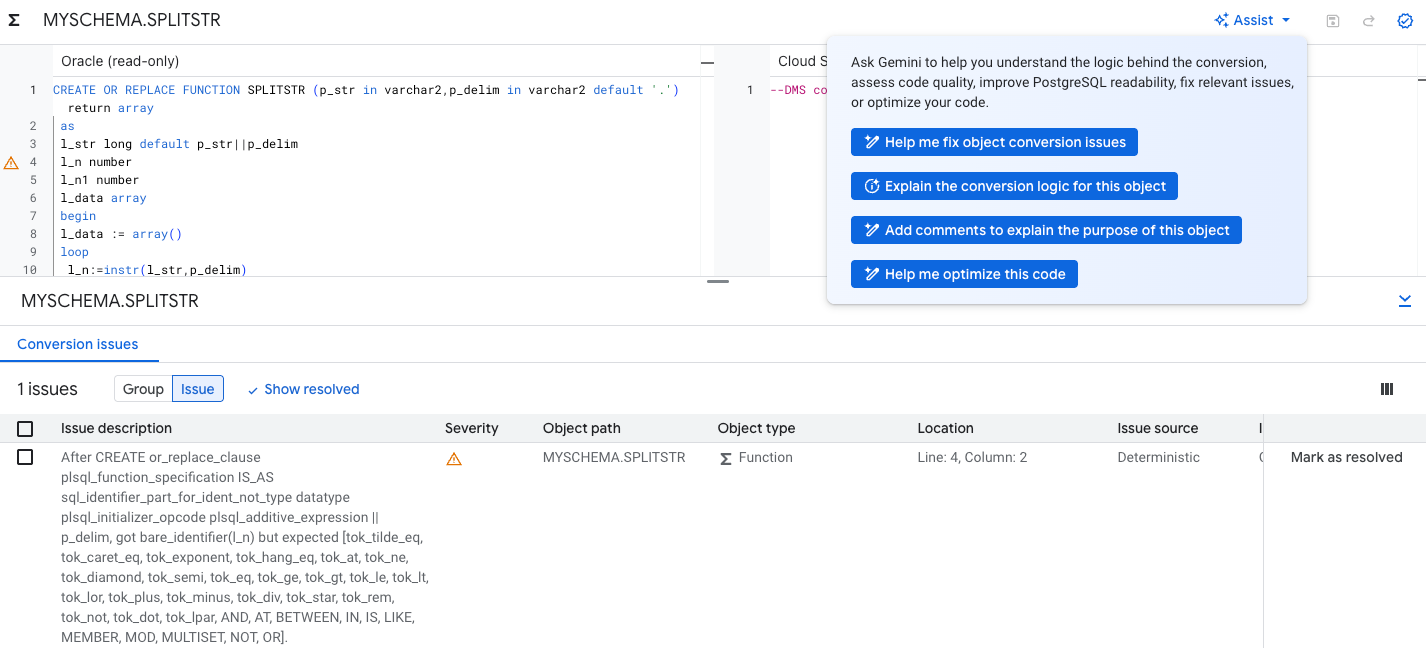
הפעלת העוזר להמרות
הכלי 'עזרה בהמרות' מופעל כברירת מחדל כשמפעילים את Gemini for Google Cloud בפרויקט. אם השבתתם בעבר את העוזר להמרות, תוכלו להפעיל אותו שוב במרחב העבודה. כדי להפעיל את הכלי לסיוע בהמרות:
- במסוף Google Cloud , עוברים אל Conversion workspaces (סביבות עבודה להמרות) ובוחרים את סביבת העבודה.
- לוחצים על pen_spark Gemini.
חלונית הצדדית של Gemini תיפתח.
- מסמנים את התיבה סיוע בהמרות ולוחצים על שמירת ההגדרות.
השבתת העוזר להגדרת המרות
כדי להשבית את הכלי לסיוע בהמרות:
- במסוף Google Cloud , עוברים אל Conversion workspaces (סביבות עבודה להמרות) ובוחרים את סביבת העבודה.
- לוחצים על pen_spark Gemini.
חלונית הצדדית של Gemini תיפתח.
- מסמנים את התיבה סיוע בהמרות ולוחצים על שמירת ההגדרות.
עזרה בפתרון בעיות בהמרת אובייקטים
מנוע ההמרה של סכימות וקוד מבוסס-כללים עלול להיתקל לפעמים בבעיות בתרגום אובייקטים מ-Oracle ל-PostgreSQL. לדוגמה, יכול להיות שלפונקציות מסוימות של Oracle אין מקבילות ישירות ב-PostgreSQL. אפשר להשתמש בהנחיה Help me fix object conversion issues (עזרה בפתרון בעיות בהמרת אובייקטים) כדי לקבל הצעה לשינויים בקוד שיכולים לפתור את בעיית ההמרה.
ההנחיה הזו זמינה רק עבור אובייקטים של קוד שאפשר לערוך שקשורים לבעיות בהמרות. אי אפשר לראות את ההנחיה הזו עבור סוגים אחרים של אובייקטים במרחב העבודה של ההמרות.
כדי להשתמש בהנחיה הזו:
במסוף Google Cloud , עוברים אל Conversion workspaces.
ברשימת סביבות העבודה הזמינות להמרות, בוחרים את סביבת העבודה להמרות שרוצים לעבוד איתה.
ייפתח העורך של סביבת העבודה של ההמרות.
בחלונית Oracle, בוחרים אחד מהאובייקטים של Oracle.
בתצוגת פרטי האובייקט, בוחרים באפשרות
 עזרה > עזרה בפתרון בעיות בהמרת אובייקטים.
נפתחת חלונית עם תוצאות ההנחיה.
בודקים את מסך ההשוואה שבו מוצגים השיפורים המוצעים. אם התוצאות מוצאות חן בעיניכם, תוכלו ללחוץ על הלחצן הוספת הצעה כדי לעדכן את האובייקט שהומר.
חוזרים על השלבים לכל אובייקט קוד פגום. כשמיישמים את הצעות הקוד, מודלים של Gemini לומדים את הדפוס ויכולים להציע הצעות להפצת התיקונים לכל האובייקטים הפגומים בסביבת העבודה.
הסבר על לוגיקת ההמרה של האובייקט הזה
ההנחיה Explain the conversion logic for this object (הסבר על לוגיקת ההמרה של האובייקט הזה) מאפשרת לקבל הסבר מפורט על מה שהקוד שהומר עושה, כולל סיכום של השיטות המומלצות שהוחלו בקוד החדש.
כדי לבקש הסבר על לוגיקת ההמרה של האובייקט:
במסוף Google Cloud , עוברים אל Conversion workspaces.
ברשימת סביבות העבודה הזמינות להמרות, בוחרים את סביבת העבודה להמרות שרוצים לעבוד איתה.
ייפתח העורך של סביבת העבודה של ההמרות.
בחלונית Oracle, בוחרים אחד מהאובייקטים של Oracle.
בתצוגת פרטי האובייקט, בוחרים באפשרות
עזרה > הסבר על לוגיקת ההמרה של האובייקט הזה.נפתחת חלונית עם תוצאות ההנחיה.
תעזור לי לבצע אופטימיזציה של הקוד הזה
לפעמים התוצאות של המרת קוד וסכימה שמבוססת על כללים יכולות להיות נכונות מבחינה טכנית, אבל לא מותאמות באופן מלא לסביבות PostgreSQL. אתם יכולים להשתמש בהנחיה Help me optimize this code כדי לקבל הצעה עם אופטימיזציות של קוד לאובייקט מסד הנתונים שלכם.
כדי להשתמש בהנחיה הזו:
במסוף Google Cloud , עוברים אל Conversion workspaces.
ברשימת סביבות העבודה הזמינות להמרות, בוחרים את סביבת העבודה להמרות שרוצים לעבוד איתה.
ייפתח העורך של סביבת העבודה של ההמרות.
בחלונית Oracle, בוחרים אחד מהאובייקטים של Oracle.
בתצוגת פרטי האובייקט, בוחרים באפשרות
עזרה > עזרה באופטימיזציה של הקוד הזה.נפתחת חלונית עם תוצאות ההנחיה.
בחלונית התוצאות, קוראים את ההסבר, בודקים את הקוד ומוודאים שההצעה תואמת למה שצריך. אם התוצאות מוצאות חן בעיניכם, תוכלו ללחוץ על הלחצן הוספת הצעה כדי לעדכן את האובייקט שהומר.
הוספת הערות כדי להסביר את המטרה של האובייקט הזה
ההנחיה Add comments to explain the purpose of this object (הוספת הערות כדי להסביר את המטרה של האובייקט הזה) יוצרת הצעה להערות קוד שאפשר להוסיף לאובייקט מסד הנתונים כדי ליצור סכימה עם תיעוד עצמי.
כדי להשתמש בהנחיה הזו:
במסוף Google Cloud , עוברים אל Conversion workspaces.
ברשימת סביבות העבודה הזמינות להמרות, בוחרים את סביבת העבודה להמרות שרוצים לעבוד איתה.
ייפתח העורך של סביבת העבודה של ההמרות.
בחלונית Oracle, בוחרים אחד מהאובייקטים של Oracle.
בתצוגת פרטי האובייקט, בוחרים באפשרות
עזרה > הוספת הערות להסבר על מטרת האובייקט.נפתחת חלונית עם תוצאות ההנחיה.
בחלונית התוצאות, קוראים את ההסבר, בודקים את הקוד ומוודאים שההצעה תואמת למה שצריך. אם התוצאות מוצאות חן בעיניכם, תוכלו ללחוץ על הלחצן הוספת הצעה כדי לעדכן את האובייקט שהומר.
איך מוודאים את איכות ההמרה באמצעות הערכות איכות של Gemini
Gemini יכול לעזור לכם לאמת את הפלט של המרת קוד וסכימה באמצעות הערכות איכות. ההערכות האלה מתמקדות באימות של השוויון הפונקציונלי של הקוד שהומר (כלומר, כדי לוודא שהקוד של PostgreSQL מפיק את אותן תוצאות כמו הקוד המקורי של SQL Server), אבל הדוחות כוללים גם משוב מפורט לגבי האיכות הכוללת של ההמרה. אם נמצאו בעיות בקוד, הן יופיעו כבעיות חדשות שקשורות להמרות.
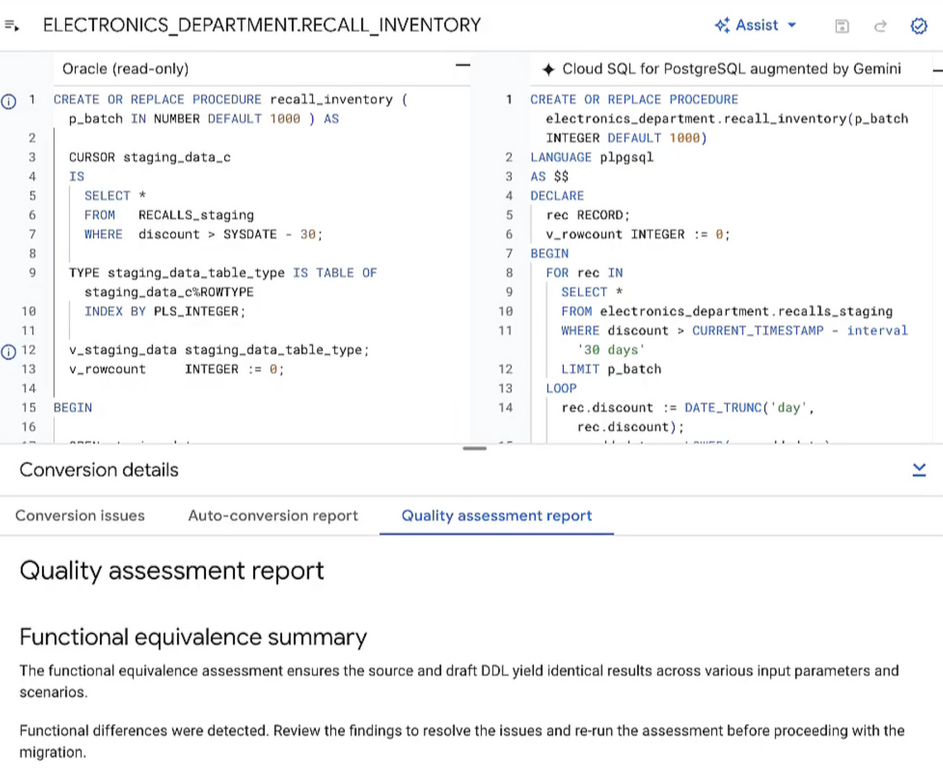
אתם יכולים להגדיר הערכות איכות אוטומטיות לסביבת העבודה, או להפעיל את הדוחות באופן ידני לאובייקטים נבחרים.
הפעלת בדיקות איכות אוטומטיות
אתם יכולים להגדיר את סביבת העבודה של ההמרות כך שתריץ באופן אוטומטי הערכות איכות של Gemini על אובייקטים של קוד שעומדים בדרישות. כדי להשתמש בתכונה הזו, צריך גם להפעיל את המרת קוד אוטומטית ב-Gemini.
כדי להגדיר הערכות איכות אוטומטיות:
- במסוף Google Cloud , עוברים אל Conversion workspaces (סביבות עבודה להמרות) ובוחרים את סביבת העבודה.
- לוחצים על pen_spark Gemini.
חלונית הצדדית של Gemini תיפתח.
- מסמנים את תיבת הסימון הערכת איכות ההמרה ולוחצים על שמירת ההגדרות.
מעכשיו, Database Migration Service יוצר באופן אוטומטי דוחות להערכת האיכות של האובייקטים שהומרו.
הרצת דוח ידני להערכת איכות
אתם יכולים להריץ הערכת איכות לפי דרישה לכל אובייקט קוד נתמך שהומר באמצעות התכונה ההמרה האוטומטית של Gemini.
כדי להריץ הערכת איכות ידנית:
- במסוף Google Cloud , עוברים אל Conversion workspaces (סביבות עבודה להמרות) ובוחרים את סביבת העבודה.
-
בכלי לעריכת סביבת העבודה של ההמרות, משתמשים בחלונית המקור כדי לבחור אובייקט שההמרה שלו משופרת באמצעות Gemini.
אפשר להשתמש במסנן
Augmented by Geminiכדי לנווט בקלות רבה יותר. מידע נוסף זמין במאמר בנושא סינון אובייקטים בתצוגת סכימת המקור. - בחלונית פרטי ההמרה, בוחרים בכרטיסייה דוח הערכת האיכות ולוחצים על הערכת האיכות של הקוד הזה.
- ההערכה תפעל והתוצאות יוצגו בכרטיסייה דוח הערכת האיכות.
מגבלות של בדיקות איכות
- הערכות האיכות של Gemini נתמכות רק באובייקטים שהומרו באמצעות התכונה ההמרה האוטומטית של Gemini.
- הערכות האיכות לא תומכות באובייקטים של סכימה.
- ההערכה מתמקדת בעיקר בשוויון פונקציונלי ובאיכות הכוללת. הדוחות לא כוללים בדיקות ביצועים.
הפצת תיקונים של בעיות בהמרות באמצעות המרת קוד ב-Gemini
כשאתם מתקנים בעיות בהמרות בסביבת העבודה, מודלים של Gemini יכולים ללמוד מהתיקונים ולהציע שינויים באובייקטים פגומים אחרים בסביבת העבודה. כך תוכלו להפיץ את התיקונים לכמה אובייקטים בלי לבצע את כל העריכות באופן ידני.
הפעלת הצעות לשיחה עם Gemini
ההגדרה 'הצעות להמרות' מופעלת כברירת מחדל כשמפעילים את Gemini for Google Cloud בפרויקט. אם השבתתם בעבר את התכונה הזו, תוכלו להפעיל אותה מחדש ב-Workspace. כדי להפעיל את הכלי לסיוע בהמרות:
- במסוף Google Cloud , עוברים אל Conversion workspaces (סביבות עבודה להמרות) ובוחרים את סביבת העבודה.
- לוחצים על pen_spark Gemini.
חלונית הצדדית של Gemini תיפתח.
- מסמנים את התיבה התאמת תבניות ולוחצים על שמירת ההגדרות.
השבתת ההצעות של Gemini לשינוי קוד
כדי להשבית את ההצעות להמרות:
- במסוף Google Cloud , עוברים אל Conversion workspaces (סביבות עבודה להמרות) ובוחרים את סביבת העבודה.
- לוחצים על pen_spark Gemini.
חלונית הצדדית של Gemini תיפתח.
- מבטלים את הסימון של תיבת הסימון התאמה לתבנית ולוחצים על שמירת ההגדרות.
צפייה בהצעות להמרה מ-Gemini ב-Database Migration Service
כשמתקנים בעיות באובייקט (על ידי עריכת הקוד של אובייקט ה-SQL או החלת הקוד שמוצע בהנחיה עזרה בתיקון בעיות בהמרת אובייקטים), מודלים של Gemini מנתחים את השינויים. אחרי שמבצעים מספיק שינויים, מוצגת הנחיה בשילוב עם Gemini, והוא מציע עריכות נוספות.
כדי לגשת להצעות של Gemini:
במסוף Google Cloud , עוברים אל Conversion workspaces.
ברשימת סביבות העבודה הזמינות להמרות, בוחרים את סביבת העבודה להמרות שרוצים לעבוד איתה.
ייפתח העורך של סביבת העבודה של ההמרות.
בחלונית Oracle, בוחרים את האובייקט שרוצים להתאים את ה-SQL שנוצר שלו.
מתקנים את בעיות ההמרה שנתקלים בהן באובייקט ושומרים את השינויים בקוד. אפשר לערוך את הקוד באופן ידני או להשתמש בהנחיה עזרה בפתרון בעיות בהמרת אובייקטים.
מודלים של Gemini מנתחים את התיקונים האחרונים שלכם עד שהם יכולים להציע עדכונים דומים לאובייקטים אחרים עם בעיות בהמרות. אחרי שמודלים של Gemini ינתחו מספיק מהתיקונים שלכם, יוצג תיבת הדו-שיח בדיקת הצעות מ-Gemini.
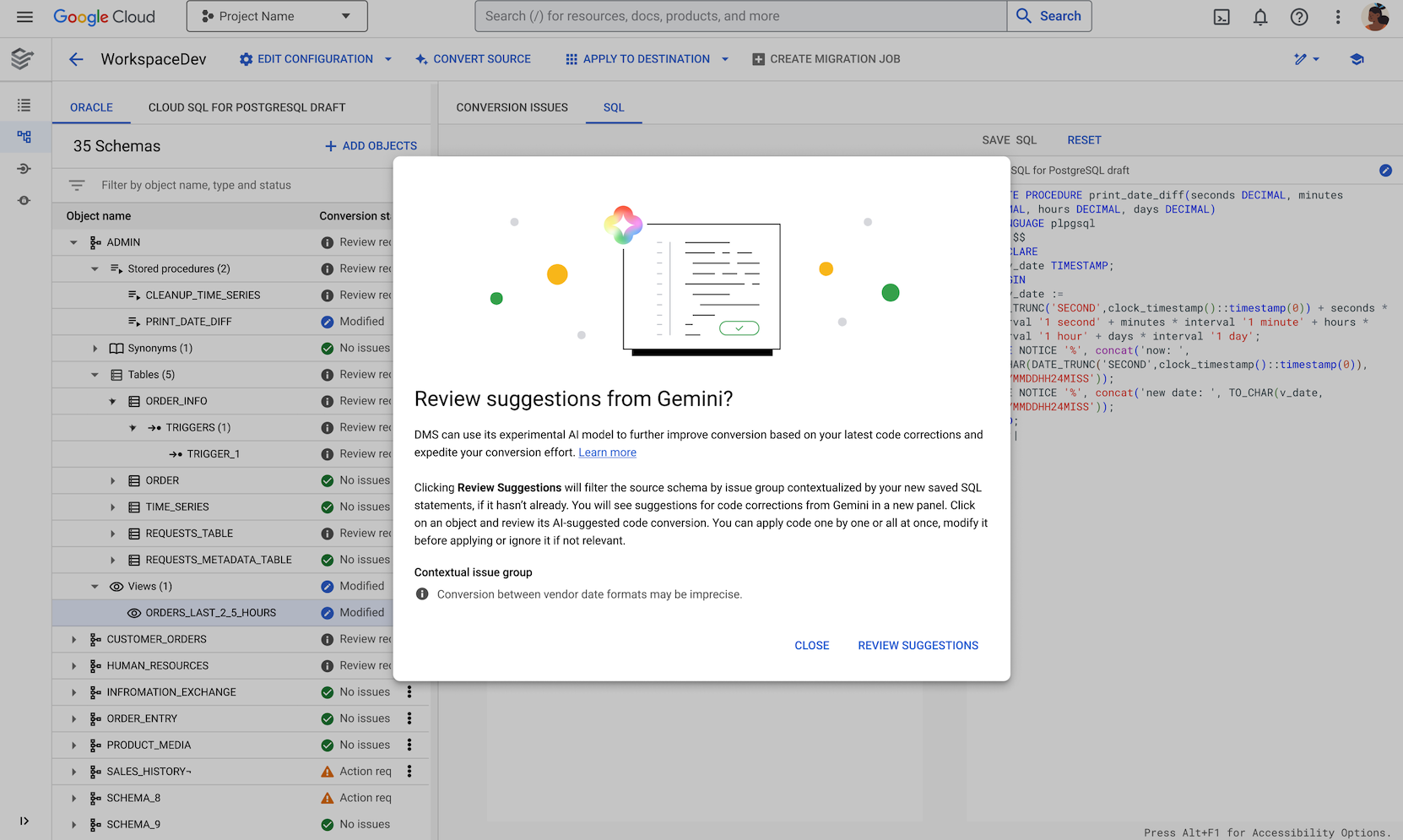
איור 2. תיבת הדו-שיח של Gemini לפתרון בעיות. (לוחצים כדי להגדיל)
כדי לראות הצעות שנוצרו על ידי AI על סמך השינויים שביצעתם, לוחצים על בדיקת ההצעות.
בדיקת הצעות של Gemini להמרות
בדף פתרון בעיות באמצעות Gemini מוצגות הצעות שנוצרו על ידי מודלים של Gemini על סמך שינויי הקוד שביצעתם. ההצעות האלה כוללות שינויים דומים שאפשר להחיל על אובייקטים אחרים. לכל הצעה, תוכלו לבדוק, לשנות, לאשר או להתעלם ממנה.
בדף פתרון בעיות באמצעות Gemini מוצגים שלושה וריאציות של קוד המקור של אובייקט, שאפשר לבחור בתפריט עריכת התצוגה:
- קוד המקור המקורי (קריאה בלבד)
- קוד המקור של טיוטת היעד (קריאה בלבד)
- קוד המקור של היעד שנוצר בעזרת Gemini (ניתן לעריכה)
בחלונית אובייקטים מופיעה רשימה של אובייקטים עם בעיות, ופתרונות מוצעים של מודלים של Gemini.
כדי לבדוק את ההצעות של Gemini, פועלים לפי השלבים הבאים:
- לוחצים על אובייקט כדי להציג את התיקון שמוצע על ידי ה-AI.
- בודקים ועורכים את הקוד שהוצע על ידי מודלים של Gemini.
מבצעים אחת מהפעולות הבאות:
כדי לאשר את ההצעה (כולל העריכות שלכם), לוחצים על אישור הקוד. השינויים יחולו על האובייקט בסביבת העבודה להמרות, והמצב של האובייקט ברשימת האובייקטים ישתנה מבהמתנה לאושר.
כדי לשמור את ההצעה (כולל העריכות שלכם) בלי להחיל את השינויים, עוברים לאובייקט אחר. האובייקט נשאר במצב בהמתנה. אפשר לערוך את הקוד ולאשר או להתעלם מההצעה מאוחר יותר.
כדי להתעלם מהצעות בהמתנה או מהצעות שאושרו (ולבטל את העריכות), לוחצים על התעלמות מהקוד. מצב האובייקט ברשימת האובייקטים משתנה מבהמתנה להתעלמות. השינויים יבוטלו. אפשר לערוך את הקוד ולהחיל אותו מאוחר יותר.
כדי לסגור את ההצעות של Gemini ולבטל את כל השינויים שלא החלתם, פועלים לפי השלבים הבאים:
- בדף פתרון בעיות ב-Gemini, לוחצים על חץ החזרה.
בתיבת הדו-שיח סגירת Gemini, לוחצים על סגירה.
הסשן הנוכחי של Gemini סגור. כדי לחזור לדף ההצעות, צריך לגשת שוב להצעות של Gemini.
המאמרים הבאים
כדאי לקרוא את הסקירה הכללית על Gemini for Google Cloud .
כדאי לפעול לפי דוגמה לתהליך עבודה לפתרון בעיות שקשורות להמרות בעזרת Gemini.