


בסביבות עבודה להמרת מסדי נתונים אפשר לתקן בעיות בהמרה, לשנות את האובייקטים באמצעות הכלי לעריכה אינטראקטיבית ולהחיל סכימה שהומרה על מסד הנתונים של היעד. בדף הזה מפורטות כל הפעולות שאפשר לבצע בסביבות עבודה להמרת מסדי נתונים.
בדיקת סטטוס ההמרה
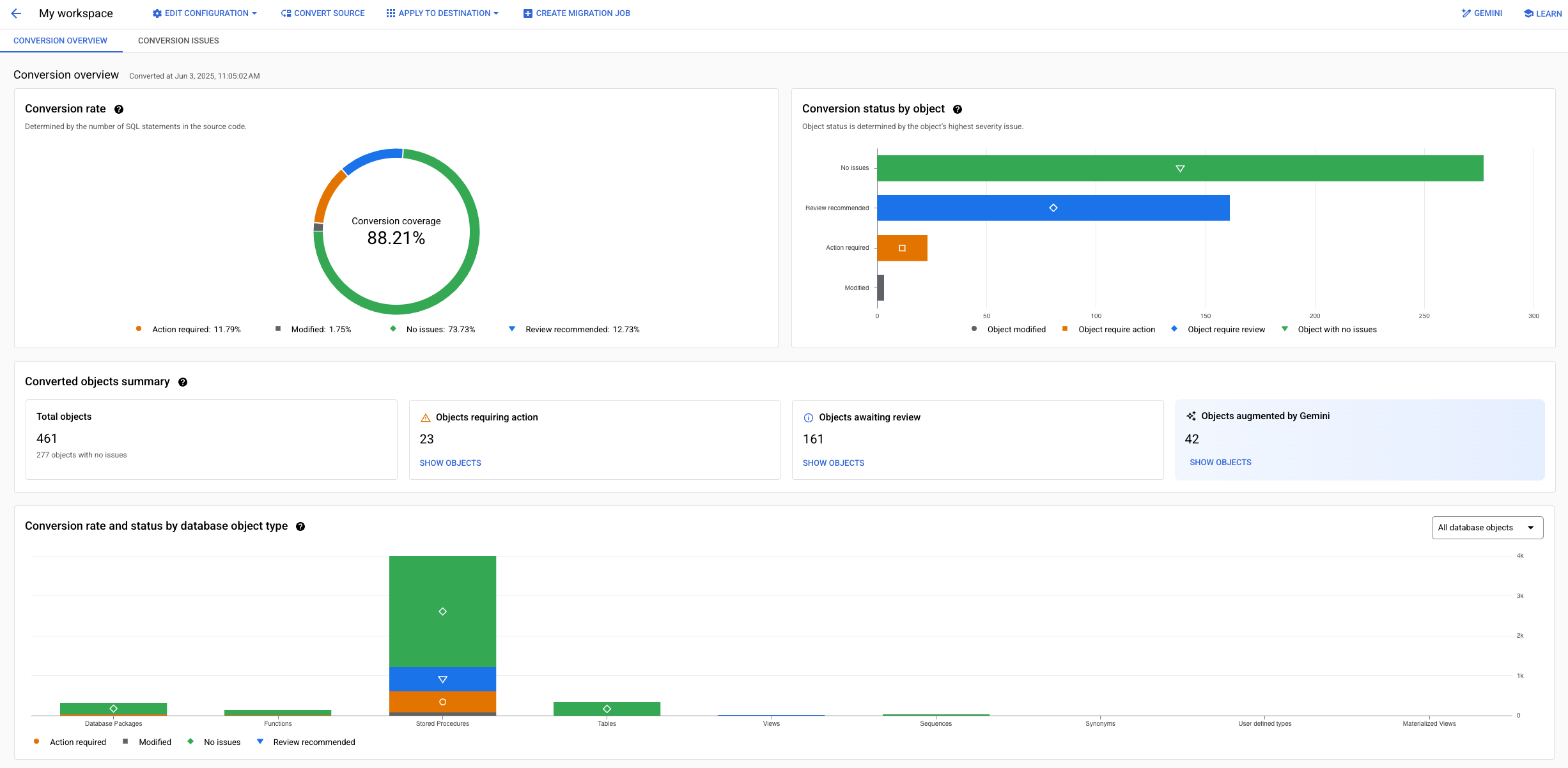
בקטע Conversion overview אפשר לראות את כל המידע על המרת הסכימה: מספר וסוג האובייקטים שהומרו, סטטוס ההמרה שלהם (כולל בעיות פתוחות או בעיות שנפתרו) ורשימת השיפורים שנוצרו על ידי ההמרה האוטומטית בעזרת Gemini.
אפשר גם להשתמש במסננים בכל קטגוריה כדי לצמצם את מספר האובייקטים שמוצגים בתצוגת העץ לפי הסוג שלהם, חומרת הבעיה, בעיות שעדיין לא נפתרו או בעיות שנפתרו. הדף Conversion overview זמין רק ב סביבות עבודה משודרגות להמרת סכימות.
כדי לראות מידע מפורט על התקדמות המרת הקוד והסכימה:
- במסוף Google Cloud , נכנסים לדף סביבות עבודה להמרת מסדי נתונים ובוחרים את סביבת העבודה.
- בכרטיסייה Oracle, משתמשים בתצוגת העץ של הסכימה כדי לבצע אחת מהפעולות הבאות:
- בוחרים באפשרות Oracle כדי להציג את המידע על כל האובייקטים בכל הסכימות שהומרו בסביבת העבודה.
- בוחרים סכימה או אובייקט ספציפיים כדי לראות את פרטי ההמרה של קבוצת משנה של אובייקטים.
- בכרטיסייה Conversion overview, בודקים את המידע בקטע Converted object summary. משתמשים בלחצן Show objects כדי להחיל מסנן כלשהו על תצוגת העץ בכרטיסייה Oracle.
- משתמשים בכרטיסייה בעיות בהמרות כדי להתחיל לטפל בבעיות בהמרות. מידע נוסף זמין במאמר פתרון בעיות בהמרות.

הסרת אובייקטים מהסכימה של המקור
מסירים אובייקטים מסכימת המקור כדי להחריג אותם מההמרה. אם צריך, אפשר להוסיף אובייקטים שהוסרו מאוחר יותר.
- במסוף Google Cloud , נכנסים לדף סביבות עבודה להמרת מסדי נתונים ובוחרים את סביבת העבודה.
- בכרטיסייה Oracle, לצד האובייקט שרוצים להסיר, לוחצים על More > Remove.
- בתיבת הדו-שיח לאישור הסרת אובייקט, לוחצים על הסרה.
- מרעננים את הסכימה שהומרה. לוחצים על Convert source.
Database Migration Service מנתח את השינויים ויוצר את הסכימה המעודכנת של PostgreSQL.
אתם יכולים לבדוק את הסכימה שהומרה בכרטיסייה AlloyDB ל-PostgreSQL draft.
הוספת אובייקטים לסכימת המקור
אתם יכולים להוסיף אובייקטים שהוסרו בעבר מהסכימה של המקור כדי להוסיף אותם להמרה.
- במסוף Google Cloud , נכנסים לדף סביבות עבודה להמרת מסדי נתונים ובוחרים את סביבת העבודה.
- בכרטיסייה Oracle, לוחצים על Add objects.
- בקטע Add objects, בוחרים את כל הישויות שרוצים להוסיף לסכימת המקור.
כדי לצמצם את מספר האובייקטים שמוצגים, אפשר להשתמש בלחצן Filter objects. סינון אובייקטים בתצוגת הסכימה של המקור
- לוחצים על הוספת אובייקטים.
- מרעננים את הסכימה שהומרה. לוחצים על Convert source.
Database Migration Service מנתח את השינויים ויוצר את הסכימה המעודכנת של PostgreSQL.
אתם יכולים לבדוק את הסכימה שהומרה בכרטיסייה AlloyDB ל-PostgreSQL draft.
שליפת הסכימה של המקור ותמונת המצב של הקוד
בכל שלב אפשר לשלוף סכימה וקוד ממסד הנתונים של המקור אל סביבת העבודה להמרת מסדי נתונים. כשמושכים את המקור, אפשר להוסיף אובייקטים חדשים או לעדכן אובייקטים קיימים בהמרה.
שליפת סכימה וקוד מעודכנים של מסד נתונים לא מאפסת מיפויים בהתאמה אישית שקיימים בסביבת העבודה להמרת מסדי נתונים, אלא אם בוחרים באופן מפורש להסיר מיפויים בהתאמה אישית. בנוסף, שליפת המקור לא מבטלת את השינויים ב-SQL באובייקטים של הקוד. אפשר לאפס את השינויים האלה ישירות ברמת האובייקט.
אם הפעלתם את סביבת העבודה להמרת מסדי נתונים באמצעות קובצי מטא-נתונים בפורמט JSON שהועלו ל-Cloud Storage, המערכת לא יכולה לזהות אובייקטים חדשים באופן אוטומטי כי הקבצים הם ייצוגים סטטיים של האובייקטים במסד הנתונים. כדי לרענן את סכימת המקור ולשמור על המיפויים הקיימים בהתאמה אישית ועל השינויים ב-SQL, צריך לבצע שוב את החילוץ ולהעלות את קובצי הסכימה המעודכנים לאותה תיקייה בקטגוריה של Cloud Storage (תוך החלפת הקבצים הקודמים) לפני שמושכים שוב את קובץ ה-snapshot. מידע נוסף זמין במאמר חילוץ מטא-נתונים של סכימה באמצעות סקריפטים של Python. אם במקום זאת תעבירו את סביבת העבודה לתיקייה אחרת ב-Cloud Storage או לפרופיל חיבור למקור באמצעות Edit source configuration, שירות Database Migration Service יאפס את סביבת העבודה ויסיר את כל האובייקטים שנבחרו, הסכימות של הטיוטות, המיפויים בהתאמה אישית והשינויים ב-DDL.
- במסוף Google Cloud , נכנסים לדף סביבות עבודה להמרת מסדי נתונים ובוחרים את סביבת העבודה.
- לוחצים על Edit configuration > Pull source schema snapshot again.
- בתיבת הדו-שיח:
- אופציונלי: בוחרים באפשרות הסרה של כל מיפוי בהתאמה אישית כדי להסיר מיפויים קיימים בהתאמה אישית. שליפת הסכימה של המקור לא מאפסת את השינויים בקוד ה-SQL באובייקטים.
- לוחצים על שליפת תמונת מצב של הסכימה.
Database Migration Service שולף את קובץ ה-snapshot החדש מהמקור שהגדרתם.
- מרעננים את הסכימה שהומרה. לוחצים על Convert source.
Database Migration Service מנתח את השינויים ויוצר את הסכימה המעודכנת של PostgreSQL.
אתם יכולים לבדוק את הסכימה שהומרה בכרטיסייה AlloyDB ל-PostgreSQL draft.
שימוש במיפויים של המרות בהתאמה אישית
אתם יכולים להתאים אישית את הלוגיקה של ההמרות באמצעות קובץ מיפוי המרות. קובץ מיפוי ההמרות הוא קובץ טקסט שמכיל הוראות מדויקות (שנקראות הנחיות המרה) לגבי האופן שבו צריך להמיר את האובייקטים של Oracle לאובייקטים של PostgreSQL.
כתיבת קובץ מיפוי בהתאמה אישית
כדי לכתוב קובצי מיפוי בהתאמה אישית:
אפשר להשתמש ב קובץ התצורה לדוגמה כנקודת התייחסות.
כותבים את מיפויי ההמרות בהתאמה אישית בכלי לעריכת טקסט ומעלים אותם לסביבת העבודה להמרת מסדי נתונים.
הוספת קובצי מיפוי בהתאמה אישית
כדי להוסיף לסביבת העבודה קובץ מיפוי של המרות בהתאמה אישית, צריך לבצע את הפעולות הבאות:
- במסוף Google Cloud , נכנסים לדף סביבות עבודה להמרת מסדי נתונים ובוחרים את סביבת העבודה.
- בדף של עורך ההמרות, לוחצים על עריכת ההגדרות > התאמה אישית של המיפוי באמצעות קובץ תצורה.
- בתיבה Configuration file, לוחצים על Browse ומשתמשים בכלי לבחירת קבצים של המערכת כדי לבחור את קובץ התצורה.
- לוחצים על הוספת קובץ > יצירת מיפוי.
הסרת קובצי מיפוי בהתאמה אישית
כדי להסיר קובץ מיפוי של המרות בהתאמה אישית מסביבת העבודה:
- במסוף Google Cloud , נכנסים לדף סביבות עבודה להמרת מסדי נתונים ובוחרים את סביבת העבודה.
- בדף של עורך ההמרות, לוחצים על עריכת ההגדרות > הסרת המיפוי בהתאמה אישית.
בדיקת תוצאות ההמרה
אחרי שמבצעים את ההמרה של המקור, אפשר לבדוק את תוצאות ההמרה ואת הבעיות האפשריות בכל אובייקט שהומר בנפרד באזור העריכה של סביבת העבודה. אפשר גם להשתמש ב-Google Cloud CLI כדי לשמור את כל התוצאות והבעיות בקובץ טקסט.
המסוף
במסוף Google Cloud , נכנסים לדף סביבות עבודה להמרת מסדי נתונים.
לוחצים על השם המוצג של סביבת העבודה להמרת מסדי נתונים שרוצים לעבוד איתה.
עורך סביבת העבודה להמרת מסדי נתונים נפתח.
בוחרים בכרטיסייה Oracle ומאתרים את האובייקט שרוצים לבדוק את תוצאות ההמרה שלו בטבלה של תצוגת העץ.
בוחרים אובייקט. משתמשים בכרטיסיות SQL ו-Conversion issues כדי לבדוק את ההמרה.
אם החלטתם שהבעיה היא אזהרה שלא מצריכה פעולה, אתם יכולים לסמן אותה כבעיה שנפתרה. אם לא, אתם יכולים לבדוק את הנושא לעומק ו לתקן את הבעיה בעורך ההמרות.
gcloud
באמצעות Google Cloud CLI, אתם יכולים להדפיס את כל תוצאות ההמרה או הבעיות בטרמינל. כדי לבדוק אובייקטים בכמות גדולה, אפשר להפנות את הפלט לקובץ.
איך מקבלים רשימה של תוצאות ההמרה
ה-CLI של gcloud מציג את תוצאות ההמרה בטרמינל בצורה של הצהרות שפת הגדרת נתונים (DDL). כדי לשמור את תוצאות ההמרה בקובץ, מריצים את הפקודה הבאה:
  gcloud database-migration conversion-workspaces describe-ddls \
  CONVERSION_WORKSPACE_ID \
  --region=REGION_ID \
  > OUTPUT_FILE_PATH
מחליפים את:
-
CONVERSION_WORKSPACE_IDבמזהה של סביבת העבודה להמרת מסדי נתונים. במאמר הצגת הפרטים של סביבת העבודה להמרת מסדי נתונים מוסבר איך לאחזר את המזהים של סביבת העבודה להמרת מסדי נתונים. -
REGION_IDבשם האזור שבו נמצאת סביבת העבודה להמרת מסדי נתונים.
OUTPUT_FILE_PATHבנתיב לקובץ הטקסט שבו רוצים לשמור את הפלט.דוגמה:
gcloud database-migration conversion-workspaces describe-ddls \
my-conversion-workspace \
--region=us-central1 \
> ./my-ddls-list.txt
תוצאה:
תוצאות המרת הסכימה נשמרות בפורמט טקסט, שבו השורה הראשונה היא
DDLsוהשורות הבאות מכילות הצהרות SQL:DDLs CREATE SCHEMA IF NOT EXISTS "SCHEMA1"; ALTER TABLE "SCHEMA1"."EMPLOYEES" ADD CONSTRAINT PK_ID PRIMARY KEY ("ID"); CREATE OR REPLACE FUNCTION mockschema.func_test_datatype(str1 VARCHAR(65000)) RETURNS DECIMAL LANGUAGE plpgsql AS $$ DECLARE str2 VARCHAR(100); BEGIN SELECT employees.first_name INTO STRICT STR2 FROM mockschema.employees WHERE employees.employee_id = CAST(FUNC_TEST_DATATYPE.str1 as DECIMAL) ; RAISE NOTICE '%', concat('Input : ', FUNC_TEST_DATATYPE.str1, ' Output : ', str2); RETURN 0; END; $$; CREATE OR REPLACE PROCEDURE greetings AS BEGIN dbms_output.put_line('Hello World!'); END; CREATE SYNONYM TABLE "SCHEMA1"."SYNONYM1" ON "SCHEMA1"."EMPLOYEES"; CREATE OR REPLACE VIEW "SCHEMA1"."VIEW1" AS SELECT * FROM JOBS;
איך מקבלים רשימה של בעיות בהמרות
כדי לשמור את בעיות ההמרה בקובץ, מריצים את הפקודה הבאה:
  gcloud database-migration conversion-workspaces describe-issues \
  CONVERSION_WORKSPACE_ID \
  --region=REGION_ID \
  > OUTPUT_FILE_PATH
מחליפים את:
-
CONVERSION_WORKSPACE_IDבמזהה של סביבת העבודה להמרת מסדי נתונים. כדי לדעת איך לאחזר את המזהים של סביבת העבודה להמרת מסדי נתונים, קראו את המאמר הצגת הפרטים של סביבת העבודה להמרת מסדי נתונים. -
REGION_IDבשם האזור שבו נמצאת סביבת העבודה להמרת מסדי נתונים. -
OUTPUT_FILE_PATHבנתיב לקובץ הטקסט שבו רוצים לשמור את הפלט.
דוגמה:
  gcloud database-migration conversion-workspaces describe-issues \
  my-conversion-workspace \
  --region=us-central1 \
  > ./my-conversion-issues.txt
תוצאה:
כל בעיות ההמרה בסביבת העבודה נשמרות בפורמט טקסט, שבו השורה הראשונה מכילה את כותרות העמודות וכל שורה נוספת מכילה בעיית המרה נפרדת:
  PARENT   NAME               ENTITY_TYPE       ISSUE_TYPE  ISSUE_SEVERITY  ISSUE_CODE  ISSUE_MESSAGE
  SCHEMA1  EMPLOYEES          TABLE             DDL         ERROR           500         unable to parse DDL.
  SCHEMA1  EMPLOYEES          TABLE             CONVERT     WARNING         206         no conversion done.
  SCHEMA1  STORED_PROCEDURE1  STORED_PROCEDURE  DDL         ERROR           500         invalid DDL.
  SCHEMA1  SYNONYM1           SYNONYM           CONVERT     WARNING         206         synonym warning message.
מומלץ גם להריץ דוחות של הערכת איכות של Gemini על האובייקטים שהומרו. ההערכות האלה מנתחות את הקוד שהומר, ומספקות משוב על התקינות וההתנהגות שלו בהשוואה לקוד המקור. מידע נוסף זמין במאמר הערכות איכות של Gemini.
פתרון בעיות שקשורות להמרות
יכול להיות ש-Database Migration Service לא יוכל להמיר באופן אוטומטי את כל המקור. ברוב האובייקטים של Oracle, אתם יכולים להשתמש בעורך ההמרות ישירות ב-Database Migration Service כדי לשנות את ה-SQL שנוצר. במקרים אחרים, יכול להיות שתצטרכו לשנות את האובייקט ישירות במסד הנתונים של המקור ואז למשוך שוב את תמונת המצב של המקור.
כאן מופיעה רשימה מלאה של אובייקטים שאפשר לערוך ישירות בסביבת העבודה להמרת מסדי נתונים ב-Database Migration Service.
כדי לתקן את בעיות ההמרה שנמצאו בסכימה:
- במסוף Google Cloud , נכנסים לדף סביבות עבודה להמרת מסדי נתונים ובוחרים את סביבת העבודה.
-
בודקים את תוצאות ההמרה ומזהים בעיות אפשריות.
אפשר להשתמש במסוף Google Cloud כדי לבדוק אובייקטים בודדים, או ב-CLI של gcloud כדי לבדוק את כל האובייקטים בכמות גדולה.
-
בהתאם לסוג הבעיה, אפשר לתקן אותה ישירות בכלי העריכה של סביבת העבודה, או שצריך לספק קובץ מיפוי המרות מותאם אישית. כדי לקבל מידע נוסף, אפשר להרחיב את הקטעים הבאים.
לא משנה באיזה סוג של בעיה מדובר, אתם יכולים לנסות את כלי ההמרה שמבוסס על Gemini כדי למצוא פתרון. מידע נוסף זמין במאמר שימוש בעוזר ההמרות של Gemini. אם הבעיה היא אזהרה שלא דורשת פעולה, אתם יכולים לסמן אותה כבעיה שנפתרה.
פתרון בעיות שקשורות לאובייקטים שנתמכים בכלי העריכה המובנה
כדי לפתור בעיות שנתקלתם בהן באובייקטים שנתמכים בכלי העריכה של Workspace, בצעו את הפעולות הבאות:
- מאתרים את הבעיה בתצוגת העץ של Oracle ובוחרים בכרטיסייה Code.
- משתמשים בעורך ה-SQL כדי לעדכן את הקוד שנוצר.Database Migration Service לא מאמת את התקינות של קוד ה-SQL שמוסיפים בעורך.
פתרון בעיות שקשורות לאובייקטים שלא נתמכים בכלי העריכה המובנה
כדי לפתור בעיות שקשורות לאובייקטים שלא נתמכים בכלי העריכה של סביבת העבודה, אתם יכולים לבצע אחת מהפעולות הבאות:
- עדכון אובייקטים פגומים במקור
- בחלק מהבעיות, יכול להיות שתצטרכו לשנות את הצהרת Oracle ישירות במסד הנתונים של המקור. מבצעים את הפעולות הבאות:
- מעדכנים את הסכימה והקוד ישירות במסד הנתונים של המקור.
- שליפת המקורות המעודכנים אל Database Migration Service.
- ממירים שוב את המקורות ובודקים אם הבעיות נמשכות.
- הוספת מיפויים באמצעות קובץ מיפוי המרות
-
אתם יכולים להשתמש בקובץ מיפוי המרות כדי לספק הגדרות מדויקות לאופן שבו Database Migration Service צריך להמיר אובייקטים מסוימים של PostgreSQL. כדי להשתמש בקובץ מיפוי המרות:
- כתיבת קובץ מיפוי המרות.
- הוספת קובץ התצורה לסביבת העבודה
- ממירים שוב את המקורות ובודקים אם הבעיות נמשכות.
- כדאי לנסות להסיר את האובייקט מהכרטיסייה "מקורות"
- באמצעות Database Migration Service אפשר להמיר את . כדי לבטל את החסימה של תהליך ההמרה, אתם יכולים לבדוק את האובייקט הפגום במועד מאוחר יותר. הסרת האובייקט מהכרטיסייה "מקורות".
- בודקים את הסכימה כדי לוודא ש-Database Migration Service יכול להחיל את הקוד בצורה נכונה על מסד הנתונים של היעד.
-
אם הבדיקות מצליחות, מומלץ להשתמש בכרטיסייה בעיות בהמרות כדי לסמן את הבעיות כנפתרו. כך אפשר לסנן את הבעיות האלה מסקירות ההמרות ולהמשיך מאוחר יותר מהנקודה שבה הפסקת.
סימון בעיות כבעיות שנפתרו
כשבודקים ומתקנים בעיות בהמרות, כדאי לעקוב אחרי הבעיות שכבר תוקנו (או שהוחלט שהן לא ישפיעו על ההעברה ולא מצריכות פעולה). אתם יכולים להשתמש בתכונה סימון כבעיה שנפתרה כדי לסנן בעיות כאלה, וכך יהיה קל יותר לנווט ברשימת הבעיות.
כדי לסמן בעיה כ"נפתרה":
- במסוף Google Cloud , נכנסים לדף סביבות עבודה להמרת מסדי נתונים ובוחרים את סביבת העבודה.
- בתצוגה Source tree, בוחרים את האובייקט שיש בו בעיות בהמרה.
-
בכרטיסייה בעיות בהמרות, לוחצים על סימון כבעיה שנפתרה לצד הבעיה הרלוונטית. עכשיו אפשר לסנן את הבעיות האלה בסקירה הכללית של ההמרות.
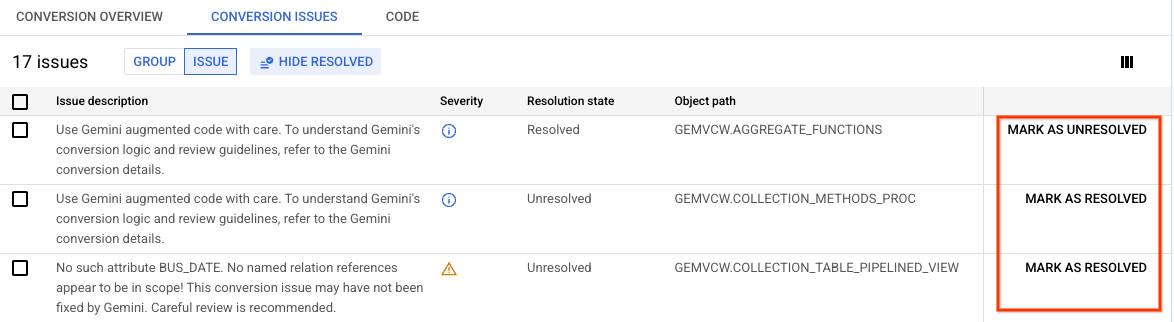
איור 2. מסך הבעיות בהמרות שבו אפשר לסמן בעיות כבעיות שנפתרו. (אפשר ללחוץ כדי להגדיל)
בדיקת הסכימה ביעד
לפני שמחילים את הסכימה על מסד הנתונים של היעד, אפשר לבצע הרצת בדיקה כדי לבדוק באופן יזום אם יש בעיות אפשריות. כדי לבצע את הבדיקה, Database Migration Service יוצר מסד נתונים זמני. הרצת הבדיקה לא משפיעה על אשכול היעד של AlloyDB ל-PostgreSQL.
מוודאים שלמשתמש הייעודי להעברה יש את ההרשאה
CREATEDB. מידע נוסף זמין במאמר יצירה והגדרה של אשכול היעד של AlloyDB ל-PostgreSQL.במסוף Google Cloud , נכנסים לדף סביבות עבודה להמרת מסדי נתונים.
לוחצים על השם המוצג של סביבת העבודה להמרת מסדי נתונים שרוצים לעבוד איתה.
עורך סביבת העבודה להמרת מסדי נתונים נפתח.
לוחצים על החלה על היעד > בדיקה (מומלץ).
יופיע האשף להחלת הסכימה על מסד הנתונים של היעד.
בקטע Define destination, בוחרים את פרופיל החיבור שמפנה למסד הנתונים של היעד.
לוחצים על הגדרה והמשך.
בקטע Select objects and test application, בוחרים את הסכימות של ישויות מסד הנתונים שרוצים לבדוק במסד הנתונים של היעד.
כדי לצמצם את מספר האובייקטים שמוצגים, אפשר להשתמש בלחצן Filter objects. סינון אובייקטים בתצוגת סכימת המקור
לוחצים על אפליקציית בדיקה.
אתם יכולים לבדוק את סטטוס הבקשה בכרטיסייה AlloyDB ל-PostgreSQL.
החלת הסכימה על היעד
אחרי שהסכימה שבה אתם רוצים להשתמש במסד הנתונים של היעד מומרת בהתאם לדרישות ולמיפויים שלכם, אתם יכולים להחיל את התוצאות על מסד הנתונים של היעד. החלת הסכימה ביעד לא משנה את הנתונים במסד הנתונים של המקור.
במסוף Google Cloud , נכנסים לדף סביבות עבודה להמרת מסדי נתונים.
לוחצים על השם המוצג של סביבת העבודה להמרת מסדי נתונים שרוצים לעבוד איתה.
עורך סביבת העבודה להמרת מסדי נתונים נפתח.
לוחצים על החלה על היעד > החלה.
יופיע האשף להחלת הסכימה על מסד הנתונים של היעד.
בקטע Define destination, בוחרים את פרופיל החיבור שמפנה למסד הנתונים של היעד.
לוחצים על הגדרה והמשך.
בקטע Review objects and apply conversion to destination, בוחרים את הסכימות של ישויות מסד הנתונים שרוצים ליצור במסד הנתונים של היעד.
כדי לצמצם את מספר האובייקטים שמוצגים, אפשר להשתמש בלחצן Filter objects. סינון אובייקטים בתצוגת סכימת המקור
לוחצים על החלה על היעד.
אתם יכולים לבדוק את סטטוס הבקשה בכרטיסייה AlloyDB ל-PostgreSQL.
יצירת משימת העברה מעורך ההמרות
אתם יכולים ליצור משימת העברה שמשתמשת בסביבת העבודה להמרת מסדי נתונים ישירות מהממשק של עורך ההמרות.
במסוף Google Cloud , נכנסים לדף סביבות עבודה להמרת מסדי נתונים.
לוחצים על השם המוצג של סביבת העבודה להמרת מסדי נתונים שרוצים לעבוד איתה.
עורך סביבת העבודה להמרת מסדי נתונים נפתח.
לוחצים על Create migration job.
ממשיכים בשלבים הרגילים של משימת ההעברה, כמו שמתואר במאמר יצירת משימת העברה.
סינון אובייקטים בתצוגת הסכימה של המקור
סכימות של מסדי נתונים מכילות לעיתים קרובות אלפי אובייקטים, ולכן קשה לחלק את עבודת ההמרה. כשמוסיפים אובייקטים מתמונת המצב של הסכימה לתצוגת סכימת המקור, אפשר להשתמש במסננים כדי להגביל את מספר האובייקטים שמוצגים. מסננים מאפשרים להוסיף אובייקטים בצורה מפורטת יותר ולהתמקד בהמרה של קבוצת משנה נבחרת של הסכימה.
משתמשים בתצוגה המסוננת כשמוסיפים אובייקטים לתצוגת הסכימה של המקור:
- בשדה Filter, משתמשים באחת משיטות הסינון הבאות:
- ברשימה מאפיינים, בוחרים אחת מהאפשרויות הבאות שמוצעות באופן אוטומטי:
- שם האובייקט כדי לסנן את האובייקטים לפי שם, לדוגמה,
ADMIN. - Object type כדי לסנן את האובייקטים לפי כמה סוגים, כמו Function או Table.
- סטטוס המרה כדי לסנן את האובייקטים לפי סטטוס ההמרה, כמו נדרשת פעולה או אין בעיות.
- משופר על ידי Gemini כדי לסנן אובייקטים שהומרו באמצעות ההמרה האוטומטית של Gemini.
אפשר לשלב מאפייני מסנן עם אופרטורים לוגיים.
- שם האובייקט כדי לסנן את האובייקטים לפי שם, לדוגמה,
- מזינים את השאילתה. לדוגמה:
type=table.למידע נוסף על תחביר הסינון, קראו את המאמר תחביר הסינון הנתמך.
- בוחרים את האובייקטים שרוצים להוסיף לתצוגת הסכימה של המקור.
תחביר נתמך לסינון טקסט
אפשר לסנן אובייקטים לפי שם באמצעות חיפוש טקסט בסיסי, או להשתמש במאפיין type ייעודי.
שתי הגישות תומכות ב
מפרט הרשמי של Google API לסינון, כלומר אתם יכולים להשתמש בערכים מילוליים עם תווים כלליים לחיפוש, וגם באופרטורים לוגיים ובאופרטורים להשוואה.
- סינון טקסט חופשי
-
אפשר להשתמש בטקסט חופשי כדי לסנן את האובייקטים לפי שם. הגישה הזו תלוית אותיות רישיות (case-sensitive) ותומכת בתווים כלליים לחיפוש.
דוגמה:
השאילתה
*JOB*משתמשת בתווים כלליים לחיפוש ישויות שמכילות את מחרוזת המשנהJOB. התצוגה המסוננת מחזירה כמה טבלאות ופרוצדורה מאוחסנת אחת: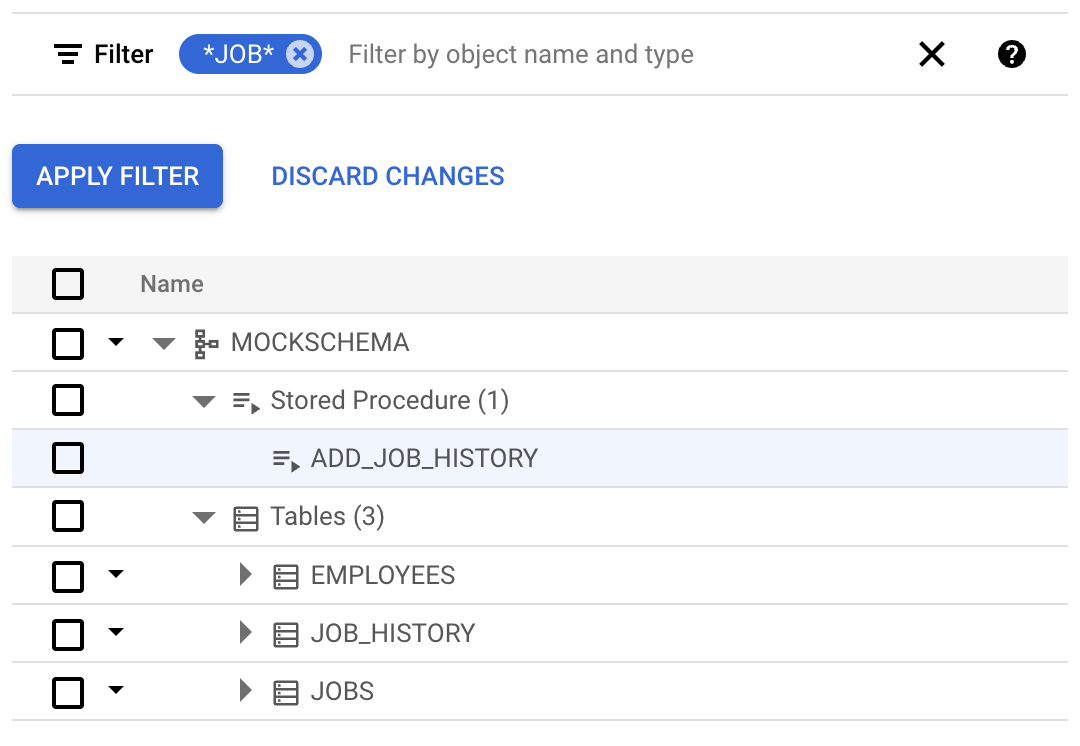
- סינון לפי המאפיין
type -
אפשר לסנן אובייקטים לפי כל הסוגים הסטנדרטיים שנתמכים ב-Database Migration Service.
המאפיין
typeתומך בערכים המילוליים הבאים עם האופרטורים של שוויון (=) ואי-שוויון (!=):database,schema,table,column,index,sequence,stored_procedure,function,view,synonym,materialized_view,udt,constraint,database_package,triggerו-event_trigger.דוגמה:
המסנן
type=tableמחזיר רק טבלאות שקיימות בסכימה: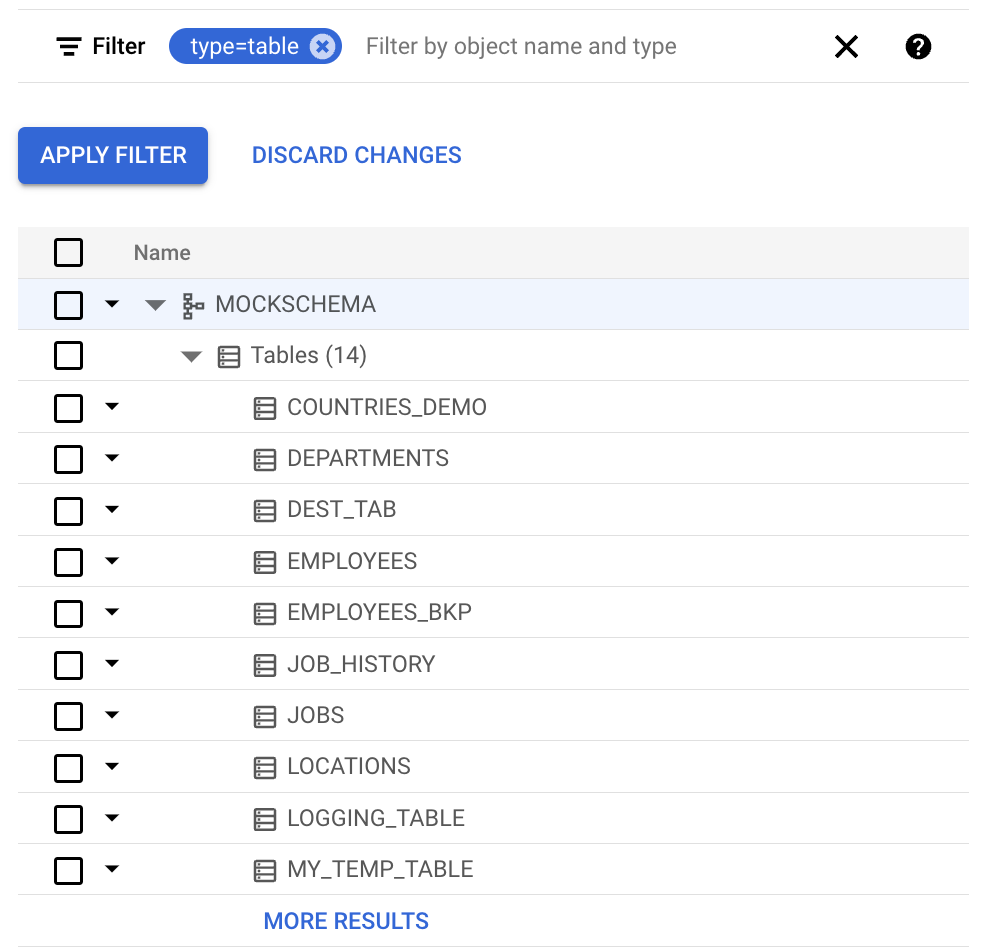
שילוב תנאי סינון של טקסט
אפשר לציין כמה תנאים על ידי שילוב שלהם עם אופרטורים לוגיים.
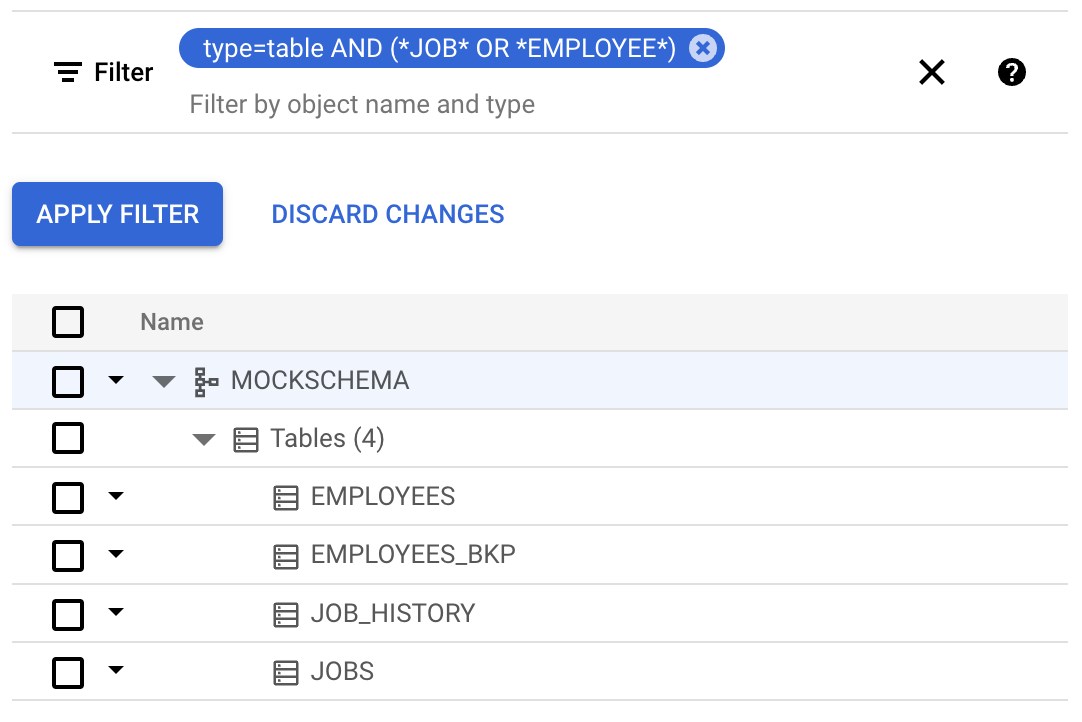
לדוגמה, כדי לחפש רק טבלאות שהשמות שלהן מכילים את מחרוזות המשנה JOB או EMPLOYEE, משתמשים בשאילתה הזו:
type=table AND (*JOB* OR *EMPLOYEE*)
כתוצאה מכך, המסנן מציג את כל הטבלאות התואמות:
חילוץ מטא-נתונים של סכימה באמצעות סקריפטים של Python
כשיוצרים סביבת עבודה להמרת מסדי נתונים, אפשר לבחור אם ליצור את תמונת המצב הראשונית של הסכימה באמצעות Database Migration Service או באופן ידני באמצעות סקריפטים לחילוץ ב-Python ש-Google מספקת. אם הסכימה של המקור משתנה או שאתם רוצים לכלול אובייקטים נוספים, אתם צריכים להריץ שוב את החילוץ כדי לרענן את סביבת העבודה להמרת מסדי נתונים. איך לעשות את זה?
- במסוף Google Cloud , נכנסים לדף סביבות עבודה להמרת מסדי נתונים.
- לוחצים על הגדרת סביבת עבודה.
- בדף סביבת עבודה להמרת מסדי נתונים:
- מזינים את השם, המזהה והאזור של סביבת העבודה.
- בתפריט הנפתח המנוע של מסד הנתונים של המקור, בוחרים באפשרות Oracle.
- בתפריט הנפתח המנוע של מסד הנתונים של היעד, בוחרים באפשרות AlloyDB ל-PostgreSQL.
- אופציונלי: מפעילים את ההגדרות של Gemini בסביבת העבודה ולוחצים על המשך. אם אתם לא מתכננים להשתמש בסביבת העבודה הזו להמרה, ורק רוצים לאחזר את הסקריפטים לחילוץ ב-Python, אתם יכולים לדלג על ההגדרות האלה.
- בדף Define source and pull schema snapshot, בקטע Source connection method, בוחרים באפשרות Cloud Storage.
- בקטע Before selecting a folder, ליד הכותרת Oracle metadata extractor, לוחצים על Open.
- פועלים לפי ההוראות שבחלונית הצדדית כדי להוריד את כלי החילוץ ולהריץ אותו במסד הנתונים של המקור, כדי ליצור את קובצי ה-JSON של המטא-נתונים של הסכימה. כדי להשתמש בכלי הזה, צריך להיות חיבור לרשת עם מסד הנתונים של המקור.
- מעלים את קובצי ה-JSON של המטא-נתונים שחולצו לאותה תיקייה בקטגוריה הייעודית של Cloud Storage, ומחליפים את הקבצים הקודמים.
עכשיו אתם יכולים לרענן את סביבת העבודה להמרת מסדי נתונים באמצעות תמונת מצב חדשה של סכימת המקור. שליפת סכימת המקור ותמונת המצב של הקוד