Configura la connettività utilizzando il tunnel SSH inverso
Mantieni tutto organizzato con le raccolte
Salva e classifica i contenuti in base alle tue preferenze.
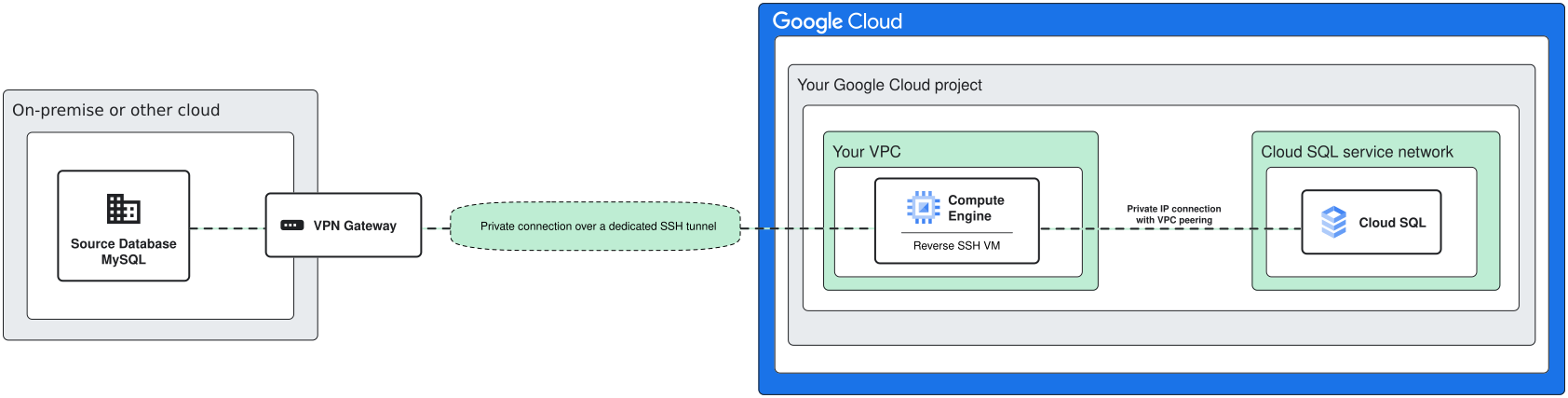
Puoi stabilire la connettività dal database di destinazione al database di origine tramite un tunnel SSH inverso sicuro. Questo metodo richiede una VM bastion host nel
progetto Google Cloud e una macchina (ad esempio un laptop sulla
rete) che abbia la connettività al database di origine.
Database Migration Service raccoglie le informazioni richieste al momento della creazione della migrazione e genera automaticamente lo script per configurare tutto.
Figura 1. Esempio di rete di migrazione: connettività di origine
tramite un tunnel SSH. (fai clic per ingrandire)
Configurare un tunnel SSH inverso
I seguenti passaggi vengono eseguiti nel flusso di Database Migration Service per
creare un job di migrazione e configurare un tunnel SSH inverso tra il database di origine
e l'istanza Cloud SQL. Dopo aver fornito alcuni parametri, esegui un insieme di comandi gcloud su una macchina che ha la connettività
sia al database di origine sia a Google Cloud.
Seleziona l'istanza VM utilizzata per stabilire la connettività tra il database di origine e l'istanza Cloud SQL. In genere si tratta di una VM in esecuzione nel VPC in cui viene eseguita l'applicazione che accede al nuovo database Cloud SQL. L'istanza VM funge da server bastion del tunnel SSH.
A questo scopo, puoi utilizzare un'istanza VM di Compute Engine esistente.
Scegli l'istanza VM di Compute Engine dall'elenco.
Fornisci una porta libera che il tunnel SSH può utilizzare.
In alternativa, puoi creare una nuova VM in questo passaggio. Seleziona CREATE A COMPUTE ENGINE VM INSTANCE e lo script generato include le istruzioni per crearla.
Fornisci un nome per l'istanza VM.
Seleziona un tipo di macchina per la VM.
Specifica una subnet per la VM.
Fai clic su VISUALIZZA SCRIPT per visualizzare lo script generato.
Esegui lo script su una macchina che ha accesso sia al database di origine sia alla VM di Compute Engine. Lo script esegue le seguenti operazioni:
Configura la VM di Compute Engine come server bastion del tunnel SSH.
Stabilisce una connessione SSH sicura tra il database di origine e il VPC.
Se stai creando una nuova VM di Compute Engine, dopo aver eseguito correttamente
lo script, copia l'IP del server VM dall'output dello script e inseriscilo
nel campo di testo fornito. L'istanza Cloud SQL verrà aggiornata in base alle esigenze quando in un secondo momento testerai o avvierai il job di migrazione.
Fai clic su CONFIGURA E CONTINUA.
Verifica il job di migrazione per assicurarti che abbia eseguito correttamente la migrazione
dei dati dall'istanza del database di origine all'istanza del database Cloud SQL di destinazione.
[[["Facile da capire","easyToUnderstand","thumb-up"],["Il problema è stato risolto","solvedMyProblem","thumb-up"],["Altra","otherUp","thumb-up"]],[["Difficile da capire","hardToUnderstand","thumb-down"],["Informazioni o codice di esempio errati","incorrectInformationOrSampleCode","thumb-down"],["Mancano le informazioni o gli esempi di cui ho bisogno","missingTheInformationSamplesINeed","thumb-down"],["Problema di traduzione","translationIssue","thumb-down"],["Altra","otherDown","thumb-down"]],["Ultimo aggiornamento 2026-10-14 UTC."],[],[]]