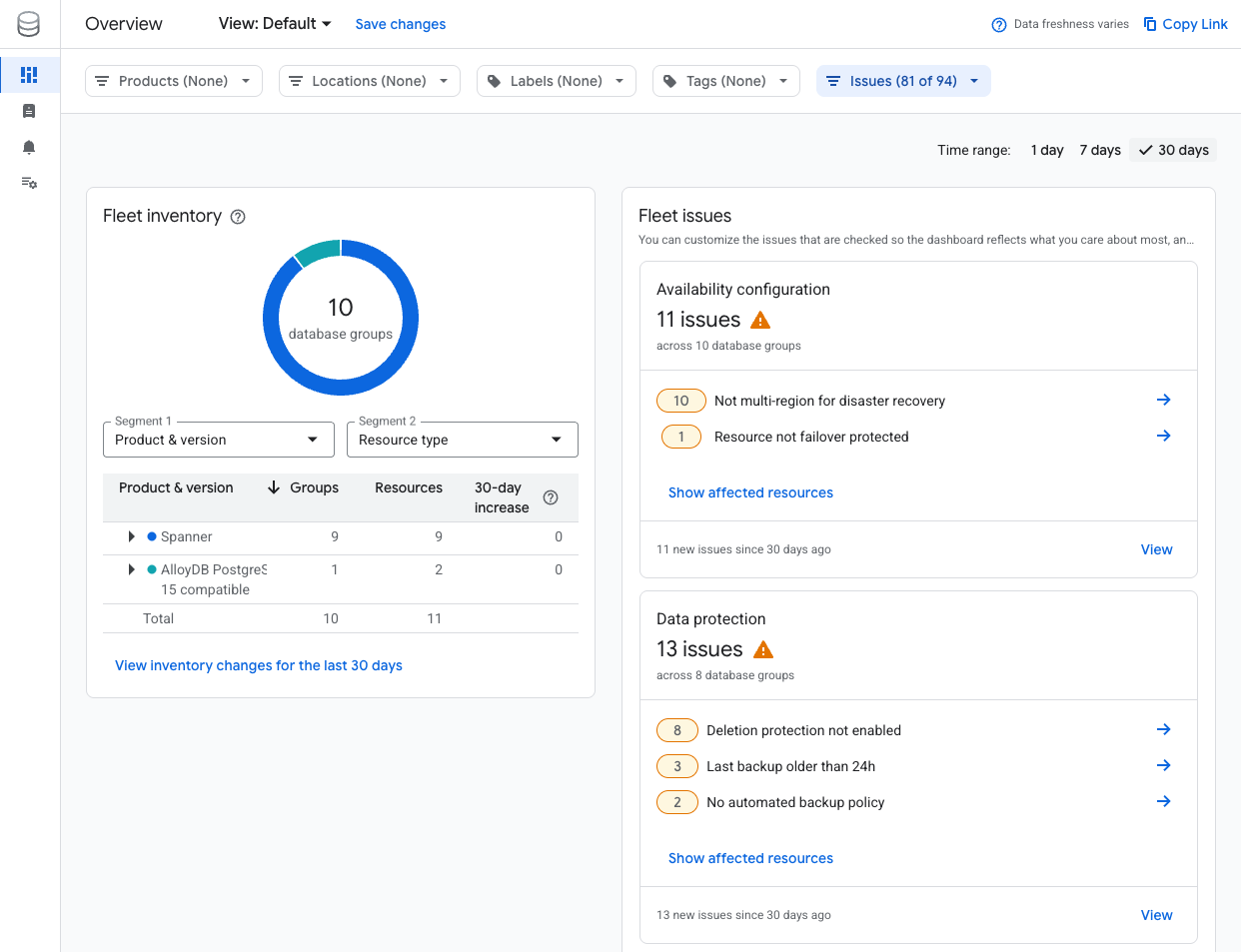
本頁說明如何在 Database Center 資訊主頁上,查看及篩選資料庫機群的清查和健康狀態問題資訊。
事前準備
查看資料庫機群健康狀態資訊
前往 Google Cloud 控制台的「Database Center」頁面。
如要定義資料庫機群的範圍,請使用 Google Cloud 控制台選單列中的下拉式選單,選取 Google Cloud 專案、資料夾或組織。
選取要套用至資訊主頁的 Google Cloud 專案、產品和版本、區域,以及標籤和篩選器。如要進一步瞭解如何依標籤篩選,請參閱「篩選資料庫資源」。
如要查看資料庫機群庫存摘要,請按一下「總覽」,然後查看「機群庫存」窗格。
如要查看資料庫機群健康狀態問題的摘要,請查看「機群問題」窗格。如要進一步瞭解特定問題,請按一下該問題,查看詳細資料和任何相關建議或後續步驟。
查看最近新增的資料庫資源
如要查看過去七天內新增至資料庫機群的資料庫資源數量,請按照下列步驟操作:
前往 Google Cloud 控制台的「Database Center」頁面。
按一下「總覽」。
在「時間範圍」中,按一下最近新增的資料庫資源所需的時間範圍。選項如下:
- 1 天
- 7 天 (預設)
- 30 天
在「車隊庫存」窗格中,按一下「查看庫存變更」連結。連結文字會反映您在上一個步驟中點選的時間範圍。
篩選資料庫機群健康狀態資訊
您可以篩選資料庫資源資訊,只查看您重視的資料庫機群資訊。您選擇的篩選條件會套用至 Database Center 資訊主頁的「總覽」和「所有資源」頁面。
資料庫機群會以資料庫群組和個別資料庫資源的形式呈現。資料庫群組是提供相同資料,而且會一起複製 (父項和子項一起複製) 的所有資料庫資源。
個別資料庫資源是指您佈建的任何單一項目,代表運算和儲存空間資源。
如要篩選資料庫資源,請按照下列步驟操作:
前往 Google Cloud 控制台的「Database Center Overview」(資料庫中心總覽) 頁面。
如要定義資料庫機群的範圍,請使用 Google Cloud 控制台選單列中的下拉式選單,選取 Google Cloud 專案、資料夾或組織。
按一下「產品」、「地點」、「標籤」、「標記」和「問題」,選取要套用至資訊主頁的產品、地點、標籤、標記和問題篩選器。Database Center 資訊主頁檢視畫面中的資料會根據所選篩選條件而有所不同。詳情請參閱「依標籤和標記篩選」。
您可以根據資源名稱、CPU 數量、記憶體大小和儲存空間使用率上限等屬性,對「資源」表格套用其他篩選器。按一下「篩選」,然後選取一或多個篩選條件。
在「車隊車輛」窗格中,選取要套用的車隊車輛篩選器。詳情請參閱「分析資料庫目錄」。
在「區隔 1」中,選擇要在第一欄中,如何將資料庫資源分組到目錄中。
在「區隔 2」中,選擇要在每個資料列中分組資料庫資源的方式。