


이 페이지에서는 데이터베이스 Fleet 상태의 뷰를 맞춤설정하는 방법을 보여줍니다. 이 정보를 사용하여 전반적인 데이터베이스 Fleet 상태를 개선할 기회를 평가하고 식별할 수 있습니다.
데이터베이스 센터에 표시되는 데이터는 실시간으로 업데이트되지 않습니다. 데이터는 일반적으로 몇 분 이내에 업데이트되지만 데이터가 업데이트되는 데 최대 24시간이 걸릴 수도 있습니다.
시작하기 전에
데이터베이스 Fleet 범위 선택
Google Cloud 콘솔에서 데이터베이스 센터 페이지로 이동합니다.
데이터베이스 센터를 처음 열면 선택한 범위의 사용 가능한 모든 데이터베이스, 데이터베이스 리소스, 상태 문제, 데이터베이스 문제가 대시보드에 표시됩니다.
Google Cloud 콘솔 메뉴 바에서 프로젝트를 선택합니다.
데이터베이스 센터 대시보드의 개요 및 모든 리소스에 표시되는 정보에 영향을 주는 다음 정보를 선택합니다.
- 프로젝트: 범위가 조직 수준인 경우 Google Cloud 프로젝트를 선택할 수 있습니다.
- 데이터베이스 제품 및 데이터베이스 버전
- 지역: 데이터가 제공되는 지리적 위치입니다.
- 라벨
- 태그
데이터베이스 Fleet 상태 문제 맞춤설정
Fleet 상태를 측정하기 위해 데이터베이스 센터는 Fleet에서 발생할 수 있는 상태 문제를 분류하고 표시된 각 상태 문제 테스트의 문제 수를 표시합니다.
지원되는 Google Cloud데이터베이스 제품의 상태 문제에 대한 자세한 내용은 지원되는 상태 문제를 참고하세요.
데이터베이스 센터 대시보드에서 건강 문제를 삭제하려면 다음 단계를 따르세요.
Google Cloud 콘솔에서 데이터베이스 센터 페이지로 이동합니다.
개요를 클릭합니다.
문제 맞춤설정을 클릭합니다. 기본적으로 모든 건강 문제가 선택됩니다.
데이터베이스 센터 대시보드에서 제외할 상태 문제를 선택 해제합니다.
적용을 클릭합니다. 해결된 상태 문제는 더 이상 데이터베이스 센터 대시보드에 표시되지 않습니다. 상태 문제 맞춤설정은 개요 및 모든 리소스 페이지에 적용됩니다.
건강 문제를 맞춤설정하면 맞춤설정은 나에게만 표시되며 전체 조직에는 적용되지 않습니다. 상태 문제를 맞춤설정하면 데이터베이스 센터에 선택한 상태 문제와 관련된 데이터만 표시됩니다. 맞춤설정된 대시보드 뷰를 저장하는 방법을 알아보려면 맞춤설정된 대시보드 뷰 만들기를 참고하세요.
데이터베이스 Fleet 상태는 인벤토리 상태 카드에 요약되어 있으며 그림 1에 표시됩니다. 이러한 카드에는 카테고리 (가용성 구성, 데이터 보호, 보안, 업계 규정 준수, 성능 및 용량, 비용, 기타)별 데이터베이스 Fleet 상태 문제가 표시됩니다.
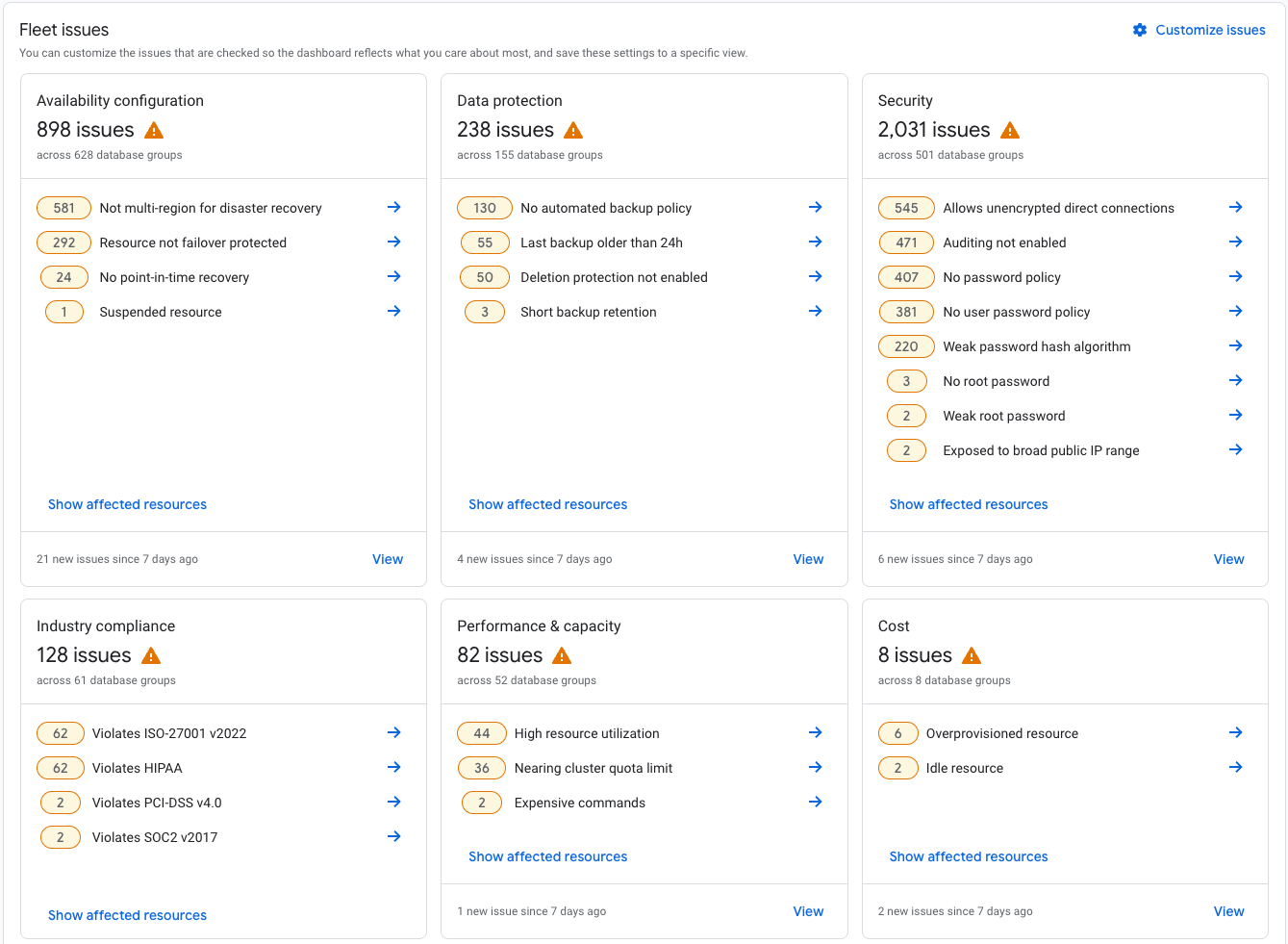
그림 1. Fleet 문제 상태 카드