


Os histogramas ajudam a visualizar a distribuição de um conjunto de dados. Agrupam dados numéricos em recipientes,normalmente de largura igual, e apresentam a frequência de valores que se enquadram em cada recipiente como barras. Os histogramas são úteis para compreender a forma, o centro e a dispersão dos seus dados, o que, por sua vez, pode gerar estatísticas que podem estar ocultas noutros tipos de gráficos, como gráficos circulares e gráficos de barras.
Gráficos de histograma no Data Studio
Um gráfico de histograma no Data Studio permite-lhe visualizar uma única dimensão de intervalos, opcionalmente discriminada por uma segunda dimensão. Pode ajustar o número e o tamanho dos intervalos, bem como a forma como os intervalos são etiquetados. O Data Studio pode criar intervalos a partir de uma dimensão na sua origem de dados automaticamente ou pode criar os seus próprios intervalos personalizados. Os gráficos de histograma no Data Studio usam uma única métrica. Se a Contagem de registos for fornecida pela origem de dados, é usada como a métrica. Se a Contagem de registos não for fornecida, pode selecionar uma métrica a usar.
Exemplo de histograma
O exemplo seguinte ilustra como um gráfico de histograma pode ajudar a visualizar um exemplo de utilização real: compreender os dados demográficos dos clientes.
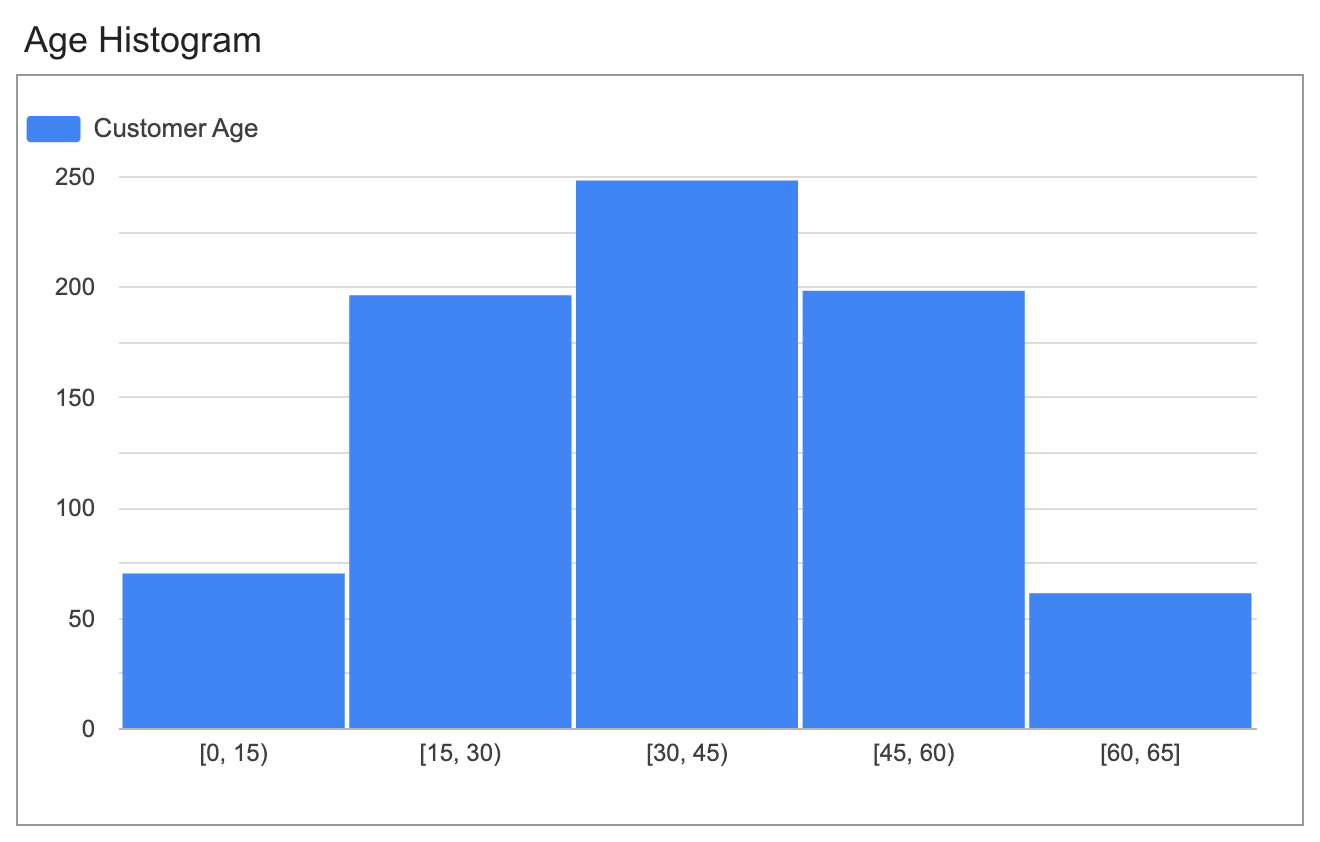
Suponhamos que é analista numa empresa de vestuário e quer compreender a idade dos seus clientes para adaptar melhor os seus esforços de marketing. Os seus dados incluem as idades de todas as pessoas que fizeram uma compra e aceitaram facultar as respetivas informações demográficas.
Para visualizar a frequência de clientes por faixa etária, usaria um campo numérico Idade do cliente como dimensão de intervalo. O eixo X do gráfico mostra os intervalos de idades dos clientes (por exemplo, 18-20, 21-25, 25-30, etc.) e o eixo Y mostra o número (Contagem de registos) de clientes em cada grupo etário. Esta visualização mostra se a sua base de clientes é composta principalmente por adolescentes, jovens adultos ou indivíduos mais velhos, o que ajuda a decidir onde focar os seus esforços de publicidade.
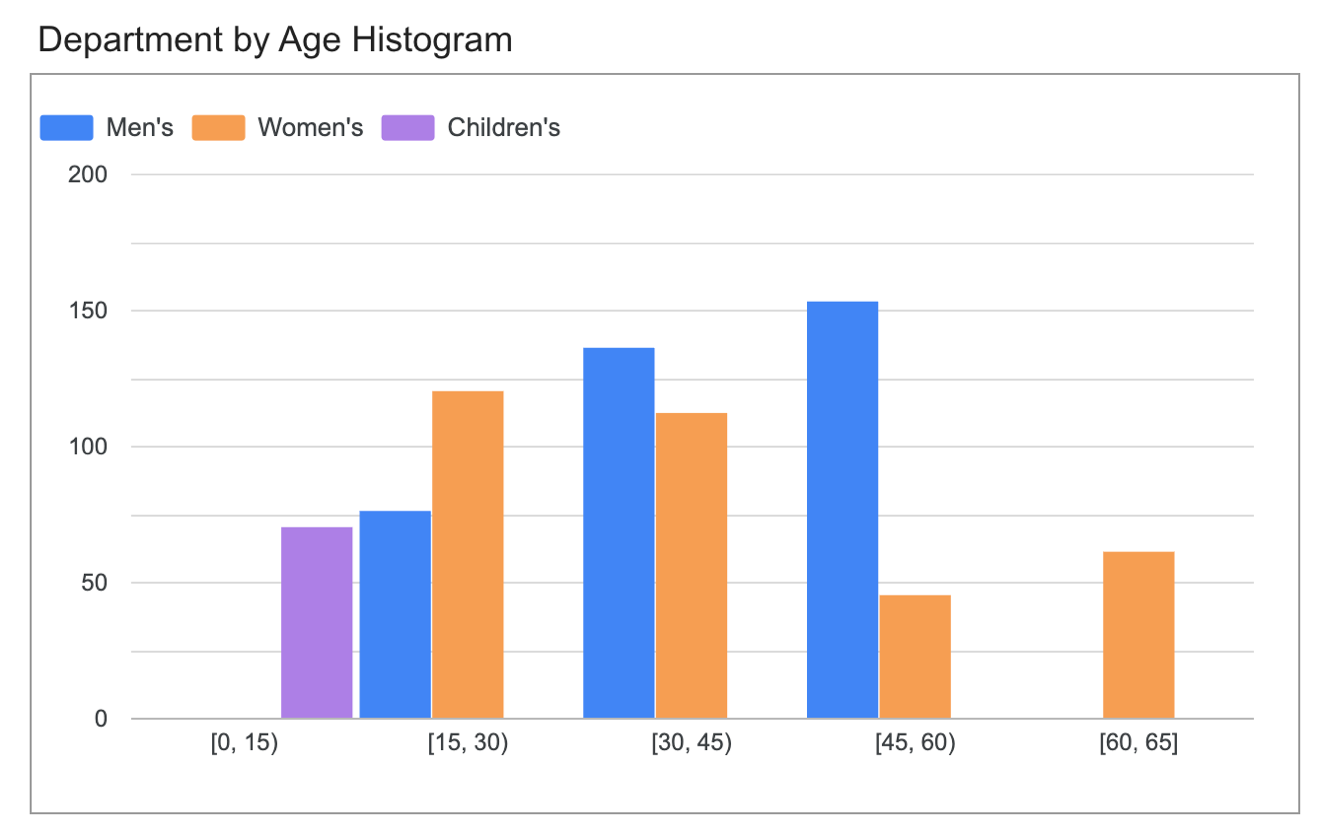
Em seguida, pode discriminar o gráfico por departamento de vestuário para ver como as suas linhas de vestuário atraem diferentes faixas etárias.
Vantagens da utilização de um gráfico de histograma
A utilização de um histograma para visualizar este exemplo pode ser mais eficaz do que outros tipos de gráficos, por exemplo, gráficos de barras ou colunas ou gráficos circulares, pelos seguintes motivos:
- Maior precisão: os gráficos circulares e de barras exigem que defina previamente os intervalos. Por outro lado, um histograma pode gerar automaticamente os intervalos que melhor refletem os seus dados reais. Isto pode ajudar a ver as frequências específicas em muitos intervalos mais pequenos, como intervalos etários. Por exemplo, um histograma pode mostrar que tem um pico de clientes com exatamente 22 anos, algo que perderia se estivesse apenas a analisar um grupo "18-24" num gráfico circular.
- Dados contínuos: as idades são dados contínuos. As barras adjacentes de um histograma representam corretamente esta continuidade, mostrando o fluxo de dados de uma faixa etária para a seguinte. Os gráficos circulares e de barras tratam cada faixa etária como uma categoria distinta e separada, o que não é uma representação precisa dos dados subjacentes.
- Deteção de valores atípicos: um histograma pode mostrar se existem grupos etários invulgares na sua base de clientes, como um número pequeno, mas notável, de clientes com mais de 60 anos, o que pode ser uma estatística importante para a sua empresa. Este tipo de detalhe é frequentemente perdido ou ocultado nas fatias amplas de um gráfico circular.
Adicione um histograma ao relatório
Para adicionar um histograma ao seu relatório, siga estes passos:
- Adicione um novo gráfico ou selecione um gráfico existente.
- Use o painel Propriedades para configurar o separador Configuração e as propriedades do separador Estilo do gráfico para configurar os dados do gráfico e aplicar-lhe um estilo, respetivamente. As secções seguintes explicam como configurar os dados do gráfico e aplicar-lhe um estilo mais detalhadamente.
Configure os dados do gráfico
As opções no separador Configuração do painel Propriedades determinam a forma como os dados do gráfico são organizados e apresentados.
Origem de dados
Uma origem de dados fornece a associação entre o componente e o conjunto de dados subjacente.
- Para alterar a origem de dados do gráfico, clique no nome da origem de dados atual.
- Para ver ou editar a origem de dados, clique no ícone
 Editar origem de dados. (Tem de ter, pelo menos, autorização de visitante para ver este ícone.)
 - Clique em Misturar dados para ver dados de várias origens de dados no mesmo gráfico. Saiba mais sobre a mistura de dados.
Dimensão – Eixo X
A opção Dimensão fornece os recipientes para o histograma. Quando cria um novo histograma, o Data Studio seleciona um campo da sua origem de dados e usa-o para agrupar automaticamente os dados. Pode editar a configuração dos recipientes ou selecionar um campo diferente, incluindo um campo de recipientes criado manualmente existente, um campo calculado ou um grupo.
Para editar a configuração do campo de intervalos, mova o ponteiro sobre a dimensão e, de seguida, clique no ícone fx. Saiba como criar e editar campos de intervalos.
Métrica
Se a Contagem de registos for fornecida pela origem de dados, os histogramas usam-na automaticamente como a métrica do gráfico. Neste caso, não pode alterar a métrica, e a secção Métrica não aparece no painel Propriedades.
Se a origem de dados não fornecer a Contagem de registos, o Data Studio seleciona uma métrica predefinida e a secção Métrica é apresentada no painel Propriedades, o que lhe permite selecionar uma métrica diferente.
Contentor
A opção Recipiente permite-lhe personalizar o número de recipientes que aparecem no gráfico. Introduza um número ou clique em Recipiente automático  para atribuir automaticamente o número de recipientes.
Filtro
Os filtros restringem os dados apresentados no componente, incluindo ou excluindo os valores que especificar. Saiba mais acerca da propriedade de filtro.
As opções de filtro incluem o seguinte:
- Nome do filtro: clique num filtro existente para o editar. Passe o cursor do rato sobre o nome do filtro e clique em X para o eliminar.
- Adicionar filtro: clique nesta opção para criar um novo filtro para o gráfico.
Dimensão do intervalo de datas
Esta opção aparece se a sua origem de dados tiver uma dimensão de data válida.
A dimensão do intervalo de datas é usada como base para limitar o intervalo de datas do gráfico. Por exemplo, esta é a dimensão usada se definir uma propriedade de intervalo de datas para o gráfico ou se um visitante do relatório usar um controlo de intervalo de datas para limitar o período.
Filtro do intervalo de datas predefinido
O filtro do intervalo de datas predefinido permite-lhe definir um período para um gráfico individual.
As opções de filtro do intervalo de datas predefinido incluem o seguinte:
- Automático: usa o intervalo de datas predefinido, que é determinado pela origem de dados do gráfico.
- Personalizado: permite-lhe usar o widget de calendário para selecionar um intervalo de datas personalizado para o gráfico.
Saiba mais sobre como trabalhar com datas e horas.
Ordenar
As definições Ascendente e Descendente no painel de configuração do gráfico controlam a direção da ordenação de intervalos.
Interações do gráfico
Quando a opção Filtragem cruzada está ativada num gráfico, este funciona como um controlo de filtro. Pode filtrar o relatório clicando ou passando o cursor do rato pelo gráfico. Saiba mais sobre a filtragem cruzada.
Aplique estilo ao gráfico
As opções do separador Estilo controlam o aspeto geral e a apresentação do gráfico.
Título do gráfico
Ative o interruptor Mostrar título para adicionar um título ao gráfico. O Data Studio pode gerar automaticamente um título ou pode criar um título personalizado para o gráfico. Também pode personalizar o estilo e o posicionamento do título.
Gerar automaticamente
Esta opção está ativada por predefinição. Quando a opção Gerar automaticamente está ativada, o Data Studio gera um título com base no tipo de gráfico e nos campos usados no gráfico. O título gerado automaticamente é atualizado se alterar o tipo de gráfico ou fizer alterações aos campos usados no gráfico.
Para adicionar um título personalizado ao gráfico, introduza-o no campo Título. Esta ação desativa a definição Gerar automaticamente.
Opções de título
Quando a definição Mostrar título está ativada, pode usar as seguintes opções de título:
- Título: disponibiliza um campo de texto onde os editores de relatórios podem introduzir um título personalizado para o gráfico.
- Família de tipos de letra: define o tipo de letra do texto do título.
- Tamanho do tipo de letra: define o tamanho do tipo de letra do texto do título.
- Cor do tipo de letra: define a cor do tipo de letra do texto do título.
- Opções de estilo do tipo de letra: aplica o estilo negrito, itálico ou sublinhado ao texto do título.
- Parte superior: posiciona o título do gráfico na parte superior do gráfico.
- Parte inferior: posiciona o título do gráfico na parte inferior do gráfico.
- Esquerda: alinha o título do gráfico ao lado esquerdo do gráfico.
- Centro: centra o título do gráfico horizontalmente.
- Direita: alinha o título do gráfico ao lado direito do gráfico.
Histograma
Esta secção controla o aspeto e o esquema gerais do gráfico.
 Vertical: apresenta as séries de dados como colunas verticais.
 Horizontal: apresenta as séries de dados como barras horizontais.
Largura da barra de grupo: personaliza o espaçamento entre as barras num gráfico.
Barras empilhadas: apresenta barras ou colunas empilhadas, úteis para mostrar relações de parte para o todo quando usa uma dimensão de discriminação.
- Mostrar cartão total: apresenta o valor total das métricas de uma barra agrupada selecionada quando mantém o ponteiro sobre a barra (disponível apenas quando a opção Barras agrupadas está ativada).
Etiqueta de dados
Esta secção controla a apresentação das etiquetas de dados para barras. Ative a opção Mostrar etiquetas de dados para ver estas opções:
- Tipo de etiqueta de barras: esta opção só está disponível para gráficos de histogramas
agrupados. O menu pendente Tipo de etiqueta de barras inclui as seguintes opções:
- Valor da métrica (predefinição): mostra um valor da métrica para cada segmento da barra.
- Empilhadas: mostra o valor total da pilha para cada barra, juntamente com a soma cumulativa dos valores de cada segmento da barra.
- Total: mostra apenas o valor total da pilha para todos os segmentos da barra. A opção Total só está disponível para o tipo de gráfico de histograma empilhado.
- Números compactos: arredonda os números e apresenta o indicador da unidade. Por exemplo, 553 939 torna-se 553,9 mil.
- Precisão decimal: define o número de casas decimais apresentadas nos valores das métricas.
- Família de tipos de letra: define o tipo de letra do texto da etiqueta.
- Tamanho do tipo de letra: define o tamanho do tipo de letra do texto da etiqueta.
- Cor do tipo de letra: define a cor do tipo de letra para o texto da etiqueta. Esta opção só está disponível quando a opção Posição da etiqueta da barra está definida como Esquerda (para barras horizontais) ou Abaixo (para barras verticais).
- Opções de estilo do tipo de letra: aplica o estilo negrito ou itálico ao texto da etiqueta.
- Posição da etiqueta da barra: define a posição das etiquetas relativamente à barra ou à coluna.
- Cor de fundo: define uma cor de fundo para o texto da etiqueta.
- Opacidade dos marcadores: para marcadores com uma cor de fundo personalizada, esta definição ajusta a opacidade do fundo do texto do marcador. A opacidade de 100% torna o fundo sólido e a opacidade de 0% torna o fundo totalmente transparente.
- Raio do limite das etiquetas: para etiquetas com uma cor de fundo personalizada, esta definição adiciona limites arredondados ao fundo do gráfico. Escolha um valor entre 0 px (cantos de 90°) e 20 px (arredondamento máximo).
Cor por
Esta secção controla a forma como os seus dados são coloridos. Saiba mais sobre como colorir os seus dados.
Estas opções aparecem quando tem uma dimensão secundária (análise detalhada) no seu gráfico:
- Cor única: quando esta opção está selecionada, a série de dados é apresentada em tons de uma única cor. Caso contrário, o gráfico é apresentado em várias cores, de acordo com o tema do relatório. Pode definir cores específicas através do seletor de cores de cada série de dados.
- Ordem das barras: use o tema atual para colorir os dados de acordo com a respetiva posição no gráfico. Esta opção realça a classificação dos dados em detrimento da identidade dos dados. Pode definir cores específicas através do seletor de cores de cada série de dados.
- Valores das dimensões: esta opção atribui uma cor a cada valor de dimensão no gráfico com a cor especificada no mapa de cores dos valores das dimensões. Esta opção garante que os seus dados usam a cor de forma consistente, independentemente da posição desses dados no gráfico.
- Cor do limite das barras: esta opção permite-lhe alterar a cor do contorno das barras no gráfico. Também pode especificar uma cor do limite da barra para todos os gráficos de histogramas no relatório a partir do separador Esquema do menu Temas.
Linhas de referência
Adicione uma linha de referência ou uma banda de referência ao gráfico selecionando, respetivamente, a opção Adicionar uma linha de referência ou Adicionar uma banda de referência.
Para mais informações sobre linhas de referência e intervalos de referência, visite a página Adicione linhas de referência e intervalos de referência a gráficos. As linhas de referência não estão disponíveis para gráficos de áreas 100% empilhadas.
Axes
Estas opções controlam a apresentação dos títulos e das escalas dos eixos do gráfico. É apresentada uma secção do eixo Y direito quando tem mais de uma métrica no gráfico.
Estas opções controlam a apresentação dos títulos e das escalas dos eixos do gráfico:
- Mostrar eixos: mostra ou oculta os eixos do gráfico.
- Cor do eixo: define a cor dos eixos.
- Cor do texto do eixo: define a cor do texto do eixo.
- Família de tipos de letra: define o tipo de letra do texto do eixo.
- Tamanho do tipo de letra do eixo: define o tamanho do tipo de letra do texto do eixo.
- Inverter direção do eixo Y: controla a apresentação vertical do eixo Y.
Inverter direção do eixo X: controla a apresentação horizontal do eixo X.
Alinhe ambos os eixos com 0: faz com que os eixos esquerdo e direito comecem em 0. Esta opção só está disponível para gráficos de linhas, de barras e combinados cartesianos que tenham eixos Y esquerdo e direito.
Eixo Y esquerdo
Estas opções são apresentadas quando ativa a opção Mostrar eixos na secção Eixos. É apresentada uma secção Eixo Y direito com as mesmas opções quando tem mais de uma métrica no gráfico.
Estas opções controlam a apresentação do eixo Y:
- Mostrar título do eixo: mostra ou oculta o título do eixo.
- Mostrar etiquetas do eixo: mostra ou oculta as etiquetas do eixo.
- Rotação (0° a 90°): define a rotação das etiquetas dos eixos para facilitar a leitura. Esta opção é apresentada quando ativa a opção Mostrar etiquetas dos eixos.
- Mostrar linha do eixo: mostra ou oculta a linha do eixo.
- Mínimo do eixo: define o valor mínimo do eixo.
- Máximo do eixo: define o valor máximo do eixo.
- Intervalo de marcas personalizado: controla o intervalo entre as marcas do eixo.
- Escala logarítmica: torna a escala do eixo logarítmica.
Eixo X
Estas opções controlam a apresentação do eixo X do gráfico. Estas opções são apresentadas quando ativa a opção Mostrar eixos na secção Eixos:
- Mostrar título do eixo: mostra ou oculta o título do eixo.
- Mostrar etiquetas do eixo: mostra ou oculta as etiquetas do eixo.
- Rotação (0° a 90°): define a rotação das etiquetas dos eixos para facilitar a leitura. Esta opção é apresentada quando ativa a opção Mostrar etiquetas dos eixos.
- Mostrar linha do eixo: mostra ou oculta a linha do eixo.
Grelha
Estas opções controlam o aspeto da grelha do gráfico:
- Fundo da grelha: define a cor do fundo do gráfico.
- Cor do limite da grelha: define a cor do limite interior do gráfico.
- Mostrar linhas de grelha do eixo X: apresenta a linha de grelha do eixo X.
- Estilo da linha de grelha: define o estilo da linha da grelha do eixo X. Esta opção só está disponível quando a opção Mostrar linhas da grelha do eixo X está ativada.
- Cor da linha de grelha: define a cor da linha de grelha do eixo X. Esta opção só está disponível quando a opção Mostrar linhas da grelha do eixo X está ativada.
- Mostrar linhas de grelha do eixo Y: apresenta a linha de grelha do eixo Y.
- Estilo da linha de grelha: define o estilo da linha da grelha do eixo Y. Esta opção só está disponível quando a opção Mostrar linhas de grelha do eixo Y está ativada.
- Cor da linha de grelha: define a cor da linha de grelha do eixo Y. Esta opção só está disponível quando a opção Mostrar linhas de grelha do eixo Y está ativada.
Legenda
Estas opções determinam o posicionamento e o aspeto da legenda do gráfico:
- Apresentar legenda: quando ativada, apresenta a legenda do gráfico.
- Posição: define a posição da legenda.
- Alinhamento: define o alinhamento da legenda relativamente à posição selecionada.
Alinhar legenda com grelha: define o alinhamento da legenda com a posição da grelha, em vez de alinhar com o título.
Máximo de linhas: define o número de linhas usadas pela legenda. Se o número de séries exigir mais linhas, pode clicar nas setas < e > para apresentar os itens em excesso.
Família de tipos de letra: define o tipo de letra da legenda.
Tamanho do tipo de letra: define o tamanho do tipo de letra da legenda.
Cor do tipo de letra: define a cor do tipo de letra da legenda.
Fundo e limite
Estas opções controlam o aspeto do contentor de fundo do gráfico:
- Fundo: define a cor de fundo do gráfico.
- Opacidade: define a opacidade do gráfico. A opacidade de 100% oculta completamente os objetos atrás do gráfico. A opacidade de 0% torna o gráfico invisível.
- Cor do limite: define a cor do limite do gráfico.
- Raio do limite: adiciona limites arredondados ao fundo do gráfico. Quando o raio é 0, a forma de fundo tem cantos de 90°. Um raio do limite de 100° produz uma forma circular.
- Espessura do limite: define a espessura da linha do limite do gráfico.
- Estilo do limite: define o estilo da linha do limite do gráfico.
- Adicionar sombra do limite: adiciona uma sombra aos limites inferior e direito do gráfico.
Cabeçalho do gráfico
O cabeçalho do gráfico permite que os visitantes realizem várias ações no gráfico, como exportar os dados, ver detalhes ou resumos, ou ordenar o gráfico. As opções de cabeçalho do gráfico incluem o seguinte:
- Cabeçalho do gráfico: controla onde o cabeçalho do gráfico aparece no gráfico. As opções do cabeçalho do gráfico incluem o seguinte:
- Não mostrar: as opções do cabeçalho nunca são apresentadas. Tenha em atenção que os visitantes do relatório podem sempre aceder às opções clicando com o botão direito do rato no gráfico.
- Mostrar sempre: as opções do cabeçalho aparecem sempre.
- Mostrar ao passar o cursor do rato (predefinição): são apresentados três pontos verticais quando passa o cursor do rato sobre o cabeçalho do gráfico. Clique nestes pontos para aceder às opções do cabeçalho.
- Cor do tipo de letra do cabeçalho: define a cor das opções do cabeçalho do gráfico.
Reponha o tema do relatório
Clique em Repor tema do relatório para repor as definições do gráfico para as definições do tema do relatório.
Limites dos gráficos de histograma
Os histogramas no Data Studio têm os seguintes limites:
- Se a Contagem de registos for fornecida pela origem de dados, tem de ser usada como a métrica do gráfico e não pode ser alterada. (Algumas origens de dados mais antigas podem não conter a métrica Número de registos, a menos que atualize primeiro os campos da origem de dados.)
- Os histogramas não suportam métricas opcionais.
- Os histogramas não suportam a visualização detalhada.
- Os histogramas não têm um recipiente Outros distinto. Quando os pontos de dados ficam fora dos valores mínimos e máximos especificados dos contentores, não são agrupados. Em alternativa, estes valores são representados visualmente com uma cor diferente, semelhante à forma como os valores "nulos" são processados.
- Os histogramas não podem visualizar dados misturados.