


El filtrado por dirección de correo electrónico funciona comparando la dirección del usuario conectado con un campo de tu fuente de datos que contiene direcciones de correo electrónico válidas. Para cada fila de tus datos, el filtro verifica si la dirección de correo electrónico del usuario coincide con la dirección de esa fila.
Considera los siguientes datos:
| Correo electrónico | Datos |
|---|---|
| alan@example.com | abc |
| mary@example.com | cde |
| alan@example.com | efg |
| mary@example.com | ghi |
Si estos datos se filtran por dirección de correo electrónico y un usuario alan@example.com ve el informe filtrado, solo verá los datos abc y efg. Si otro usuario, mary@example.com, ve el mismo informe, verá los datos cde y ghi.
Este enfoque funciona si hay una relación uno a uno entre los usuarios y los datos. Pero ¿qué sucede si también quieres que el usuario manager@example.com vea los datos? Es decir, quieres que muchas personas vean las mismas filas de datos (una relación de muchos a muchos).
Dado que el filtrado por correo electrónico solo funciona con una dirección por fila, no puedes incluir una lista de direcciones de correo electrónico en el campo Correo electrónico. Por ejemplo, incluir una lista de direcciones de correo electrónico en el campo Correo electrónico de la siguiente manera no funcionará:
| Correo electrónico | Datos |
|---|---|
| alan@example.com, manager@example.com, vp@example.com, bigwig@customer.com | abc |
Solución: Usa la combinación de datos
Puedes crear una relación de muchos a muchos entre las direcciones de correo electrónico y tus datos combinando una tabla de direcciones con tus datos, usando cualquier campo común como clave de unión.
Ejemplo de puesto de frutas
Administras una empresa de productos agrícolas y quieres mostrar a tus representantes de ventas su rendimiento en los distintos puestos de frutas que atienden. Varios vendedores pueden atender varios puestos. Para filtrar los datos de modo que tus vendedores solo vean sus datos, puedes hacer lo siguiente:
Paso 1: Crea una tabla de lista de control de acceso
En este paso, crearás una tabla de lista de control de acceso (LCA) que contenga las direcciones de correo electrónico de los vendedores autorizados, junto con un campo de datos (un nombre de puesto de frutas) que se pueda usar como clave de unión en la combinación.
| Correo electrónico del representante de ventas | Clave de unión |
|---|---|
| salesrep1@example.com | Puesto de frutas A |
| salesrep2@example.com | Puesto de frutas A |
| salesrep1@example.com | Puesto de frutas B |
| salesrep2@example.com |
Puesto de frutas C |
Tabla de lista de control de acceso (LCA)
Ten en cuenta que el usuario salesrep1@example.com puede ver los datos del puesto de frutas A y del puesto de frutas B, mientras que el usuario salesrep2@example.com puede ver los datos del puesto de frutas A y del puesto de frutas C.
Paso 2: Crea la tabla de datos
La tabla de datos hace un seguimiento de las ventas que cada representante realizó en cada puesto de frutas.
| Puesto de frutas | Fruta | Ventas |
|---|---|---|
| Puesto de frutas A | Apple | 50 |
| Puesto de frutas A | Banana | 26 |
| Puesto de frutas A | Naranja | 20 |
| Puesto de frutas A | Pera | 93 |
| Puesto de frutas B | Apple | 98 |
| Puesto de frutas B | Banana | 86 |
| Puesto de frutas B | Naranja | 7 |
| Puesto de frutas B | Pera | 85 |
| Puesto de frutas C | Apple | 21 |
| Puesto de frutas C | Banana | 61 |
| Puesto de frutas C | Naranja | 3 |
| Puesto de frutas C | Pera | 78 |
Tabla de datos
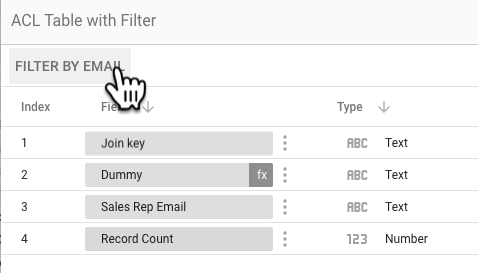
Paso 3: Aplica el filtro de correo electrónico a la tabla de LCA
Para aplicar el filtro de correo electrónico a la tabla de LCA, completa estos pasos:
- Edita la fuente de datos de la tabla de LCA.
- Haz clic en FILTRAR POR CORREO ELECTRÓNICO.
- Selecciona el campo Correo electrónico del representante de ventas para el filtro.
Paso 4: Combina la tabla de LCA con la tabla de datos
Por último, combina la tabla de LCA con la tabla de datos. Para agregar el correo electrónico del representante de ventas como una columna a la tabla de datos, comienza desde la tabla de LCA y, luego, une la tabla de datos a la izquierda.
Si no se aplica ningún filtro de correo electrónico, verás todos los registros de ambos representantes de ventas. Sin embargo, si se aplica el filtro de correo electrónico, la combinación de la tabla de LCA con la tabla de datos de ventas filtra esos datos según el vendedor que ve el informe. Esto es lo que vería cada representante cuando vea el informe:
El representante de ventas 1 ve lo siguiente:
| Puesto de frutas | Fruta | Ventas |
|---|---|---|
| Puesto de frutas A | Apple | 50 |
| Puesto de frutas A | Banana | 26 |
| Puesto de frutas A | Naranja | 20 |
| Puesto de frutas A | Pera | 93 |
| Puesto de frutas B | Apple | 98 |
| Puesto de frutas B | Banana | 86 |
| Puesto de frutas B | Naranja | 7 |
| Puesto de frutas B | Pera | 85 |
El representante de ventas 2 ve lo siguiente:
| Puesto de frutas | Fruta | Ventas |
|---|---|---|
| Puesto de frutas A | Apple | 50 |
| Puesto de frutas A | Banana | 26 |
| Puesto de frutas A | Naranja | 20 |
| Puesto de frutas A | Pera | 93 |
| Puesto de frutas C | Apple | 21 |
| Puesto de frutas C | Banana | 61 |
| Puesto de frutas C | Naranja | 3 |
| Puesto de frutas C | Pera | 78 |