


Intégration à Salesforce Marketing Cloud
Cette page décrit les configurations requises pour importer des données depuis Salesforce Marketing Cloud (SFMC) en tant que source de données de la charge de travail marketing de la couche de données Cortex Framework.
SFMC est une plate-forme d'automatisation du marketing numérique proposée par Salesforce. Elle fournit aux entreprises une suite complète d'outils permettant de gérer et d'automatiser diverses activités marketing sur plusieurs canaux. Cortex Framework sert de moteur d'analyse de données et d'IA. Il vous aide à comprendre les résultats, à identifier les points à améliorer et à optimiser votre stratégie marketing pour obtenir de meilleurs résultats.
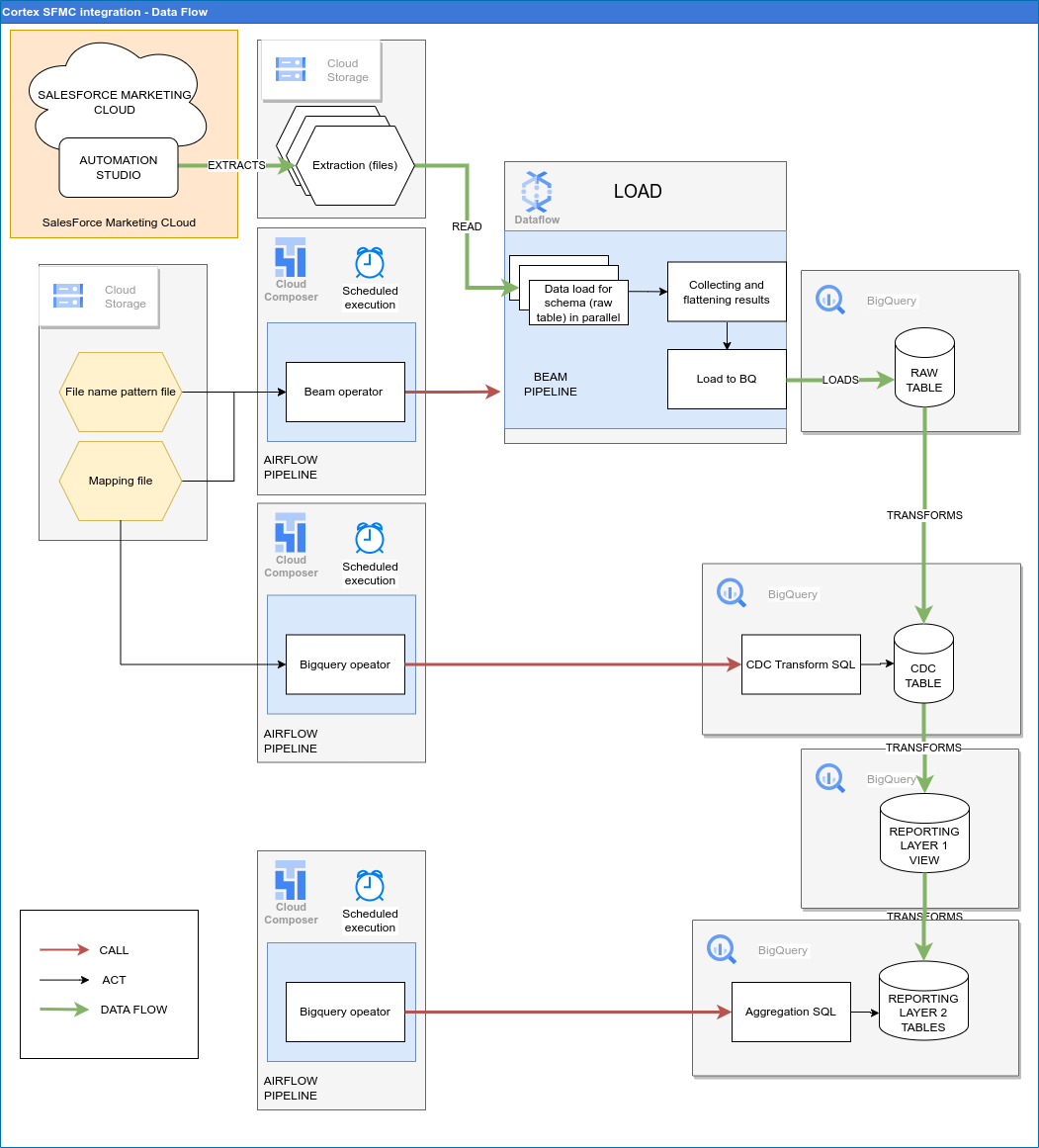
Le diagramme suivant décrit comment les données SFMC sont disponibles via la charge de travail marketing de la couche Data Foundation de Cortex Framework :
Fichier de configuration
Le fichier config.json configure les paramètres requis pour se connecter aux sources de données afin de transférer les données de différentes charges de travail. Ce fichier contient les paramètres suivants pour SFMC :
   "marketing": {
        "deploySFMC": true,
        "SFMC": {
            "deployCDC": true,
            "fileTransferBucket": "",
            "datasets": {
                "cdc": "",
                "raw": "",
                "reporting": "REPORTING_SFMC"
            }
        }
    }
Le tableau suivant décrit la valeur de chaque paramètre marketing :
| Paramètre | Signification | Valeur par défaut | Description |
marketing.deploySFMC
|
Déployer SFMC | true
|
Exécutez le déploiement pour la source de données SFMC. |
marketing.SFMC.deployCDC
|
Déployer des scripts CDC pour SFMC | true
|
Générez des scripts de traitement CDC Salesforce Marketing Cloud (SFMC) à exécuter en tant que DAG dans Managed Airflow. |
marketing.SFMC.fileTransferBucket
|
Bucket contenant les fichiers d'extraction de données | - | Bucket dans lequel sont stockés les fichiers d'extraction de données Automation Studio de Salesforce Marketing Cloud (SFMC). |
marketing.SFMC.datasets.cdc
|
Ensemble de données CDC pour SFMC | Ensemble de données CDC pour Salesforce Marketing Cloud (SFMC). | |
marketing.SFMC.datasets.raw
|
Ensemble de données brutes pour SFMC | Ensemble de données brutes pour Salesforce Marketing Cloud (SFMC). | |
marketing.SFMC.datasets.reporting
|
Ensemble de données de reporting pour SFMC | "REPORTING_SFMC"
|
Ensemble de données de reporting pour Salesforce Marketing Cloud (SFMC). |
Modèle de données
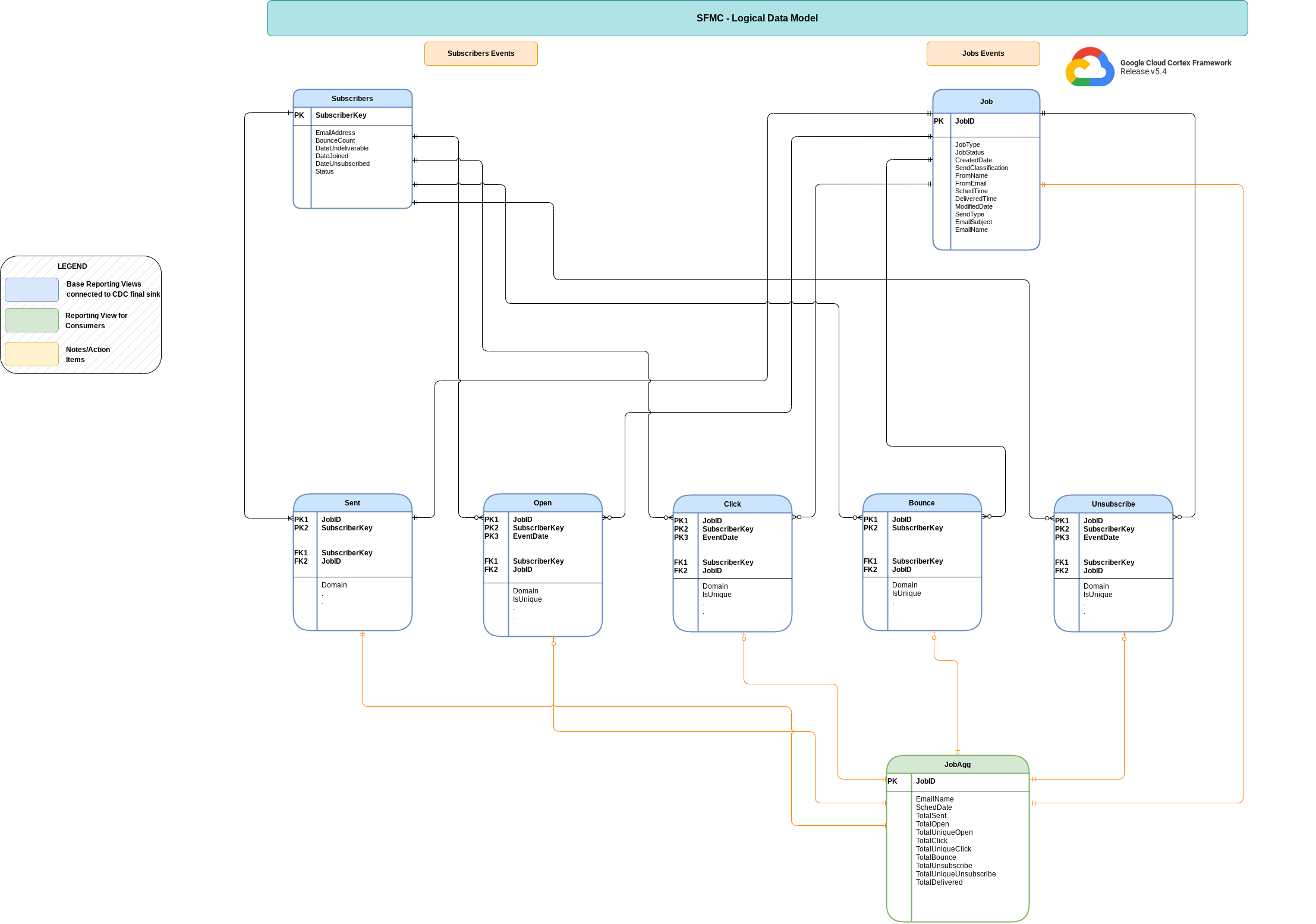
Cette section décrit le modèle de données Salesforce Marketing Cloud (SFMC) à l'aide du diagramme entité-relation (ERD).
Vues de base
Il s'agit des objets bleus du diagramme ERD, qui sont des vues sur les tables CDC sans transformations, à l'exception de certains alias de noms de colonnes. Consultez les scripts dans src/marketing/src/SFMC/src/reporting/ddls.
Vues de rapports
Il s'agit des objets verts du diagramme ERD. Ce sont des vues de reporting qui contiennent des métriques agrégées. Consultez les scripts dans src/marketing/src/SFMC/src/reporting/ddls.
Extraction de données à l'aide d'Automation Studio
SFMC Automation Studio permet aux utilisateurs de SFMC d'exporter leurs données SFMC vers différents systèmes de stockage. Cortex Framework Data Foundation recherche un ensemble de fichiers créés avec Automation Studio dans un bucket Cloud Storage. Vous devez également utiliser SFMC Email Studio dans ce processus.
Pour configurer les processus d'extraction et d'exportation des données, procédez comme suit :
- Configurez un bucket Cloud Storage. Ce bucket stocke les fichiers exportés depuis SFMC. Nommez le paramètre de configuration du bucket
marketing.SFMC.fileTransferBucket. Consultez les instructions de la documentation Salesforce. Créez des extensions de données. Pour chaque entité pour laquelle vous souhaitez extraire des données, créez une extension de données dans Email Studio. Cela est nécessaire pour identifier les sources de données à partir de la base de données interne SFMC.
- Listez tous les champs définis dans
src/SFMC/config/table_schemapour l'entité. Si vous devez personnaliser cette requête pour extraire plus ou moins de champs, assurez-vous que la liste des champs est alignée dans ces étapes ainsi que dans les fichiers de schéma de table. Exemple :
Entity: unsubscribe Fields: AccountID OYBAccountID JobID ListID BatchID SubscriberID SubscriberKey EventDate IsUnique Domain- Listez tous les champs définis dans
Créez des activités de requête SQL. Pour chaque entité, créez une activité de requête SQL. Cette activité est associée à l'extension de données correspondante créée précédemment. Pour cette étape, consultez la documentation Salesforce :
- Définissez une requête SQL avec tous les champs pertinents. La requête doit sélectionner tous les champs pertinents pour l'entité définie dans l'extension de données à l'étape précédente.
- Sélectionnez l'extension de données appropriée comme cible.
- Sélectionnez Écraser comme action sur les données.
- Consultez l'exemple de requête suivant :
  SELECT
    AccountID,
    OYBAccountID,
    JobID,
    ListID,
    BatchID,
    SubscriberID,
    SubscriberKey,
    EventDate,
    IsUnique,
    Domain
  FROM
    _Unsubscribe
Créez des activités d'extraction de données. Consultez la documentation Salesforce pour créer une activité d'extraction de données pour chaque entité. Cette activité récupère les données de l'extension de données Salesforce et les extrait dans un fichier CSV. Pour cette étape :
- Utilisez le bon format de nommage. Il doit correspondre au modèle défini dans les paramètres.
Par exemple, pour l'entité
Unsubscribe, le nom de fichier peut êtreunsubscribe_%%Year%%_%%Month%%_%%Day%% %%Hour%%.csv. - Définissez Type d'extraction sur
Data Extension Extract. - Sélectionnez les options Has column Headers (Contient des en-têtes de colonne) et Text Qualified (Texte qualifié).
- Utilisez le bon format de nommage. Il doit correspondre au modèle défini dans les paramètres.
Par exemple, pour l'entité
Créez des activités de conversion de fichiers pour convertir le format UTF-16 en UTF-8. Par défaut, Salesforce exporte les fichiers CSV au format UTF-16. Au cours de cette étape, vous allez le convertir au format UTF-8. Pour chaque entité, créez une autre activité d'extraction de données pour la conversion de fichiers. Pour cette étape :
- Utilisez le même modèle de nom de fichier que celui utilisé à l'étape précédente de l'activité d'extraction de données.
- Définissez Type d'extraction sur
File Convert. - Sélectionnez
UTF8dans le menu déroulant à l'emplacementConvert To.
Créez des activités de transfert de fichiers. Créez une activité de transfert de fichiers pour chaque entité. Ces activités déplacent les fichiers CSV extraits du Safehouse Salesforce vers des buckets Cloud Storage. Pour cette étape :
- Utilisez le même modèle de nom de fichier que lors des étapes précédentes.
- Sélectionnez comme destination un bucket Cloud Storage configuré précédemment.
Planifiez l'exécution. Une fois toutes les activités terminées, configurez des planifications automatiques pour les exécuter.
Fraîcheur et délai des données
En règle générale, la fraîcheur des données pour les sources de données Cortex Framework est limitée par ce que permet la connexion en amont, ainsi que par la fréquence d'exécution de votre DAG. Ajustez la fréquence d'exécution de votre DAG pour l'adapter à la fréquence en amont, aux contraintes de ressources et à vos besoins commerciaux.
Avec SFMC Automation Studio, le délai de fraîcheur des données dépend du délai de planification lorsque l'exportation des données est configurée.
Autorisations des connexions Managed Service pour Apache Airflow
Créez les connexions suivantes dans Managed Airflow. Pour en savoir plus, consultez la documentation sur la gestion des connexions Airflow.
| Nom de la connexion | Purpose |
sfmc_raw_dataflow
|
Pour les fichiers extraits SFMC > ensemble de données BigQueryRaw. |
sfmc_cdc_bq
|
Pour le transfert d'ensemble de données brutes > ensemble de données CDC. |
sfmc_reporting_bq
|
Pour l'ensemble de données CDC > transfert de l'ensemble de données de reporting. |
Autorisations du compte de service Managed Airflow
Le compte de service utilisé dans Managed Airflow (tel qu'il est configuré dans la connexion sfmc_raw_dataflow) a besoin d'autorisations liées à Dataflow.
Consultez les instructions dans la documentation Dataflow.
Paramètres d'ingestion
Contrôlez les pipelines de données Source to Raw et Raw to CDC à l'aide des paramètres du fichier src/SFMC/config/ingestion_settings.yaml .
Cette section décrit les paramètres de chaque pipeline de données.
Source vers les tables brutes
Cette section contient des entrées qui contrôlent l'utilisation des fichiers extraits d'Automation Studio. Chaque entrée correspond à une entité SFMC. Sur la base de cette configuration, Cortex Framework crée des DAG Airflow qui exécutent des pipelines Dataflow pour charger les données des fichiers exportés dans les tables BigQuery de l'ensemble de données brutes.
Le répertoire src/SFMC/config/table_schema contient un fichier de schéma pour chaque entité extraite de SFMC. Chaque fichier explique comment lire les fichiers CSV extraits d'Automaton Studio pour les charger correctement dans l'ensemble de données BigQueryraw.
Chaque fichier de schéma contient trois colonnes :
SourceField: nom du champ du fichier CSV.TargetField: nom de la colonne de la table brute pour cette entité.DataType: type de données de chaque champ de tableau brut.
Les paramètres suivants contrôlent les paramètres de Source to Raw pour chaque entrée :
| Paramètre | Description |
base_table
|
Nom de la table brute dans laquelle les données extraites d'une entité SFMC sont chargées. |
load_frequency
|
Fréquence d'exécution d'un DAG pour cette entité afin de charger les données à partir des fichiers extraits. Pour en savoir plus sur les valeurs possibles, consultez la documentation Airflow. |
file_pattern
|
Modèle de fichier pour cette table exportée depuis Automation Studio vers un bucket Cloud Storage. Ne modifiez cette valeur que si vous avez choisi un autre nom que ceux suggérés pour les fichiers extraits. |
partition_details
|
Partitionnement de la table brute pour des raisons de performances. Pour en savoir plus, consultez Partitionnement des tables. |
cluster_details
|
Facultatif : si vous souhaitez que le tableau brut soit regroupé pour des raisons de performances. Pour en savoir plus, consultez Paramètres du cluster. |
Tables brutes vers tables CDC
Cette section décrit les entrées qui contrôlent la façon dont les données sont transférées des tables brutes vers les tables CDC. Chaque entrée correspond à un tableau brut.
Les paramètres suivants contrôlent les paramètres de Raw to CDC pour chaque entrée :
| Paramètre | Description |
base_table
|
Table de l'ensemble de données CDC dans laquelle les données brutes après transformation CDC sont stockées. |
load_frequency
|
Fréquence d'exécution d'un DAG pour cette entité afin de remplir la table CDC. Pour en savoir plus sur les valeurs possibles, consultez la documentation Airflow. |
raw_table
|
Table source de l'ensemble de données brutes. |
row_identifiers
|
Colonnes (séparées par une virgule) qui forment un enregistrement unique pour cette table. |
partition_details
|
Comment la table CDC est partitionnée pour des raisons de performances. Pour en savoir plus, consultez Partitionnement des tables. |
cluster_details
|
Facultatif : si vous souhaitez que cette table soit regroupée pour des raisons de performances. Pour en savoir plus, consultez Paramètres du cluster. |
Paramètres de création de rapports
Vous pouvez configurer et contrôler la façon dont le Cortex Framework génère des données pour la couche de reporting finale SFMC à l'aide du fichier de paramètres de reporting (src/SFMC/config/reporting_settings.yaml). Ce fichier contrôle la façon dont les objets BigQuery de la couche de reporting (tables, vues,fonctions ou procédures stockées) sont générés.
Pour en savoir plus, consultez Personnaliser le fichier de paramètres de création de rapports.
Étape suivante
- Pour en savoir plus sur les autres sources de données et charges de travail, consultez Sources de données et charges de travail.
- Pour en savoir plus sur les étapes de déploiement dans les environnements de production, consultez Conditions préalables au déploiement de la Data Foundation de Cortex Framework.