


Intégration à YouTube (DV360)
Cette page décrit les configurations requises pour importer des données depuis YouTube avec Display & Video 360 (DV360) en tant que source de données de la charge de travail marketing de la Data Foundation du framework Cortex.
DV360 est une plate-forme publicitaire de Google qui permet de gérer les annonces YouTube ainsi que d'autres canaux numériques. Elle offre aux annonceurs un meilleur contrôle et une plus grande efficacité dans leurs efforts marketing.
Le schéma suivant décrit comment les données DV360 sont disponibles via la charge de travail marketing de la couche de données Cortex Framework :
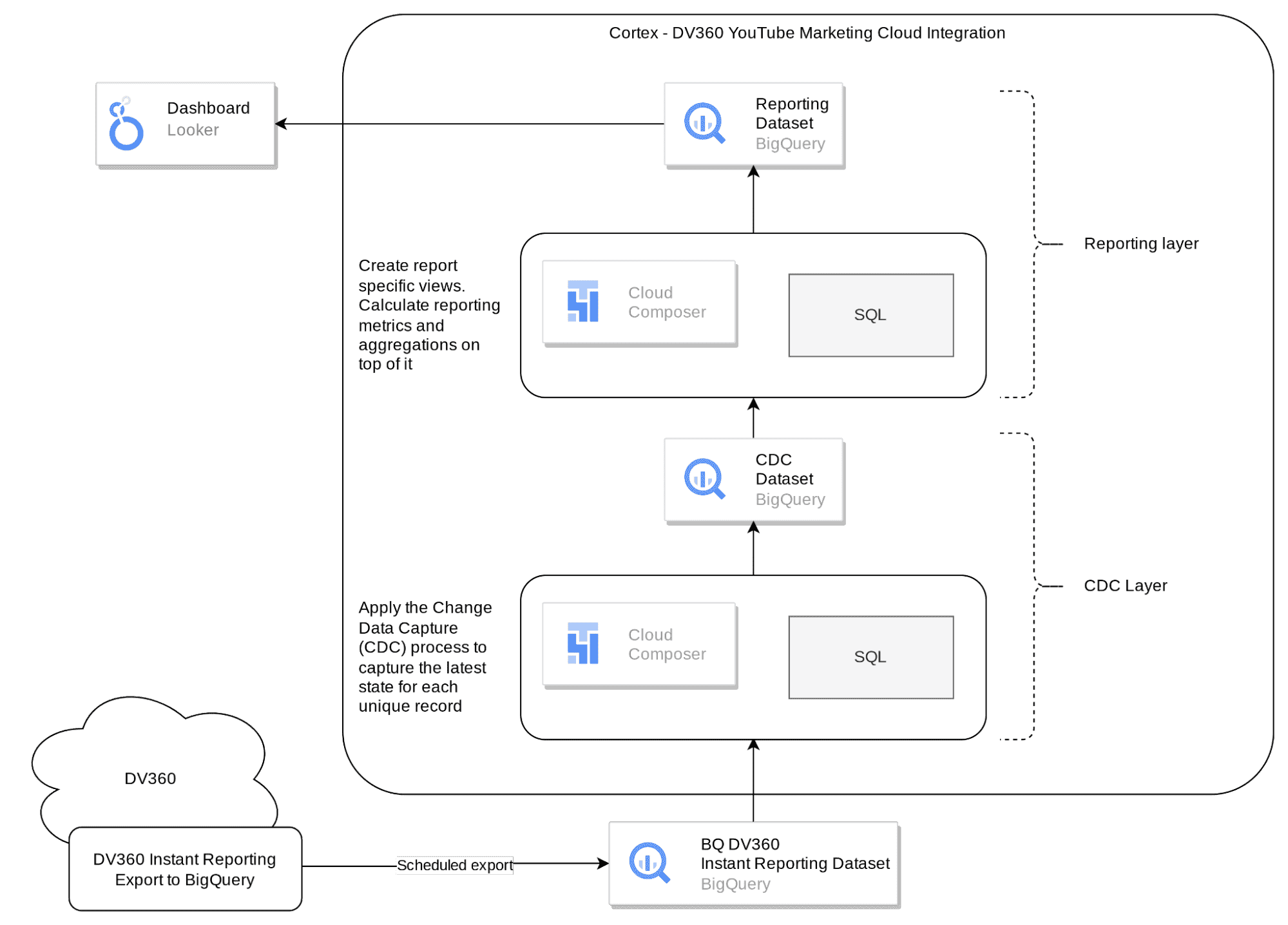
Fichier de configuration
Le fichier config.json configure les paramètres requis pour se connecter aux sources de données afin de transférer les données de différentes charges de travail. Ce fichier contient les paramètres suivants pour DV360 :
   "marketing": {
        "deployDV360": true,
        "DV360": {
            "deployCDC": true,
            "datasets": {
                "cdc": "",
                "raw": "",
                "reporting": "REPORTING_DV360"
            }
        }
   }
Le tableau suivant décrit la valeur de chaque paramètre marketing :
| Paramètre | Signification | Valeur par défaut | Description |
marketing.deployDV360
|
Déployer DV360 | true
|
Exécutez le déploiement pour la source de données DV360. |
marketing.DV360.deployCDC
|
Déployer des scripts CDC pour DV360 | true
|
Générez des scripts de traitement CDC DV360 à exécuter en tant que DAG dans Managed Service pour Apache Airflow. |
marketing.DV360.datasets.cdc
|
Ensemble de données CDC pour DV360 | - | Ensemble de données CDC pour DV360. |
marketing.DV360.datasets.raw
|
Ensemble de données brutes pour DV360 | - | Ensemble de données brutes pour DV360. |
marketing.DV360.datasets.reporting
|
Ensemble de données de reporting pour DV360 | REPORTING_DV360
|
Ensemble de données de reporting pour DV360. |
Modèle de données
Cette section décrit le modèle de données YouTube (avec DV360) à l'aide du diagramme entité-relation (ERD).
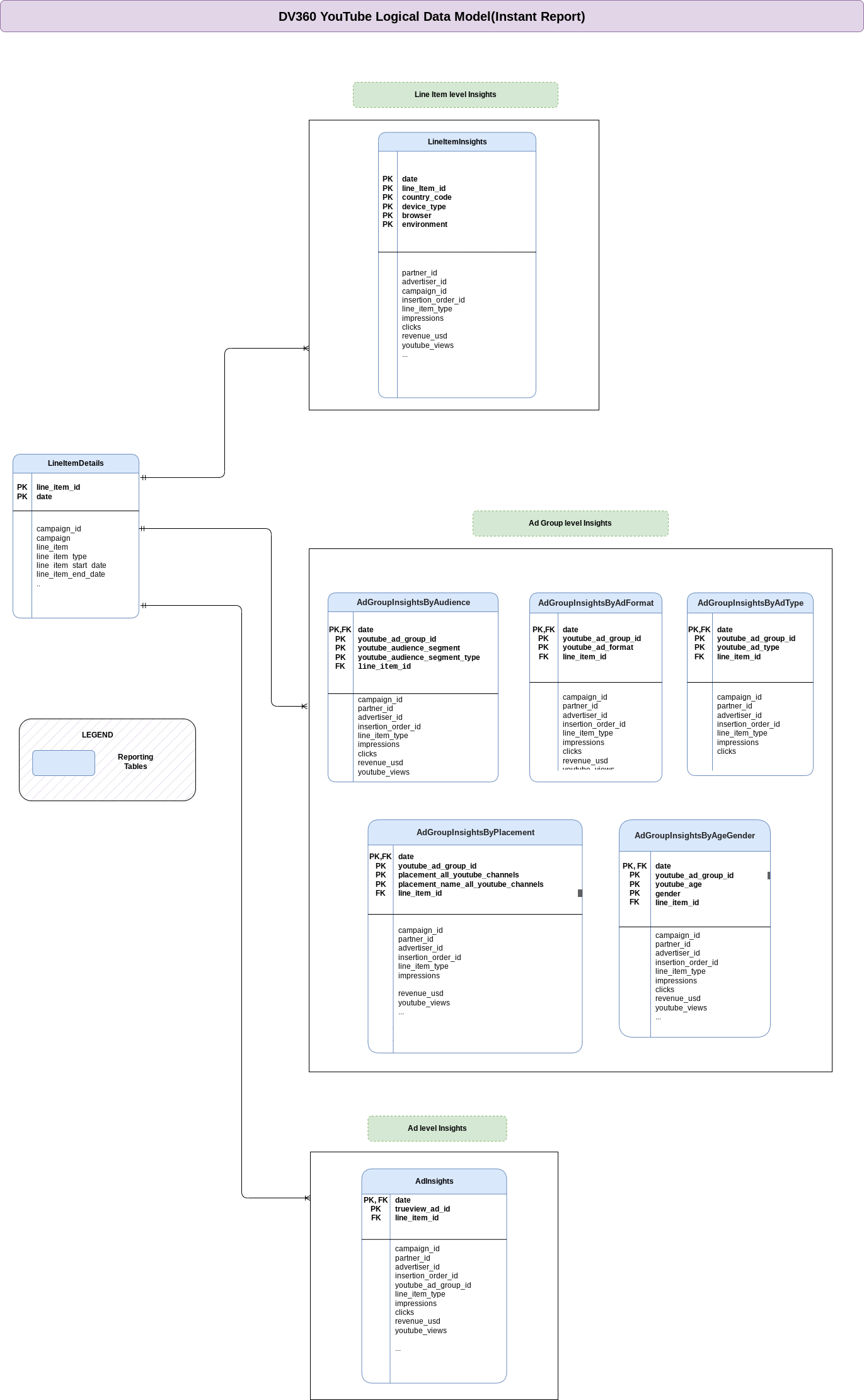
Vues de rapports
Les objets bleus du diagramme entité-relation représentent les vues de reporting qui contiennent des métriques agrégées. Consultez les scripts dans src/marketing/src/DV360/src/reporting/ddls.
Configurer l'extraction des données brutes DV360
Cortex Framework s'intègre à DV360 à l'aide de sa fonctionnalité de rapports instantanés. Les rapports instantanés sont une fonctionnalité DV360 fiable et économique prête à l'emploi. Ils permettent d'enregistrer, de planifier et de télécharger des rapports plus volumineux et plus complexes dans des fichiers et à différents emplacements. Chaque rapport crée régulièrement des tables de données d'exportation dans BigQuery avec le même préfixe de nom de table configuré. Ces tables contiennent les données pour la plage de dates sélectionnée, à la fréquence choisie.
Autorisations
Pour exporter des données brutes depuis DV360 à l'aide des rapports instantanés, les personnes disposant des autorisations suivantes sont requises :
- DV360 :
- Accès standard aux partenaires ou annonceurs sélectionnés.
- Google Cloud :
- Rôle
BigQuery Userattribué au compte de service DV360. - Rôle
BigQuery Data Editorattribué au compte de service DV360.
- Rôle
Configurer
Pour configurer l'exportation des tableaux bruts depuis DV360, procédez comme suit :
- Identifiez le compte de service requis par l'exportateur DV360 BigQuery en consultant la section "Associer un compte d'exportateur BigQuery" pour en savoir plus sur les autorisations. Pour plus d'informations, consultez la Figure 2.
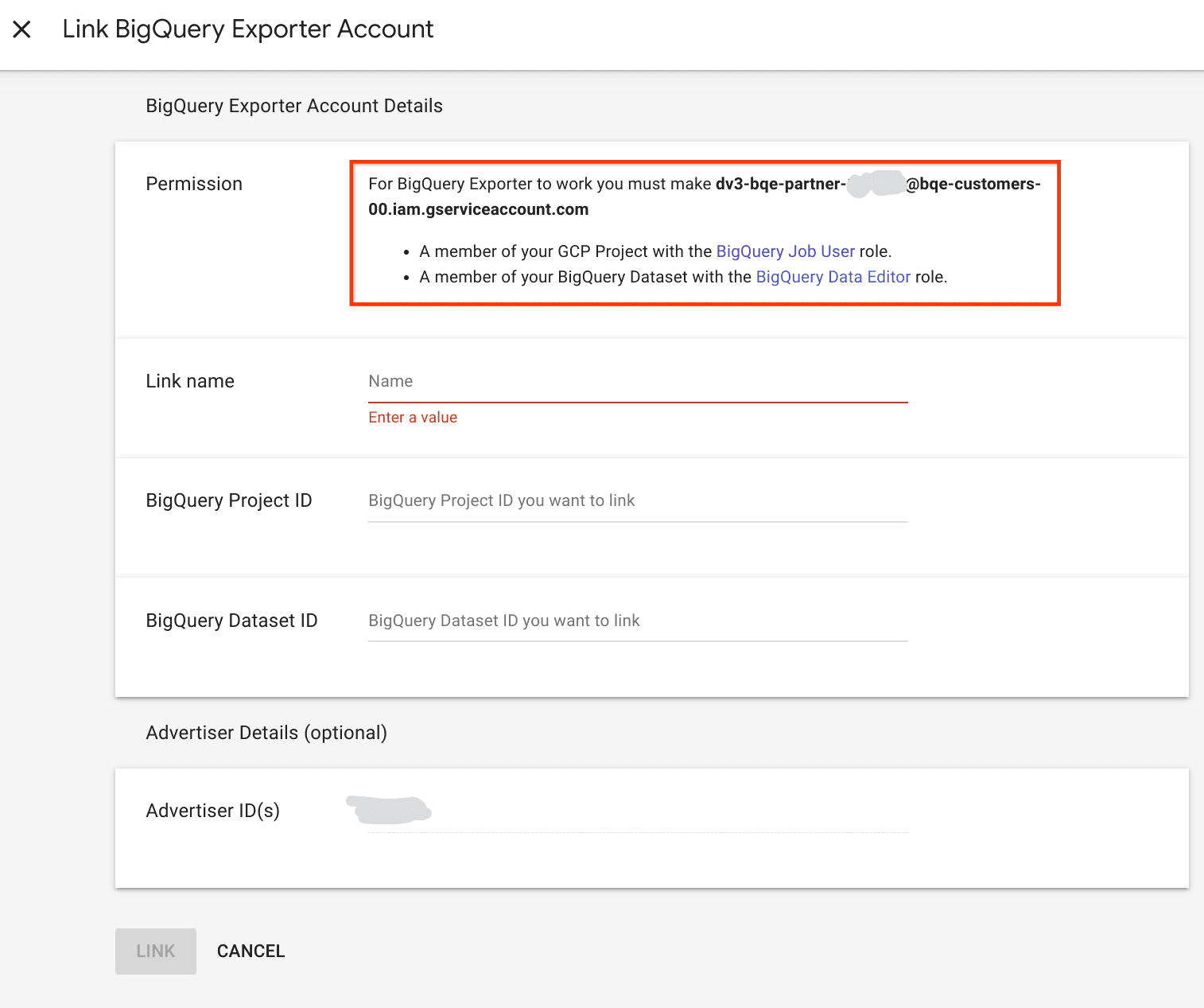
Figure 2. Identifier le compte de service dans "Associer le compte BigQuery Exporter" - Obtenez les autorisations Google Cloud . Une personne disposant du rôle
BigQuery Administratordoit attribuer les rôlesBigQuery UseretBigQuery Data Editorau compte de service DV360 identifié à l'étape précédente. - Associez BigQuery à DV360 en spécifiant l'ensemble de données brutes que vous comptez utiliser dans le processus. Suivez les instructions de la section Rapports hors connexion > Activer BigQuery.
Accédez à Rapports instantanés et créez un rapport pour chaque ligne du tableau suivant, avec les colonnes exactement telles qu'elles sont indiquées. Pour en savoir plus sur les fichiers de définitions détaillées du schéma de colonne sous
src/DV360/config/table_schema, consultez la section Schéma de table "Brut vers CDC".- Ajoutez au moins un filtre Partenaire ou Annonceur. Assurez-vous que cela correspond aux autorisations de votre lien BigQuery à l'étape 3.
- Sélectionnez Fuseau horaire de l'annonceur comme paramètre de fuseau horaire du rapport. Pour en savoir plus, consultez la section Remarques supplémentaires.
Préfixe de table Champs à inclure lineitem_details- Date
- ID de l'élément de campagne
- Élément de campagne
- Campaign ID
- Campagne
- Type d'élément de campagne
- Date de début de l'élément de campagne
- Date de fin de l'élément de campagne
- Impressions
lineitem_insights- Date
- ID de l'élément de campagne
- Type d'appareil
- Navigateur
- Environnement
- Pays
- ID du partenaire
- Partenaire
- Devise du partenaire
- Référence annonceur
- Annonceur
- Devise de l'annonceur
- Campaign ID
- Campagne
- ID de l'ordre d'insertion
- Ordre d'insertion
- Élément de campagne
- Type d'élément de campagne
- Date de début de l'élément de campagne
- Date de fin de l'élément de campagne
- Impressions
- Clics
- Revenus (USD)
- Interactions
- Revenus (devise du partenaire)
- Revenus (devise de l'annonceur)
- TrueView : vues
adgroup_insights_by_age_gender- Date
- ID du groupe d'annonces YouTube
- Âge (YouTube)
- Sexe
- ID de l'élément de campagne
- ID du partenaire
- Partenaire
- Devise du partenaire
- AdvertiserID
- Annonceur
- Devise de l'annonceur
- ID de l'ordre d'insertion
- Ordre d'insertion
- Élément de campagne
- Groupe d'annonces YouTube
- Revenus (USD)
- Impressions
- Clics
- Engagements (YouTube)
- Revenus (devise du partenaire)
- Revenus (devise de l'annonceur)
- TrueView : vues
adgroup_insights_by_audience- Date
- ID du groupe d'annonces YouTube
- Segment d'audience
- Type de segment d'audience
- ID de l'élément de campagne
- ID du partenaire
- Partenaire
- PartnerCurrency
- Référence annonceur
- Annonceur
- Devise de l'annonceur
- ID de l'ordre d'insertion
- Ordre d'insertion
- Élément de campagne
- Impressions
- Clics
- Groupe d'annonces YouTube
- Revenus (USD)
- Engagements (YouTube)
- Revenus (devise du partenaire)
- Revenus (devise de l'annonceur)
- TrueView : vues
adgroup_insights_by_adformat- Date
- ID du groupe d'annonces YouTube
- Format d'annonce YouTube
- ID de l'élément de campagne
- ID du partenaire
- Partenaire
- Devise du partenaire
- Référence annonceur
- Annonceur
- Devise de l'annonceur
- ID de l'ordre d'insertion
- Ordre d'insertion
- Élément de campagne
- Impressions
- Clics
- Groupe d'annonces YouTube
- Revenus (USD)
- Engagements (YouTube)
- Revenus (devise du partenaire)
- Revenus (devise de l'annonceur)
- TrueView : vues
adgroup_insights_by_placement- Date
- ID du groupe d'annonces YouTube
- Emplacement (toutes les chaînes YouTube)
- Nom de l'emplacement (toutes les chaînes YouTube)
- ID de l'élément de campagne
- PartnerID
- Partenaire
- Devise du partenaire
- Référence annonceur
- Annonceur
- Devise de l'annonceur
- ID de l'ordre d'insertion
- Ordre d'insertion
- Élément de campagne
- Impressions
- Groupe d'annonces YouTube
- Revenus (USD)
- Engagements (YouTube)
- Revenus (devise du partenaire)
- Revenus (devise de l'annonceur)
- TrueView : vues
adgroup_insights_by_adtype- Date
- ID du groupe d'annonces YouTube
- Type d'annonce YouTube
- ID de l'élément de campagne
- ID du partenaire
- Partenaire
- Devise du partenaire
- Référence annonceur
- Annonceur
- Devise de l'annonceur
- ID de l'ordre d'insertion
- Ordre d'insertion
- Élément de campagne
- Impressions
- Clics
- Groupe d'annonces YouTube
- Revenus (USD)
- Engagements (YouTube)
- Revenus (devise du partenaire)
- Revenus (devise de l'annonceur)
- TrueView : vues
ad_insights- Date
- ID de l'annonce YouTube
- ID de l'élément de campagne
- ID du partenaire
- Partenaire
- Devise du partenaire
- Référence annonceur
- Annonceur
- AdvertiserCurrency
- ID de l'ordre d'insertion
- Ordre d'insertion
- Élément de campagne
- ID du groupe d'annonces YouTube
- Groupe d'annonces YouTube
- Annonce YouTube
- Impressions
- Clics
- Revenus (USD)
- Engagements (YouTube)
- Revenus (devise du partenaire)
- Revenus (devise de l'annonceur)
- TrueView : vues
Configurez la planification et renseignez les données historiques. Veillez à utiliser le même lien BigQuery que celui configuré à l'étape 1, ainsi que le préfixe de table exactement comme indiqué dans le tableau précédent. Pour en savoir plus, consultez la section Remarques supplémentaires.
- Déclenchez manuellement une exécution de remplissage ou attendez le début de l'exportation programmée. Dans les deux cas, vos données sont automatiquement placées dans l'ensemble de données "Brutes" configuré pour votre association BigQuery.
Informations complémentaires
Concernant la sélection du fuseau horaire :
Pour certains types de rapports, vous pouvez choisir le fuseau horaire de l'annonceur ou le fuseau horaire UTC pour les dates lors de la configuration de l'exportation. Toutefois, les rapports liés à YouTube ne sont compatibles qu'avec le fuseau horaire de l'annonceur. Par conséquent, veillez à sélectionner le paramètre de fuseau horaire Annonceur lorsque vous configurez les exportations.
Comme l'exportation des rapports est pré-agrégée au niveau quotidien, Cortex Framework utilise directement la date fournie, sans conversion de fuseau horaire. Il vous incombe d'interpréter les informations sur le fuseau horaire fournies.
À propos de la planification et du remplissage des données historiques :
Nous vous recommandons de sélectionner Les 7 derniers jours comme plage de dates d'exportation et Quotidienne comme fréquence d'exportation. Il est nécessaire de sélectionner une plage de dates et une fréquence d'exportation pour trouver un équilibre entre la précision des données et le coût de stockage. Toutefois, n'importe quel paramètre fonctionnera avec notre processus CDC.
Les rapports instantanés permettent d'exporter jusqu'à 14 jours de données vers BigQuery. Toutefois, il est possible que DV360 apporte de temps en temps des modifications mineures aux données, jusqu'à 31 jours après la date du rapport. Si vous configurez l'exportation pour plusieurs annonceurs, la date de chacun d'eux sera dans son propre fuseau horaire.
Si vous avez besoin de données historiques ponctuelles, les rapports instantanés vous permettent d'exporter directement jusqu'à deux ans de données dans des tables BigQuery. Veillez à effectuer cette opération au moins une fois, manuellement depuis l'UI DV360.
Fraîcheur et délai des données
En règle générale, la fraîcheur des données pour les sources de données Cortex Framework est limitée par ce que permet la connexion en amont, ainsi que par la fréquence d'exécution de votre DAG. Ajustez la fréquence d'exécution de votre DAG pour l'adapter à la fréquence en amont, aux contraintes de ressources et à vos besoins commerciaux.
Avec les rapports instantanés DV360, la fraîcheur des données dépend de la fréquence d'exportation définie lors de la configuration de BigQuery Export (quotidienne, hebdomadaire ou mensuelle).
Configurations
Cette section décrit les configurations du processus de données.
Connexions Managed Service pour Apache Airflow
Créez les connexions suivantes dans Managed Airflow. Pour en savoir plus, consultez la documentation Managed Airflow.
| Nom de la connexion | Purpose |
dv360_cdc_bq
|
Pour le transfert d'ensemble de données brutes > ensemble de données CDC. |
dv360_reporting_bq
|
Pour le transfert de l'ensemble de données CDC vers l'ensemble de données de reporting. |
Schéma de table brute à CDC
Le répertoire src/DV360/config/table_schema contient un fichier de schéma par ensemble de tables (identifié par le même préfixe) exporté depuis DV360.
Chaque fichier de schéma contient deux colonnes : ColumnName et ColumnDataType.
Paramètres d'ingestion
Le fichier src/DV360/config/ingestion_settings.yaml contient d'autres paramètres qui contrôlent les pipelines de données Source to CDC.
Source vers les tables CDC
Cette section contient des entrées qui contrôlent la façon dont les tables exportées de DV360 sont ingérées et le comportement du processus CDC correspondant. Chaque entrée correspond à un rapport Instant Reporting, identifié par un préfixe d'exportation.
Les paramètres suivants contrôlent les paramètres de Source to CDC pour chaque entrée :
| Paramètre | Description |
base_table
|
Table de l'ensemble de données CDC dans laquelle sont stockées les données brutes après la transformation CDC (par exemple, customer).
|
load_frequency
|
Fréquence d'exécution d'un DAG pour cette entité afin de remplir la table CDC. Pour en savoir plus sur les valeurs possibles, consultez la documentation Airflow. |
raw_table_prefix
|
Préfixe utilisé par le rapport Instant Reporting correspondant pour configurer cette BigQuery Export. |
row_identifiers
|
Colonnes (séparées par une virgule) qui forment un enregistrement unique pour cette table. |
partition_details
|
Facultatif : si vous souhaitez que cette table soit partitionnée pour des raisons de performances. Pour en savoir plus, consultez Partition de table. |
cluster_details
|
Facultatif : Si vous souhaitez que cette table soit mise en cluster pour des raisons de performances, consultez Paramètres de cluster pour en savoir plus. |
Paramètres de création de rapports
Vous pouvez configurer et contrôler la façon dont Cortex Framework génère des données pour la couche de reporting final DV360 à l'aide du fichier de paramètres de reporting src/DV360/config/reporting_settings.yaml. Ce fichier contrôle la façon dont les objets BigQuery de la couche de reporting (tables, vues,fonctions ou procédures stockées) sont générés.
Pour en savoir plus, consultez Personnaliser le fichier de paramètres de création de rapports.
Étape suivante
- Pour en savoir plus sur les autres sources de données et charges de travail, consultez Sources de données et charges de travail.
- Pour en savoir plus sur les étapes de déploiement dans les environnements de production, consultez Conditions préalables au déploiement de la Data Foundation de Cortex Framework.