


Approfondimenti connessi cross-media e sui prodotti
Questa pagina descrive le configurazioni richieste per utilizzare l'acceleratore di approfondimenti connessi cross-media e sui prodotti (cross-media) di Cortex Framework Data Foundation.
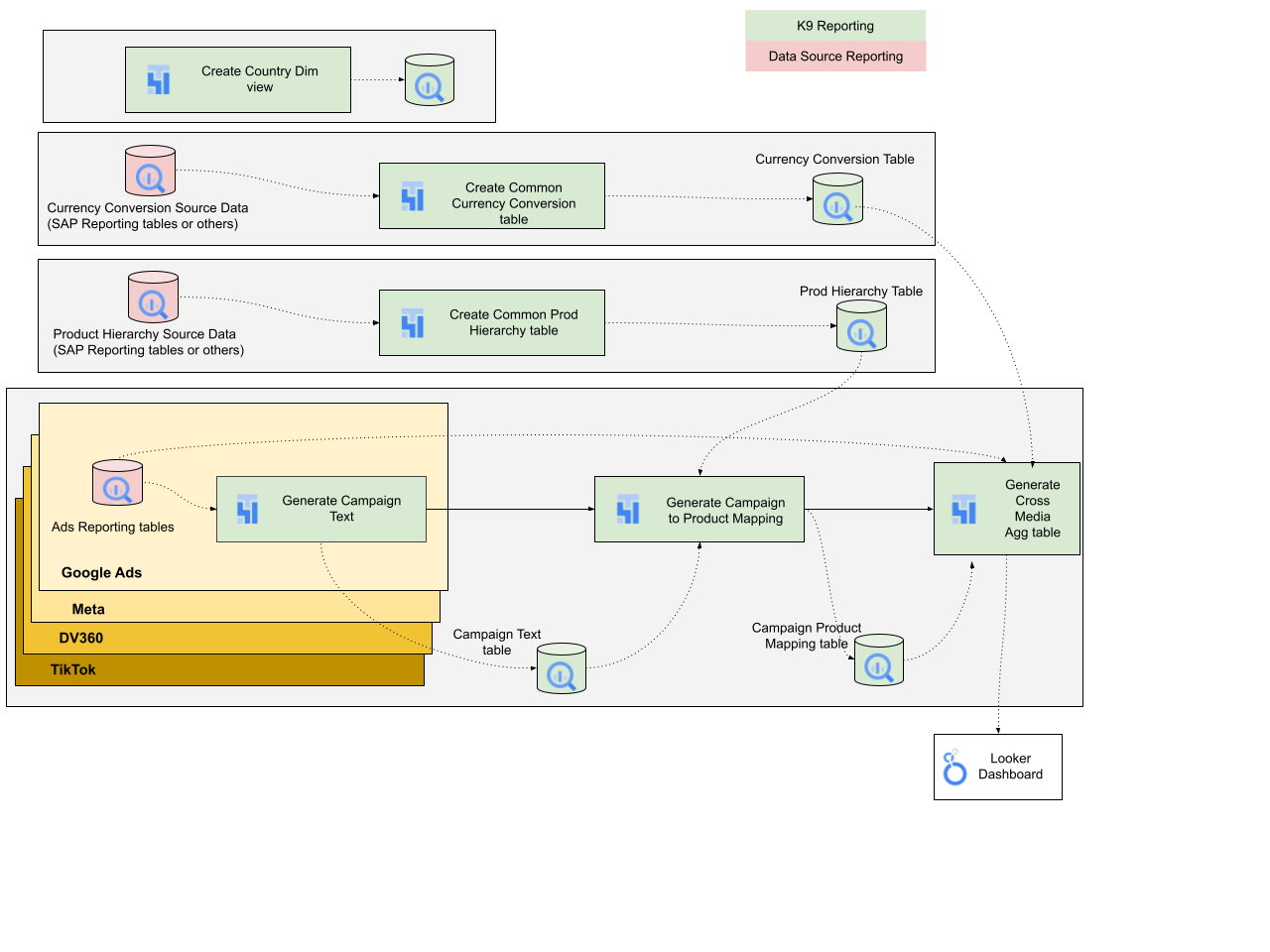
Con questo acceleratore cross-media, Cortex Framework Data Foundation viene arricchito con un set iniziale di KPI per comprendere l'efficacia delle campagne di marketing pubblicate su piattaforme media come Google Ads, YouTube (con DV360), Meta e TikTok per il rendimento delle vendite di prodotti e categorie di prodotti.
Il seguente diagramma descrive come gli approfondimenti cross-media sono disponibili tramite i workload di marketing di Cortex Framework Data Foundation:
File di configurazione
Il file config.json configura le impostazioni richieste per connettersi alle origini dati per il trasferimento dei dati da vari workload. Questo file contiene i seguenti parametri per cross-media:
  "k9": {
    "datasets": {... },
    "crossMedia": {
      "productHierarchyType": "",
      "maxProductHierarchyMatchLevel": 9,
      "targetCurrencies": ["USD"],
      "additionalPrompt": "",
      "lookbackWindowDays": 7
    }
  },
  "VertexAI": {
    "region": "us-central1",
    "processingDataset": "CORTEX_VERTEX_AI_PROCESSING"
  },
...
La tabella seguente descrive il valore di ogni parametro:
| Parametro | Significato | Valore predefinito |
k9.deployCrossMedia
|
Indica se verrà eseguito il deployment di cross-media. Tieni presente che è necessario eseguire il deployment di almeno uno tra Google Ads, YouTube (con DV360), Meta o TikTok, altrimenti il deployment non andrà a buon fine. | False
|
k9.CrossMedia.productHierarchyType
|
Quale delle gerarchie di prodotti utilizzare nella dimensione del prodotto. Dipende
dai dati effettivi. Imposta questo valore sullo stesso valore di
productHierarchyType per la dimensione della gerarchia di prodotti.
|
SAP
|
k9.CrossMedia.maxProductHierarchyMatchLevel
|
Limita il livello della gerarchia di prodotti per la corrispondenza. Le aziende con molti SKU potrebbero avere gerarchie troppo approfondite con specifiche di packaging (ad esempio, Coca Cola in vetro o lattine, confezionata singolarmente o in lotti). Alcuni sistemi, come SAP, hanno un proprio limite di profondità. | 9 |
k9.CrossMedia.targetCurrencies
|
Valute di destinazione utilizzate per i report e la BI. Tutte le valute di origine verranno convertite in queste valute. | ["USD"]
|
k9.CrossMedia.additionalPrompt
|
(Facoltativo) Trasmetti prompt aggiuntivi al modello LLM. | |
k9.CrossMedia.lookbackWindowDays
|
Numero di giorni da prendere in considerazione per l'aggiornamento incrementale. | 7 |
VertexAI.region
|
Regione Vertex AI (supponendo che il progetto di origine sia per Vertex AI API). Deve essere nella stessa località di BigQuery e non deve essere una multi-regione. Se BigQuery si trova in una multi-regione, qualsiasi regione della stessa multi-regione è accettabile. | us-central1 (che corrisponde alla località BigQuery predefinita
us)
|
VertexAI.processingDataset
|
Set di dati BigQuery per i job Vertex AI, deve trovarsi
nella località VertexAI.region e non in una multi-regione.
|
CORTEX_VERTEX_AI_PROCESSING
|
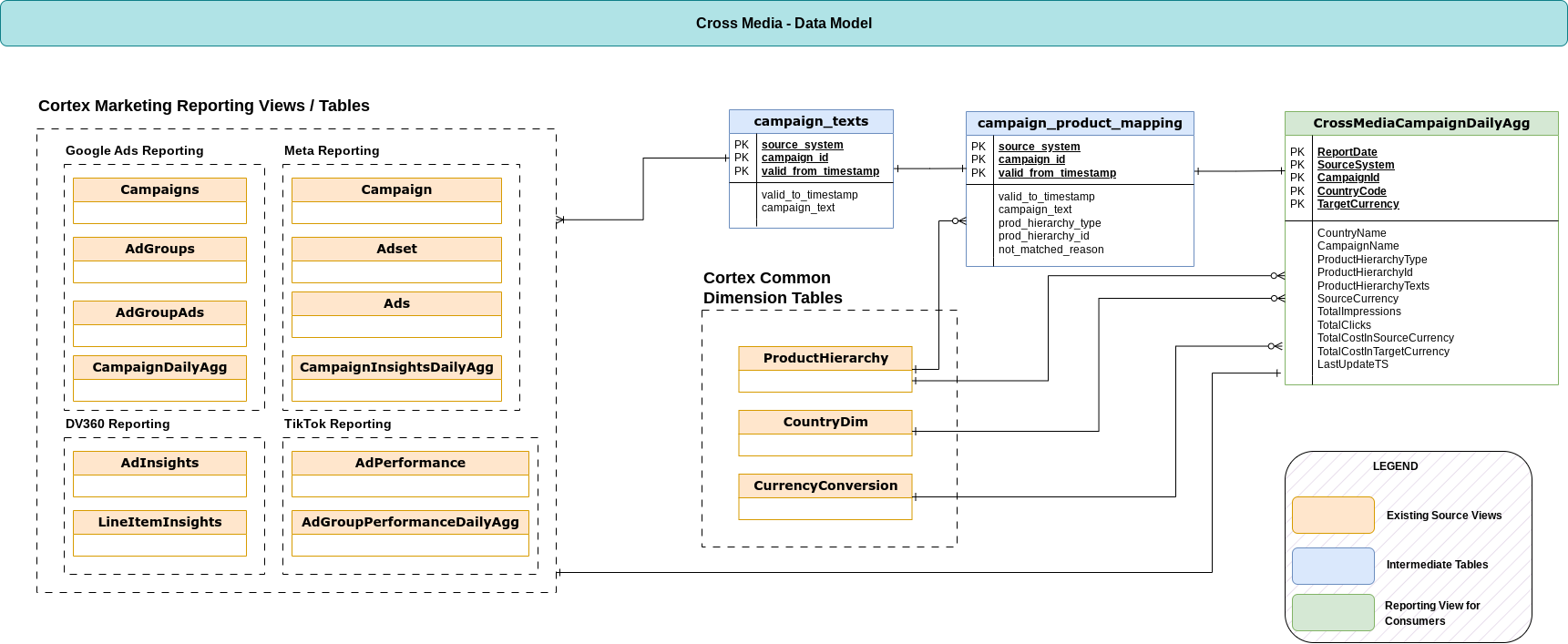
Modello dati
Questa sezione descrive il modello di dati di approfondimenti connessi cross-media e sui prodotti utilizzando il diagramma entità-relazione (ERD).
Eseguire il deployment di cross-media
Crea un set di dati BigQuery nel progetto di origine per elaborare con l'AI di Vertex AI.
Configura una o più delle seguenti origini dati di marketing per il deployment, seguendo le rispettive guide:
Abilita e configura le dimensioni comuni richieste:
- Dimensione Paese
- Dimensione Prodotto
- Conversione di valute
Configura le impostazioni cross-media:
- Imposta
k9.deployCrossMediasuTrue. - Imposta
k9.CrossMedia.productHierarchyTypesullo stesso valore didataSourceTypenel passaggio precedente. - Nella sezione
VertexAI, imposta il set di dati su quello creato nel passaggio 1 e laregiondeve corrispondere a quella in cui si trova il set di dati da elaborare con l'AI di Vertex AI.
- Imposta
Modifica le altre impostazioni in base alle esigenze. A questo punto, puoi iniziare il deployment.
Eseguire i DAG
- Configura l'ambiente Airflow di Managed Service for Apache Airflow
in base alle esigenze. Assicurati che la connessione
k9_reportingsia configurata correttamente. - Carica i dati nelle tabelle di conversione di valute e gerarchia di prodotti.
- Esegui i DAG
cross_media. Esistono due tipi: "Aggiornamento completo" o "Aggiornamento incrementale". Utilizza quello più adatto al tuo caso d'uso.
Problemi noti
Se la tabella di conversione di valute non viene compilata, la colonna TotalCostInTargetCurrency della tabella di output finale sarà vuota per tutte le righe. In questo caso, puoi comunque utilizzare la colonna TotalCostInSourceCurrency per generare report sui costi nella valuta di origine.
Passaggi successivi
- Per ulteriori informazioni su altre origini dati e altri workload, consulta Origini dati e workload.
- Per ulteriori informazioni sui passaggi per il deployment negli ambienti di produzione, vedi Prerequisiti per il deployment di Cortex Framework Data Foundation.