


Insight Terhubung Lintas Media & Produk
Halaman ini menjelaskan konfigurasi yang diperlukan untuk memanfaatkan akselerator Cross Media & Product Connected Insights (Cross Media) dari Cortex Framework Data Foundation.
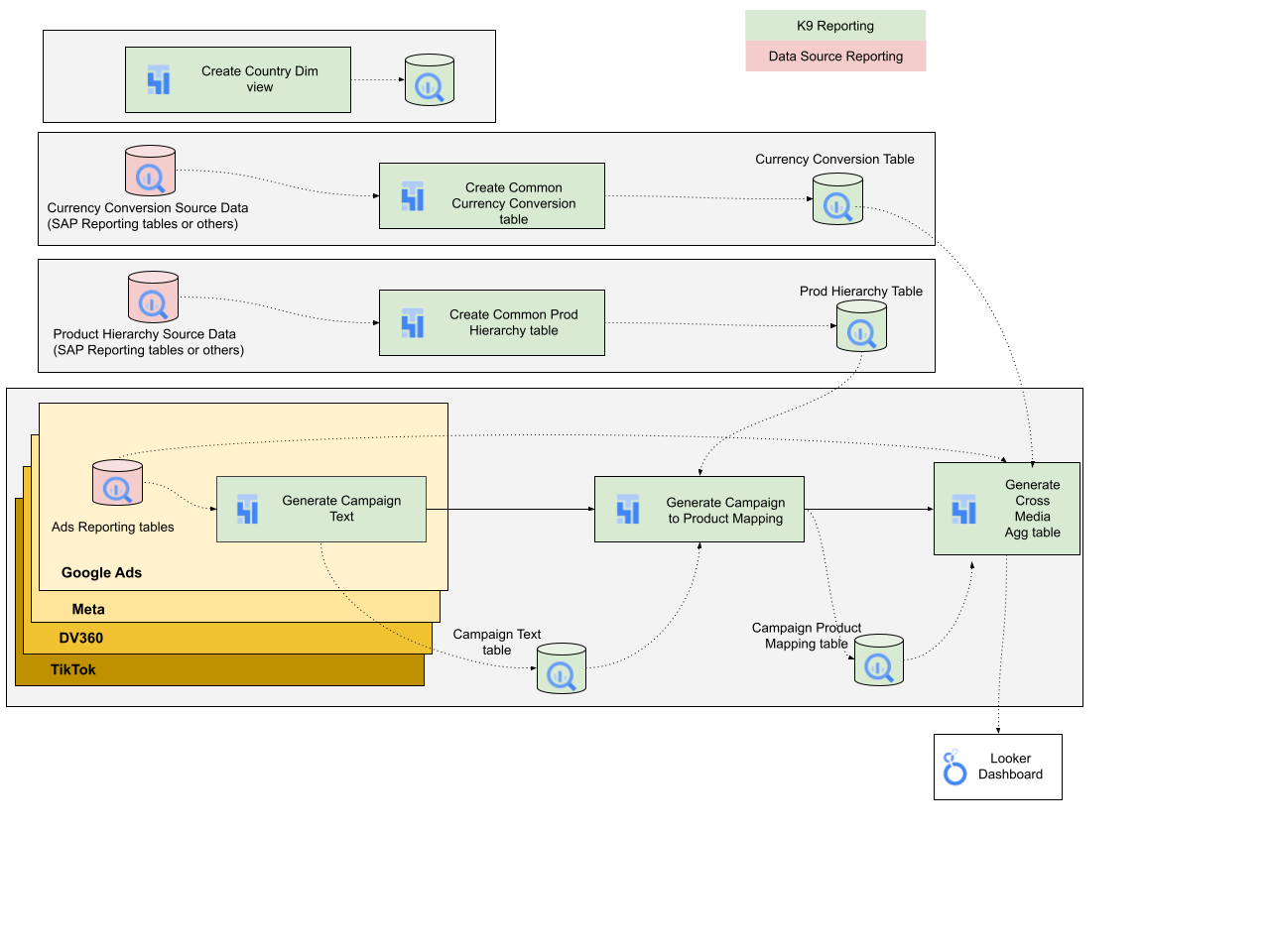
Dengan akselerator Lintas Media ini, Data Foundation Cortex Framework diperkaya dengan serangkaian KPI awal untuk memahami efektivitas kampanye pemasaran yang berjalan di seluruh platform media seperti Google Ads, YouTube (dengan DV360), Meta, dan TikTok untuk performa penjualan produk dan kategori produk.
Diagram berikut menjelaskan cara insight Lintas Media tersedia melalui beban kerja pemasaran Cortex Framework Data Foundation:
File konfigurasi
File config.json mengonfigurasi setelan yang diperlukan untuk terhubung ke sumber data guna mentransfer data dari berbagai beban kerja. File ini berisi parameter berikut untuk Cross Media:
  "k9": {
    "datasets": {... },
    "crossMedia": {
      "productHierarchyType": "",
      "maxProductHierarchyMatchLevel": 9,
      "targetCurrencies": ["USD"],
      "additionalPrompt": "",
      "lookbackWindowDays": 7
    }
  },
  "VertexAI": {
    "region": "us-central1",
    "processingDataset": "CORTEX_VERTEX_AI_PROCESSING"
  },
...
Tabel berikut menjelaskan nilai untuk setiap parameter:
| Parameter | Arti | Nilai Default |
k9.deployCrossMedia
|
Apakah Lintas Media akan di-deploy. Perhatikan bahwa setidaknya satu Google Ads, YouTube (dengan DV360), Meta, atau TikTok harus di-deploy bersama, atau deployment akan gagal. | False
|
k9.CrossMedia.productHierarchyType
|
Hierarki produk mana yang akan digunakan dalam dimensi produk. Bergantung
pada data aktual. Tetapkan nilai ini ke nilai yang sama dengan nilai
productHierarchyType untuk Dimensi Hierarki Produk.
|
SAP
|
k9.CrossMedia.maxProductHierarchyMatchLevel
|
Membatasi tingkat hierarki produk untuk pencocokan. Perusahaan dengan banyak SKU mungkin memiliki hierarki yang terlalu dalam dengan spesifikasi kemasan (misalnya, Coca Cola dalam botol atau kaleng, dikemas satu per satu atau dalam batch). Beberapa sistem, seperti SAP, memiliki batasnya sendiri terkait seberapa dalam Anda dapat menjelajah. | 9 |
k9.CrossMedia.targetCurrencies
|
Mata uang target yang digunakan untuk tujuan Pelaporan dan BI. Semua mata uang sumber akan dikonversi ke mata uang ini. | ["USD"]
|
k9.CrossMedia.additionalPrompt
|
Opsional: Teruskan perintah tambahan ke model LLM. | |
k9.CrossMedia.lookbackWindowDays
|
Jumlah hari untuk melihat kembali saat melakukan refresh inkremental | 7 |
VertexAI.region
|
Region Vertex AI (dengan asumsi project sumber untuk Vertex AI API). Bucket harus ditempatkan bersama BigQuery dan tidak boleh berupa multi-region. Jika BigQuery berada di multi-region, region mana pun dari multi-region yang sama dapat diterima | us-central1 (yang cocok dengan lokasi BigQuery
default us)
|
VertexAI.processingDataset
|
Set data BigQuery untuk tugas Vertex AI, harus berada di lokasi VertexAI.region dan bukan multi-region.
|
CORTEX_VERTEX_AI_PROCESSING
|
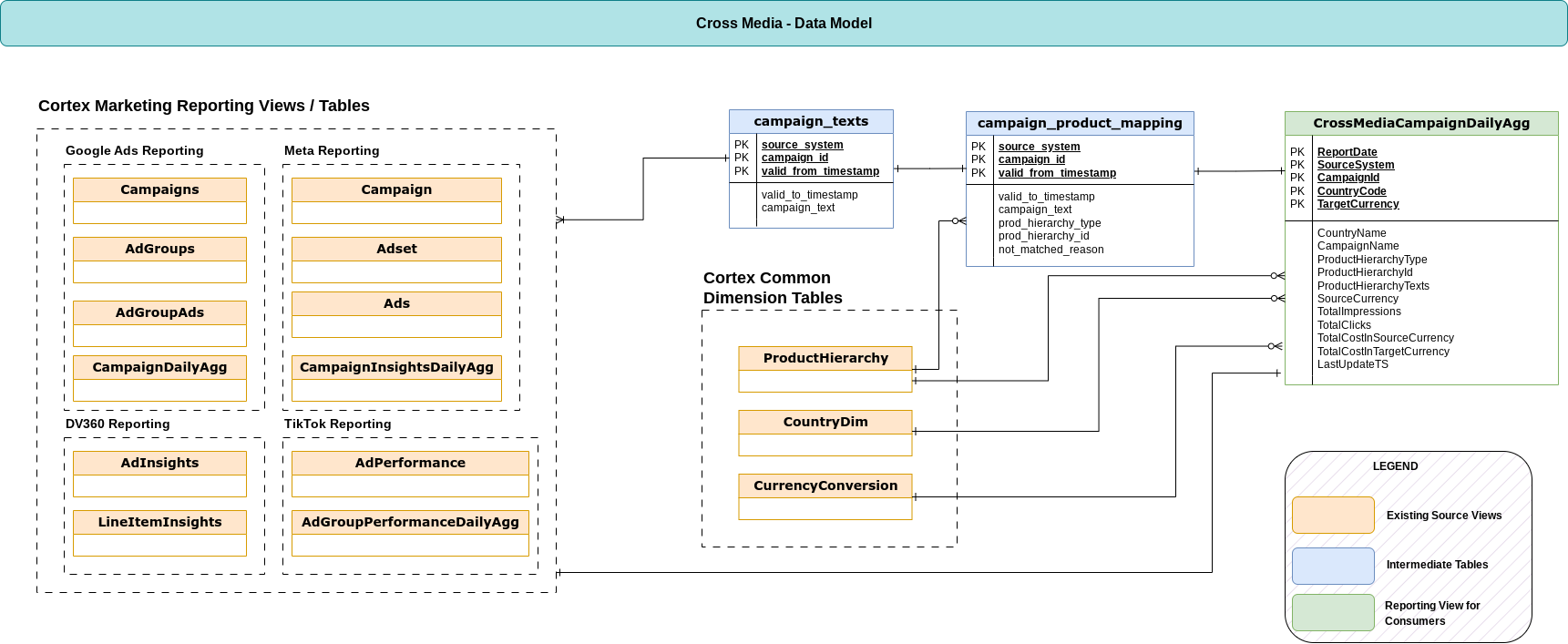
Model Data
Bagian ini menjelaskan Model Data Insight Terhubung Lintas Media & Produk menggunakan Diagram Hubungan Entity (ERD).
Men-deploy Lintas Media
Buat set data BigQuery di project sumber untuk pemrosesan Vertex AI.
Konfigurasi satu atau beberapa sumber data Pemasaran berikut untuk deployment, dengan mengikuti panduan masing-masing:
Aktifkan dan konfigurasi Dimensi Umum yang diperlukan:
- Dimensi Negara
- Dimensi Produk
- Konversi Mata Uang
Mengonfigurasi setelan Lintas Media:
- Tetapkan
k9.deployCrossMediakeTrue. - Tetapkan
k9.CrossMedia.productHierarchyTypeke nilai yang sama dengandataSourceTypedi langkah sebelumnya. - Di bagian
VertexAI, tetapkan set data ke set data yang Anda buat di langkah 1, danregionharus cocok dengan lokasi set data pemrosesan Vertex AI.
- Tetapkan
Sesuaikan setelan lainnya sesuai kebutuhan. Kemudian, Anda siap memulai deployment.
Menjalankan DAG
- Siapkan lingkungan Airflow Managed Service untuk Apache Airflow
sesuai kebutuhan. Pastikan koneksi
k9_reportingtelah dikonfigurasi dengan benar. - Muat data ke dalam tabel Konversi Mata Uang dan Hierarki Produk.
- Jalankan DAG
cross_media. Ada dua jenis: "Pemuatan ulang penuh" atau "Pemuatan ulang inkremental". Gunakan yang sesuai dengan kasus penggunaan Anda.
Masalah umum
Jika tabel Konversi Mata Uang tidak diisi, kolom TotalCostInTargetCurrency
dari tabel output akhir akan kosong untuk semua baris. Dalam hal ini, Anda masih dapat menggunakan kolom TotalCostInSourceCurrency untuk melaporkan biaya dalam mata uang sumber.
Apa langkah selanjutnya?
- Untuk mengetahui informasi selengkapnya tentang sumber data dan workload lainnya, lihat Sumber data dan workload.
- Untuk mengetahui informasi selengkapnya tentang langkah-langkah deployment di lingkungan produksi, lihat Prasyarat deployment Data Foundation Cortex Framework.