


Looker Blocks anpassen
Auf dieser Seite finden Sie eine Übersicht über Best Practices und Beispiele dazu, wie Sie die folgenden Cortex Framework Looker-Blöcke an Ihre spezifischen Geschäftsanforderungen anpassen können:
Installation
Es gibt verschiedene Möglichkeiten, die Cortex Framework Looker-Blöcke zu installieren. Weitere Informationen finden Sie in der Dokumentation unter Looker-Blöcke bereitstellen. Wir empfehlen jedoch, das Repository zu forken, da dies die einfachste Methode ist, Blöcke an Ihre Geschäftsanforderungen anzupassen.
Die Looker-Blöcke für das Cortex Framework wurden in einem mehrschichtigen Ansatz erstellt, bei dem jede Ebene der vorherigen Ebene ein inkrementelles Logikelement hinzufügt:
- Basisebene: Maschinell generierte LookML-Ansichten, die auf Quelltabellen verweisen.
- Core Layer: Manuelle Änderungen, mit denen neue Felder hinzugefügt oder Felder der Basisebene geändert werden.
- Logische Ebene: Hier können Sie Definitionen und Joins für verschiedene Ansichten ansehen.
Die Verwendung von Verfeinerungen ist für diesen mehrschichtigen Ansatz und für die Anpassung von entscheidender Bedeutung. Um dem DRY-Prinzip (Do Not Repeat Yourself) zu folgen, werden extends und constants verwendet. Dynamische Inhalte für Labels, SQL-Anweisungen, HTML- und Linkattribute werden mit der Liquid-Vorlagensprache generiert.
Allgemeine Best Practices von Google:
Dateien und Ordner organisieren
Im Looker-Block stellt jeder Ordner eine Sammlung von Objekttypen dar, z. B. Ansichten, Explores und Dashboards. Jedes einzelne Objekt wird in einer separaten Datei definiert. Der Projektstamm enthält die folgenden wichtigen Dateien:
.model-Datei- Manifestdatei
- README- und andere Markdown-Dateien
- Marketplace-Dateien (wenn der Block auch im Looker Marketplace verfügbar ist)
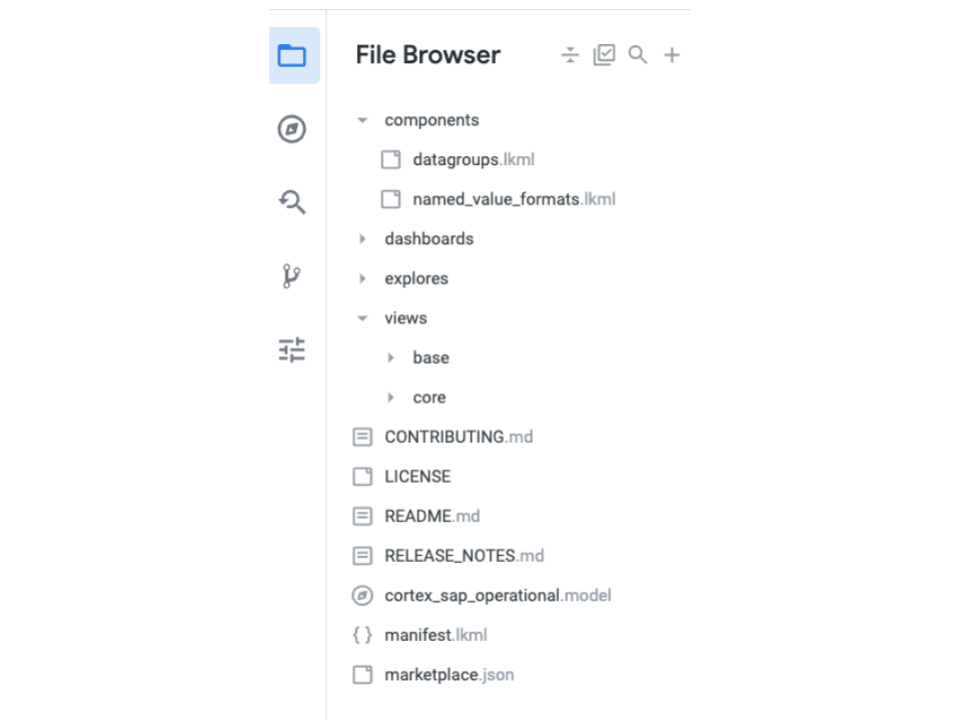
Modell
Durch die modulare Dateiverwaltung wird die Datei model des Projekts mit den folgenden Parametern schlank gehalten:
- connection
-
Folgende Dateitypen sind enthalten:
- Komponenten (Datengruppen,
named_value_formats, falls relevant) - Explores (Explores sind nicht in der Modelldatei definiert)
- Dashboards
- Komponenten (Datengruppen,
Die include-Anweisungen für die im Block verwendeten Ansichten werden in jeder einzelnen Explore-Datei definiert und nicht an diesem Speicherort, wie im folgenden Beispiel gezeigt:
connection: "@{CONNECTION_NAME}"

include: "/components/**/*.lkml"
include: "/explores/**/*.explore"
include: "/dashboards/**/*.dashboard"
Manifest
In der Manifestdatei werden die Konstanten angegeben, auf die im gesamten Projekt verwiesen wird. Hier einige Beispiele für die Konstanten, die für unsere Blöcke verwendet werden:
- Verbindungsname
- Projekt-ID
- Berichts-Dataset
In Cortex Framework-Looker-Blöcken werden auch Konstanten verwendet, um Folgendes zu definieren:
- Labels anzeigen
- Feldlabels
- HTML-Formate
- URL-Links
- Dashboardnamen
Prüfen Sie die für den Looker-Block definierten Konstanten und passen Sie die Werte nach Bedarf an. Änderungen werden überall dort übernommen, wo auf die Konstante verwiesen wird.
Nutzerattribute
Für einige Looker-Blöcke müssen Nutzerattribute von einem Administrator in der Looker-Instanz definiert werden. Mit diesen Benutzerattributen für Standardsprache oder ‑währung können Sie die Darstellung von Dashboards für einzelne Nutzer oder Gruppen anpassen. Weitere Informationen zu den erforderlichen Nutzerattributen finden Sie in der Übersicht für die einzelnen Blöcke.
Aufrufe
Ansichten im Ordner „Base“ werden automatisch mit „Ansicht aus Tabelle erstellen“ generiert. Diese Dateien wurden nur geringfügig geändert:
- Projekt-ID und Dataset-Name wurden durch Konstanten ersetzt.
- Ansichten, die auf Nested Records basieren, wurden in separate Dateien verschoben.
- Alle unnötigen Drilldown-Felddefinitionen wurden entfernt.
Wichtige Änderungen an diesen Ansichten, z. B. Labels, neue Dimensionen und Messwerte, wurden im Ordner Core mit Verfeinerungen, Erweiterungen oder abgeleiteten Tabellen vorgenommen.
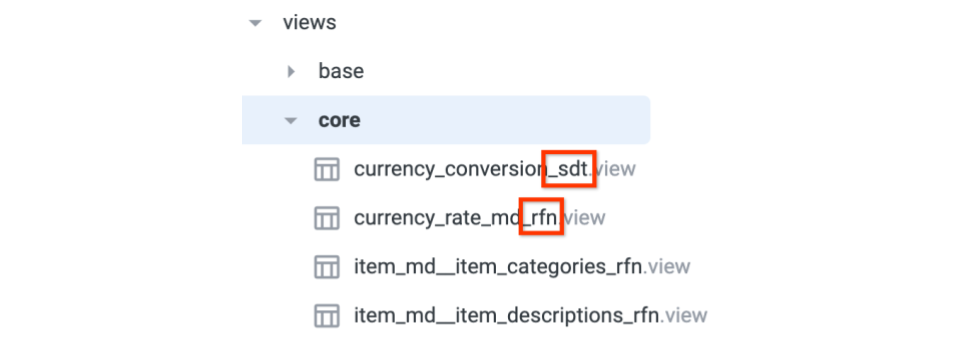
Im Kernordner werden Ansichten mit einem Suffix benannt, das den Typ der Ansicht angibt:
_rfnfür die Verfeinerung._extfür Ansicht, die eine Erweiterung erfordert._sdtfür SQL-basierte abgeleitete Tabelle._ndtfür die native abgeleitete Tabelle._pdtfür persistente abgeleitete Tabellen._xvwfür Ansichten, in denen auf Felder aus mehreren Ansichten verwiesen wird.
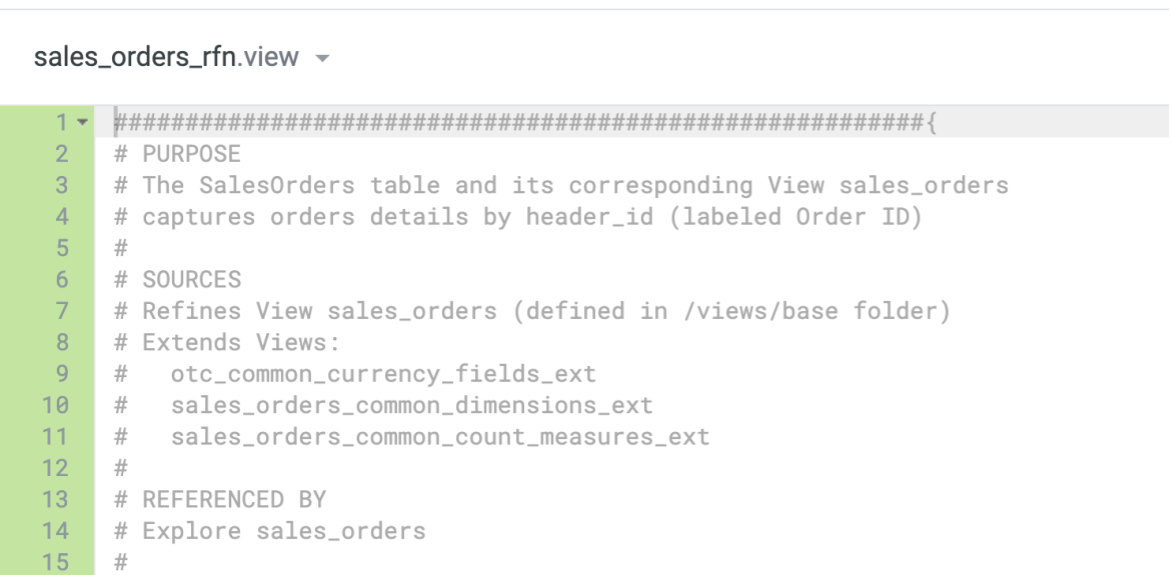
Jede Ansichtsdefinition beginnt mit Anmerkungen, die Hintergrundinformationen wie Beschreibungen, Quellen, Referenzen, erweiterte Felder und andere relevante Hinweise enthalten.
Verschachtelte wiederkehrende Datensätze
Für zugrunde liegende Tabellen mit verschachtelten wiederholten Datensätzen erstellt Looker separate Ansichten, um diese Datensätze zu entnesten. Im Oracle EBS Looker-Block hat die Tabelle sales_orders beispielsweise ein verschachteltes wiederholtes Struct mit dem Namen lines. In Looker werden diese als zwei separate Ansichten behandelt: sales_orders und sales_orders__lines.
Wenn Sie diese nicht verschachtelten Datensätze in Looker Studio zusammenführen möchten, müssen Sie den Join mit dem Attribut sql in Verbindung mit dem Befehl UNNEST definieren.
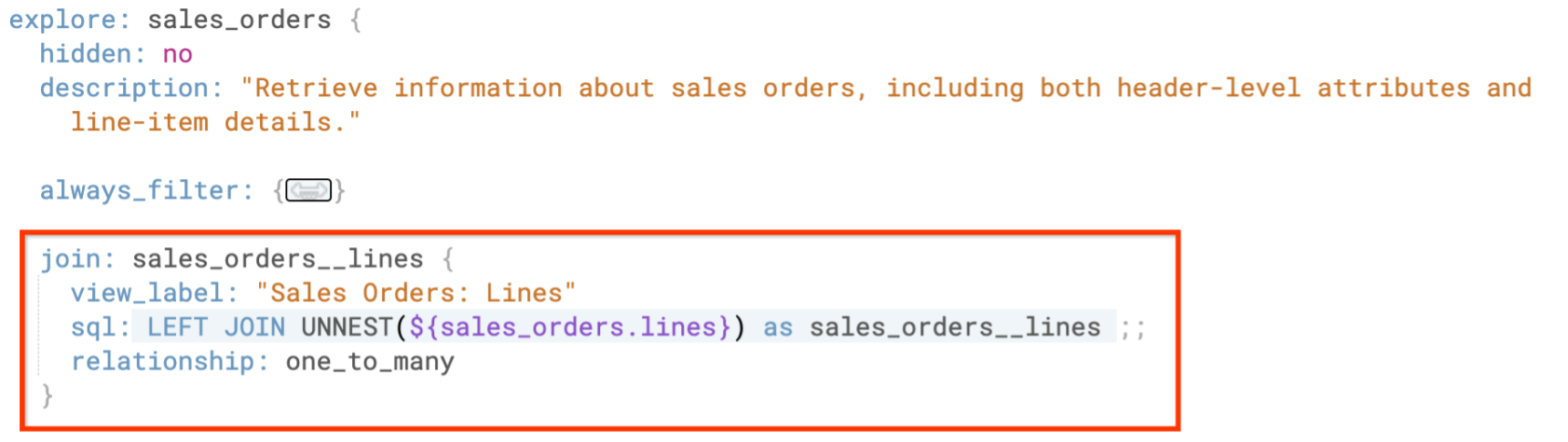
Weitere Informationen finden Sie unter Nested BigQuery Data in Looker modeln.
Looker-Block-Code aufrufen und verstehen
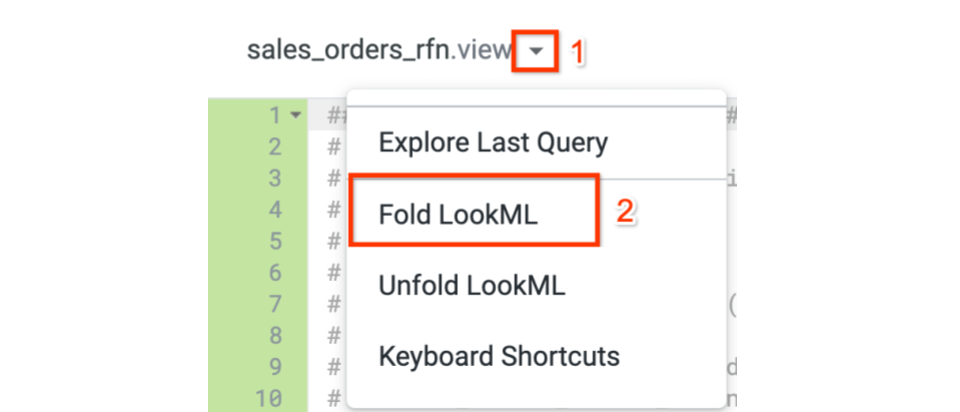
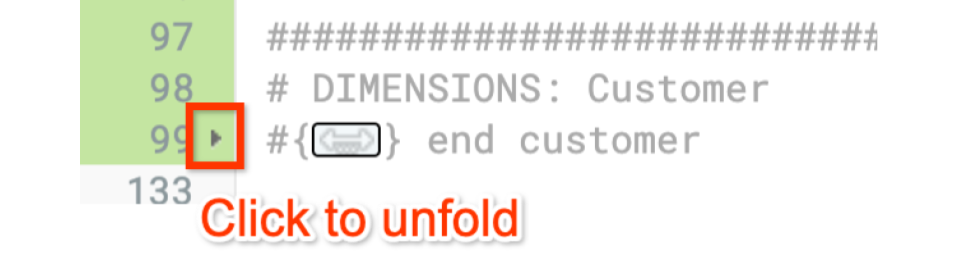
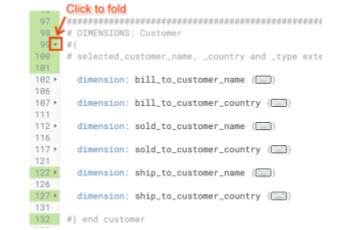
Die Looker-Blöcke des Cortex Framework enthalten ausführliche Kommentare in den Ansichten und anderen Objekten. Um die Codenavigation und das Codeverständnis zu verbessern, empfiehlt es sich, die Option „LookML einblenden“ in der LookML-Entwicklungsumgebung zu verwenden.
Felder
Der Begriff field bezieht sich auf Objekte wie dimension, measure, filter oder parameter. Bei diesen neueren Blöcken haben wir folgende Grundsätze berücksichtigt:
- Dimensionen werden mit snake_case benannt (Kleinbuchstaben und Unterstrich zwischen Wörtern). Beispiel:
customer_name - Spaltennamen aus zugrunde liegenden Tabellen werden verwendet, um Dimensionen zu benennen. Labels können Dimensionen zugewiesen werden, um ihnen einen geschäftsfreundlichen Namen zu geben.
Eine Dimension mit dem Namen
division_hdr_spartkann beispielsweise als „Division ID“ bezeichnet werden. - Bei Tabellen mit vielen Spalten sind Felder standardmäßig ausgeblendet. Legen Sie mit einer Verfeinerung der Ansicht die
hidden-Property für die Teilmenge der Felder, die in einem Explore angezeigt werden sollen, auf „no“ fest. Wenn ein Feld nicht wie erwartet angezeigt wird, kann das Problem durch Bearbeiten dieser Feldeigenschaft behoben werden. - Die Attribute
View_labelundgroup_labelwerden verwendet, um Felder in einem Explore zu organisieren, sofern dies möglich ist. - Für Felder, die in mehreren Ansichten verwendet werden, werden Eigenschaften wie das Label in einer „gemeinsamen“ Ansicht festgelegt, die dann in andere Ansichten erweitert wird. So wird die Definition der Property zentralisiert und die Wiederverwendbarkeit gefördert. Alle erforderlichen Änderungen werden in der Ansicht „common“ verwaltet. So wird dafür gesorgt, dass Änderungen in allen Ansichten berücksichtigt werden, in denen die Ansicht „common“ erweitert wird.
- Parameter, die in mehreren Explores verwendet werden, oder Felder, die auf mehrere Ansichten verweisen, werden in einer Ansicht mit dem Suffix
_xvwdefiniert, die nur Felder enthält. Weitere Informationen finden Sie unter Inkonsistenzen in Explores vermeiden.
Beispiele bearbeiten
In diesem Abschnitt finden Sie Beispiele für gängige Anpassungen.
Feld einblenden
Die Basisansicht umfasst alle Dimensionen aus einer zugrunde liegenden Tabelle. Wenn die meisten Dimensionen nicht sichtbar sein müssen, wird eine Verfeinerung verwendet, um alle Felder standardmäßig auszublenden. Dazu muss die fields_hidden_by_default-Property auf „yes“ festgelegt werden. Die Teilmenge der Felder, die für die enthaltenen LookML-Dashboards relevant sind, wurde wieder eingeblendet. Im folgenden Beispiel wird eine Basisansicht mit dem Namen sales_orders mit einer Dimension namens item_posnr betrachtet.
view: sales_order {
  sql_table_name: reporting.sales_order ;;

  dimension: item_posnr {
    type: string
    sql: ${TABLE}.Item_POSNR
  }
}
Die Verfeinerung dieser Ansicht wird in einer Datei mit dem Suffix _rfn definiert. Durch die Verfeinerung wird die Ansichtseigenschaft fields_hidden_by_default auf „yes“ gesetzt. Das bedeutet, dass alle Felder anfangs ausgeblendet sind. Wenn Sie das Feld item_posnr in der Ansicht sehen möchten, legen Sie die Eigenschaft „hidden“ auf „no“ fest.
view: +sales_order {
   fields_hidden_by_default: yes

   dimension: item_posnr {
     hidden: no
   }
}
Label der Parameteransicht ändern
Mehrere Looker-Blöcke verwenden eine gemeinsame Gruppe von Parametern, die in einer separaten Datei definiert sind. Der Oracle EBS-Block verwendet beispielsweise die Datei otc_common_parameters_xvw. In dieser Ansicht wird das Label „🔍 Filter“ angezeigt, das als Konstante in der Manifestdatei definiert ist.
So ändern Sie dieses Label:
- Suchen Sie in der Manifestdatei nach der Konstanten
label_view_for_filters. - Bearbeiten Sie den Wert der Konstanten entsprechend dem ausgewählten Label.
- Speichern Sie die Manifestdatei.
Die Änderung wird automatisch überall übernommen, wo auf die
label_view_for_filters-Konstante verwiesen wird.
Manifest

constant: label_view_for_filters {
  value: "My Filters"
}
Alternativ können Sie zur Ansicht otc_common_parameters_xvw wechseln und die Property „label“ auf den gewünschten Wert bearbeiten.
view: otc_common_parameters_xvw {
  label: "My Filters"
}
Neue Messung hinzufügen
Neue Maßnahmen können direkt der entsprechenden Optimierung hinzugefügt werden. Im folgenden Beispiel wird der Verfeinerung für Kundenaufträge eine neue Messung hinzugefügt:
view: +sales_orders {

  measure: customer_count {
    type: count_distinct
    sql: ${customer_id}
   }
}
Zweite Filterebene hinzufügen
Neue Verfeinerungen können auf vorhandenen Verfeinerungen aufbauen. Betrachten Sie die Verfeinerung von sales_orders in der Datei sales_orders_rfn.view, durch die die Messung average_sales erstellt wird, wie im folgenden Beispiel:
include: "/views/base/sales_orders"
view: +sales_orders {
  measure: average_sales {
    type: average
    sql: ${order_value}
  }
}
So erstellen Sie eine zweite Verfeinerungsdatei:
- Neue Datei für die Verfeinerung erstellen: Geben Sie ihr den Namen
sales_orders_rfn2.view. - Erste Datei zur Verfeinerung einbeziehen: Alle Definitionen aus
sales_orders_rfnwerden insales_orders_rfn2aufgenommen. - Label-Attribut bearbeiten: Ändern Sie das Attribut
labelvonaverage_salesin „average spend“ (durchschnittliche Ausgaben) oder ein anderes ausgewähltes Label. Neue Dimension hinzufügen: Fügen Sie den Code für die neue Dimension in die
sales_orders_rfn2.view-Datei ein.include: "/views/core/sales_orders_rfn.view" view: +sales_orders { measure: average_sales { label: "Average Spend" } dimension: customer_name_with_id { type: string sql: CONCAT(${customer_id},' ',${customer_name}) } }Zweite Datei für die Verfeinerung in Explore einbeziehen: Dadurch werden alle Definitionen und Verbesserungen aus
sales_orders_rfn2in das Explore aufgenommen.include: "/views/core/sales_orders_rfn2.view" explore: sales_orders { }
Neue Optimierungsebene erstellen
Die Verfeinerung einer beliebigen Basisansicht, die im Cortex Framework Looker-Block definiert ist, kann ersetzt werden, wenn sie nicht Ihren spezifischen Anforderungen entspricht. Die Datei _rfn kann direkt bearbeitet werden, um unnötige Felddefinitionen zu entfernen oder neue hinzuzufügen.
Alternativ können Sie eine neue Datei für die Verfeinerung erstellen:
- Neue Datei für die Verfeinerung erstellen: Geben Sie ihr den Namen
sales_invoices_rfnund speichern Sie sie. - Basisansicht einbeziehen:Dadurch werden alle Definitionen aus der Basisansicht
sales_invoicesinsales_invoices_rfnaufgenommen. Gewählte Anpassungen hinzufügen: Definieren Sie auch eine Dimension als Primärschlüssel.
include: "/views/base/sales_invoices.view"

view: +sales_invoices {

  fields_hidden_by_default: yes

  dimension: invoice_id {
    hidden: no
    primary_key: yes
    value_format_name: id
  }

  dimension: business_unit_name {
    hidden: no
    sql: CONCAT(${business_unit_id}, ":",${TABLE}.BUSINESS_UNIT_NAME) ;;
  }
}
Neuen Filter in den Explore einfügen: Verwenden Sie die neue Datei in der Property
includeanstelle des Filters, der im Cortex Framework Looker-Block bereitgestellt wird.include: "/views/my_customizations/sales_invoices_rfn.view" explore: sales_invoices { }
LookML-Dashboard-Filter bearbeiten
Die gemeinsamen Dashboard-Filter, die in mehreren LookML-Dashboards verwendet werden, werden in einem Dashboard mit dem Suffix _template definiert und in jedes Dashboard übernommen. Nach der Erweiterung können die Filterobjekte nach Bedarf für ein bestimmtes Dashboard geändert werden.
Alle Dashboards bearbeiten
Wenn Sie den Filtertyp für alle Dashboards ändern möchten, suchen Sie die Vorlagendatei, in der der Filter definiert ist. Bearbeiten Sie den Typ und die Anzeigeeigenschaften von ui_config entsprechend den ausgewählten Einstellungen. Diese Änderung gilt für alle Dashboards, die die Vorlage erweitern. Hier ein Beispiel für otc_template.dashboard:
- dashboard: otc_template
  extension: required

  filters:
  - name: customer_country
    title: "Sold to Customer: Country"
    type: field_filter
    default_value: ''
    allow_multiple_values: true
    required: false
    ui_config:
      type: dropdown_menu
      display: popover
    explore: countries_md
    field: countries_md.country_name_landx
Bearbeitung für ein bestimmtes Dashboard
Wenn Sie einen Filter für ein bestimmtes Dashboard ändern möchten, suchen Sie die Dashboard-Datei und geben Sie den Filternamen zusammen mit den auszuwählenden Eigenschaften an, die geändert werden müssen. Diese Änderung ist auf das einzelne Dashboard beschränkt. Wenn Sie beispielsweise den Titel, den UI-Typ und die Darstellung des Filters customer_country für otc_order_status.dashboard ändern möchten, würden nur diese Eigenschaften in die Dashboard-Datei aufgenommen. Die verbleibenden Eigenschaften werden von der erweiterten Vorlage übernommen.
- dashboard: otc_order_status
  title: Order Status
  extends: otc_template

  filters:
  - name: customer_country
    title: "Customer Country"
    ui_config:
      type: dropdown_menu
      display: inline
Weitere Informationen zum Erstellen und Ändern von LookML-Dashboards finden Sie unter LookML-Dashboards erstellen.