

A integração do ambiente de execução do Dialogflow permite integrar dados de outros serviços da Contact Center AI com tecnologia Dialogflow ao Customer Experience Insights. Esses serviços também incluem o Agent Assist e os agentes virtuais. Depois de ativar a integração, você pode conferir as conversas criadas no Agent Assist e no agente virtual no CX Insights. Para saber mais sobre esse recurso, consulte a documentação de conceitos. O CX Insights é compatível com o uso de dados de conversas por áudio, além de dados de conversas por chat facilitados por um endpoint SIPREC. A integração do SIPREC é estabelecida pelo Agent Assist.
Pré-requisitos
Para ativar o CX Insights no seu projeto Google Cloud , siga as instruções na página Antes de começar.
Ativar a integração do ambiente de execução (endpoint global)
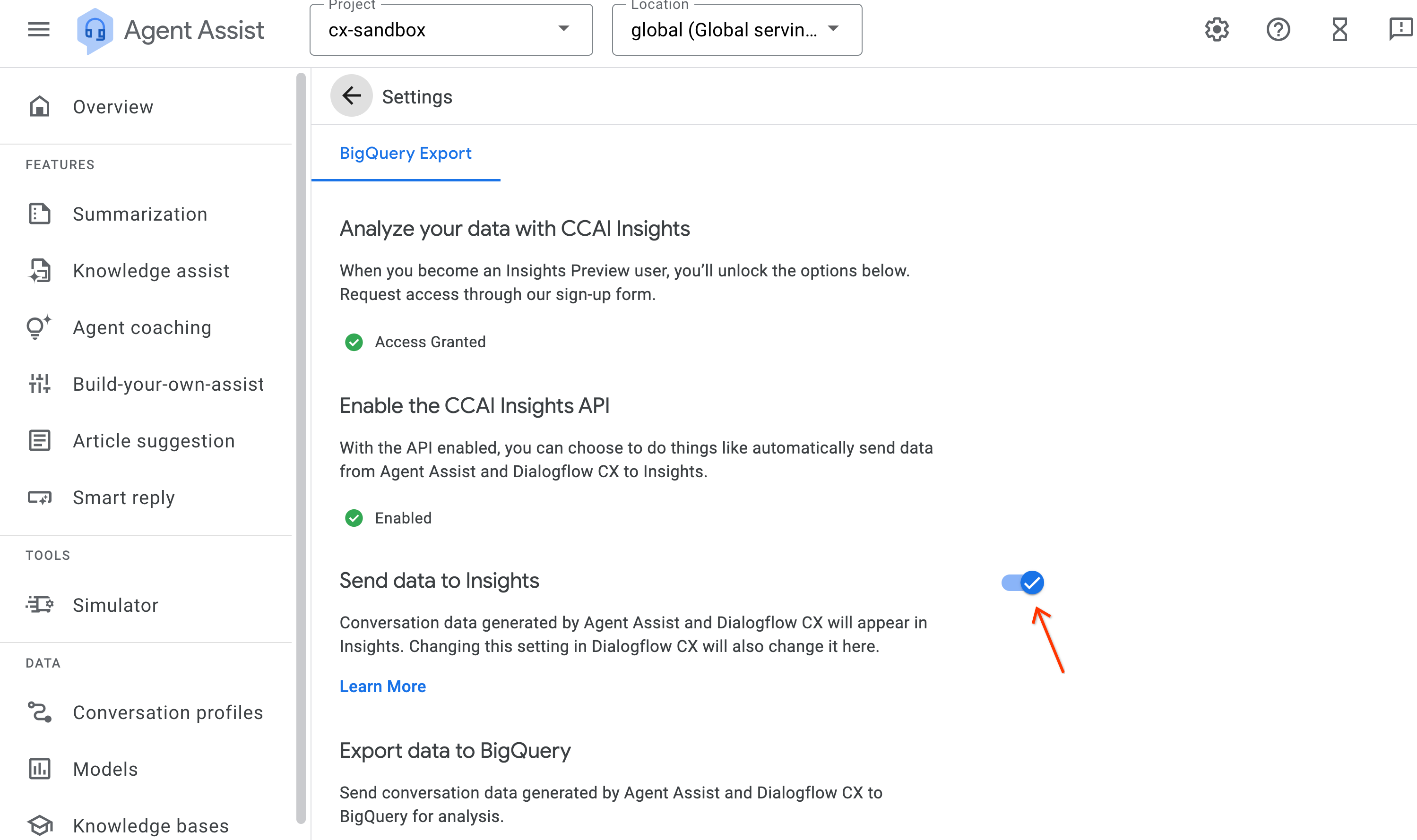
Acesse o console do Assistente de agente.
Clique na opção Configurações.
Verifique se a opção Enviar dados para o Insights está ativada.
Acesse o console do Dialogflow CX.
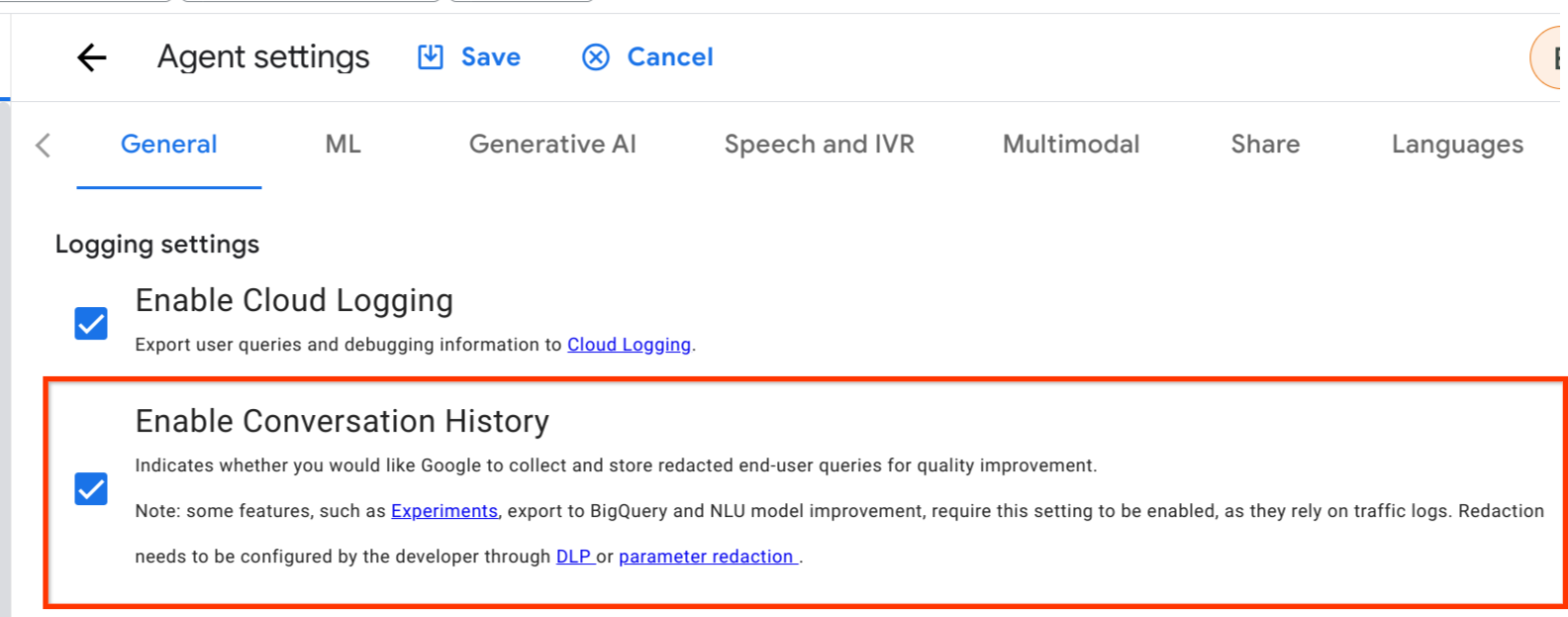
Clique em Configurações do agente.
Na guia Geral, acesse o cabeçalho Configurações de registro e confira se a opção Ativar histórico de conversas está marcada.
Ativar a integração do ambiente de execução (endpoint regional)
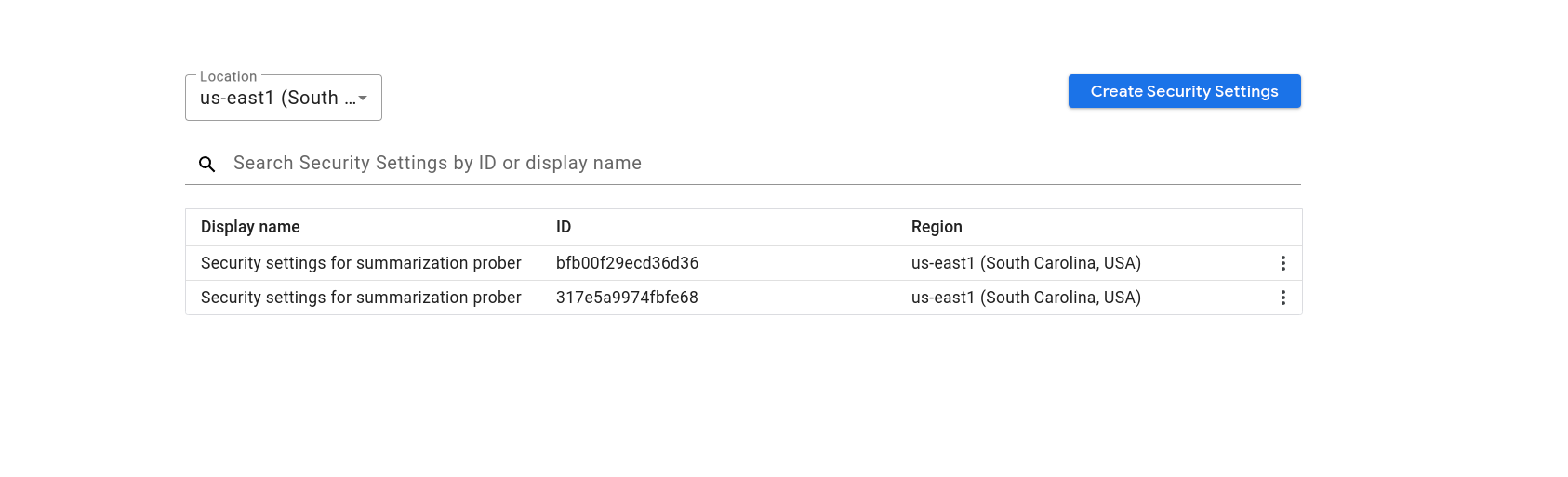
Acesse a página de configurações de segurança neste link. Substitua o ID do projeto onde está PROJECT_ID.
https://ccai.cloud.google.com/projects/PROJECT_ID/securitySettings
Crie ou atualize as configurações de segurança na região correta.
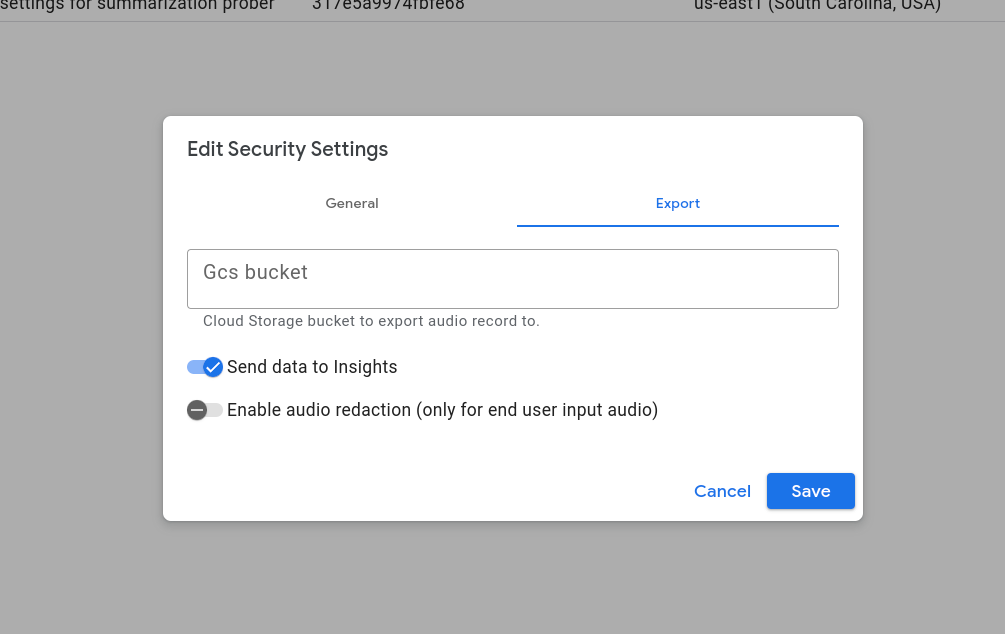
Verifique se a opção Enviar dados para o Insights está ativada na guia Exportar.
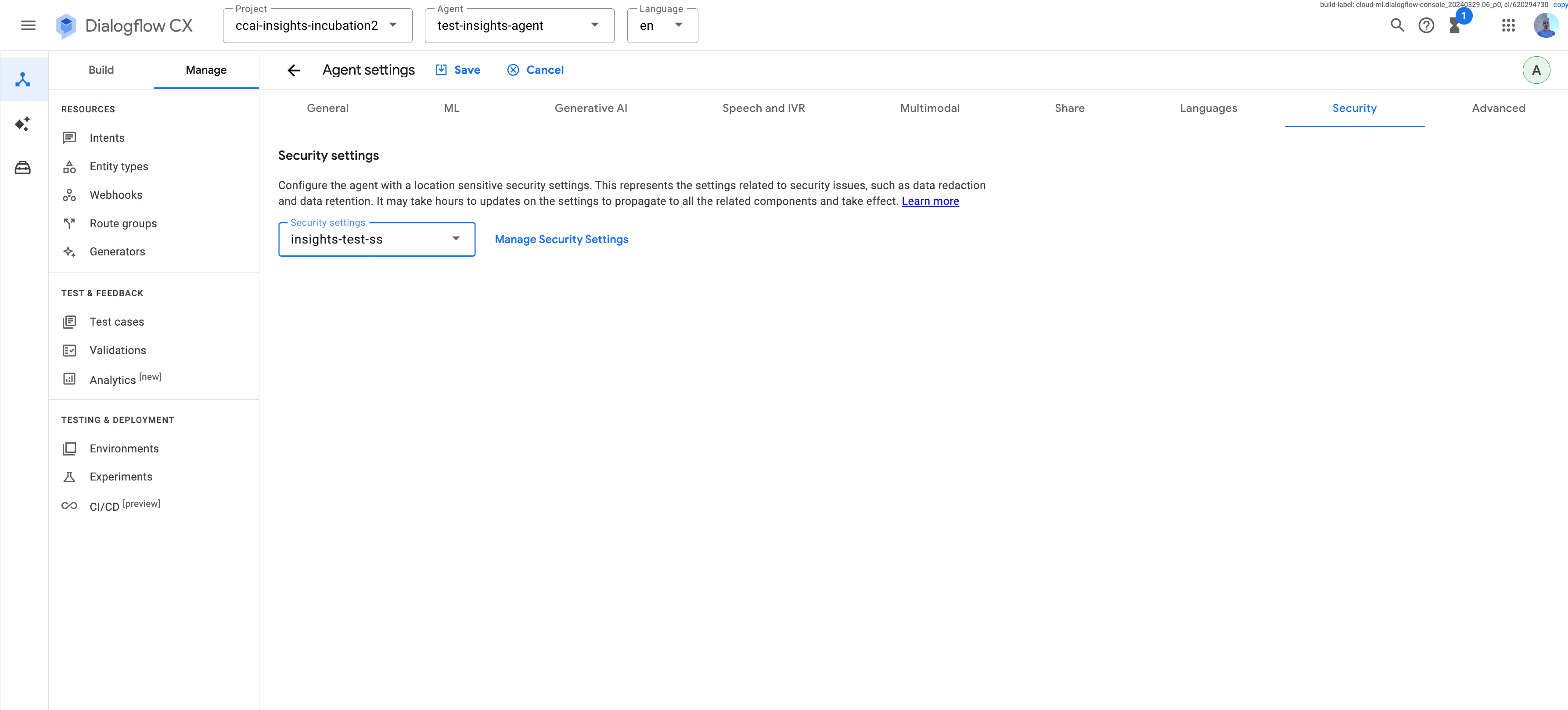
Acesse o console do Dialogflow CX.
Clique em Configurações do agente.
Acesse a guia Geral.
Acesse o cabeçalho Configurações de geração de registros.
Verifique se a opção Ativar o Histórico da Conversa está marcada.
Anexe as configurações de segurança da etapa anterior na guia Segurança. Repita essa etapa para cada agente virtual.
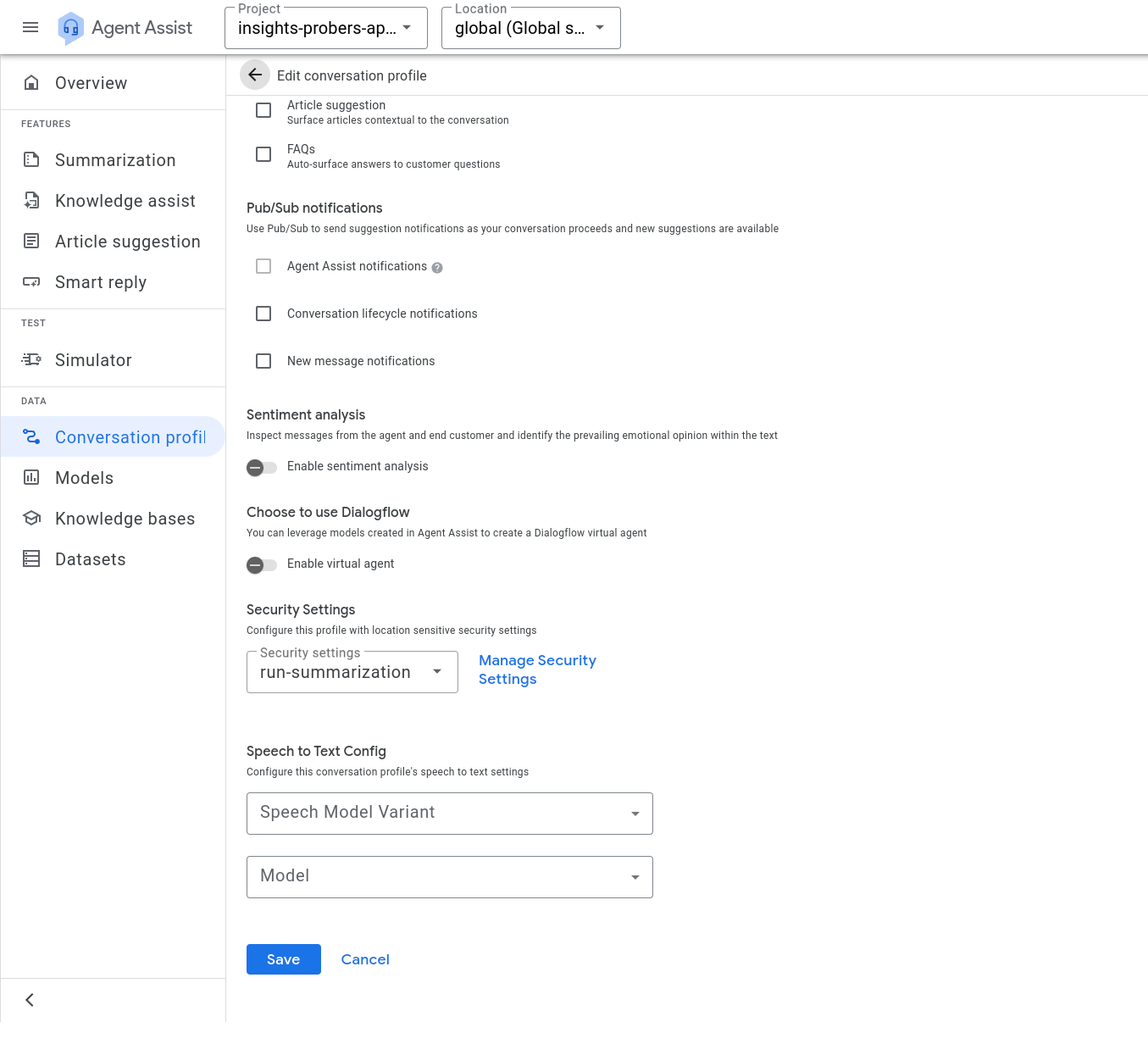
Acesse o console do Assistente de agente.
Anexe suas configurações de segurança a todos os perfis de conversa na página Perfil de conversa.
Ativar a exportação de áudio
(Opcional) Ative as configurações de exportação de áudio do CX Insights para conversas por voz. Essa etapa é necessária para disponibilizar seus arquivos de áudio para audição no CX Insights. Seus arquivos de áudio são armazenados em um bucket do Cloud Storage e em nenhum outro lugar. Assim, se você não ativar o
audio_export_settings, o CX Insights só terá acesso à transcrição e não poderá reproduzir o áudio da conversa.- Acesse a página de configurações de segurança neste link. Insira o ID do projeto onde indicado.
https://ccai.cloud.google.com/projects/PROJECT_ID/securitySettings
Filtre para a região correta.
Clique em Configurações de segurança V2 ou nas configurações de segurança criadas na etapa anterior.
Clique na guia Exportar.
Insira o nome do bucket do Cloud Storage.
Clique em Salvar.
Para salvar as gravações de áudio de uma conversa telefônica inteira, especifique o formato dos arquivos de áudio, por exemplo,
MP3,MULAW,M4AouOGG. Essa configuração só está disponível ao usar a API.curl -H "Content-Type: application/json"\ -H "Authorization: Bearer $(gcloud auth application-default print-access-token)" \ -H "x-goog-user-project: PROJECT" \ -X PATCH https://LOCATION-dialogflow.googleapis.com/v3/projects/PROJECT/locations/LOCATION/securitySettings/SECURITY_SETTINGS?update_mask=audio_export_settings\ --data '{"audio_export_settings":{"gcs_bucket": "BUCKET","audio_format": "FORMAT"}}'
Verificar as permissões do agente de serviço do Customer Experience Insights
- Verifique se o agente de serviço do Customer Experience Insights tem as permissões para buscar conversas do Dialogflow. Essa opção fica ativada por padrão. Volte a esta etapa se as conversas não aparecerem.
Importar metadados de conversa
Entre em contato com seu representante do Google para ativar esse recurso no seu projeto.
É possível adicionar metadados de conversa, como labels ou qualityMetadata, ao CX Insights antes ou depois da importação da conversa usando a API UpdateConversation com allow_missing definido como true. Forneça metadados de campos de entrada válidos com o ID da conversa do Dialogflow em UpdateConversationRequest. O CX Insights vai mesclar a conversa e os metadados.
Criar uma conversa no Agent Assist e conferir no CX Insights
- Crie um perfil de conversa usando o console do Assistente do agente seguindo as instruções do tutorial. Não ative a opção de agente virtual.
- (Opcional) Teste a performance do seu perfil de conversa usando o simulador do Agent Assist.
- Siga as instruções para criar uma conversa com respostas inteligentes. O processamento de conversas em tempo de execução exige chamadas de API diretas. Essas ações não podem ser realizadas usando o console do Assistente de agente. Conclua a conversa antes de continuar. Somente as conversas concluídas ficam visíveis no CX Insights.
- Acesse o console do CX Insights.
- Insira o ID do projeto usado para criar a conversa do Agent Assist e veja essa conversa no CX Insights. O nome da conversa do CX Insights corresponde ao nome da conversa no Agent Assist.
Criar uma conversa em agentes virtuais e visualizá-la no CX Insights
- Crie um agente virtual e, se quiser, importe dados de amostra para ele.
- As etapas restantes são as mesmas de criar uma conversa no Assistente do agente, com a exceção de que você precisa ativar a opção agente virtual ao criar um perfil de conversa para que ele use o agente recém-criado.
Criar uma conversa no console do Dialogflow CX e conferir no CX Insights
- Crie um agente virtual.
- Teste o agente para criar uma conversa.
- Acesse o console do CX Insights. Depois de alguns instantes, a conversa com o agente de teste vai aparecer no histórico.
Solução de problemas
Para receber ajuda com problemas relacionados à integração do tempo de execução do Dialogflow, consulte a página de solução de problemas.