

Dialogflow 런타임 통합을 사용하면 다른 Dialogflow 기반 Contact Center AI 서비스의 데이터를 Customer Experience Insights에 통합할 수 있습니다. 이러한 서비스에는 에이전트 지원 및 가상 상담사도 포함됩니다. 통합을 사용 설정하면 CX Insights에서 Agent Assist 및 가상 에이전트에서 생성된 대화를 볼 수 있습니다. 이 기능에 대해 자세히 알아보려면 개념 문서를 참고하세요. CX Insights는 SIPREC 엔드포인트를 통해 지원되는 채팅 대화 데이터 외에도 오디오 대화 데이터의 사용을 지원합니다. SIPREC 통합은 Agent Assist를 통해 설정됩니다.
기본 요건
Google Cloud 프로젝트에 CX Insights를 사용 설정하려면 시작하기 전에 페이지의 안내를 따르세요.
런타임 통합 사용 설정 (전역 엔드포인트)
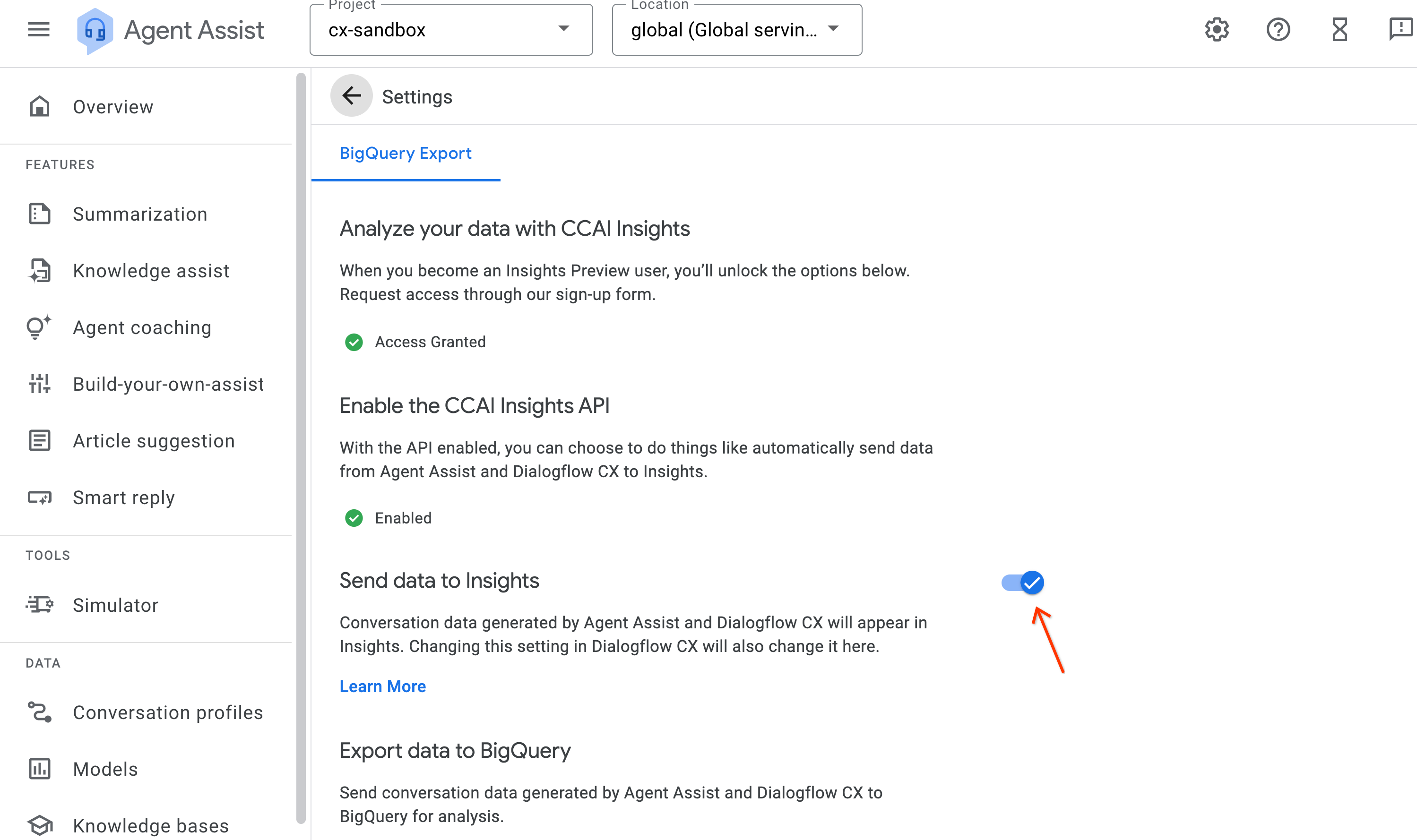
Agent Assist 콘솔로 이동합니다.
설정 옵션을 클릭합니다.
Insights에 데이터 보내기가 사용 설정되어 있는지 확인합니다.
Dialogflow CX 콘솔로 이동합니다.
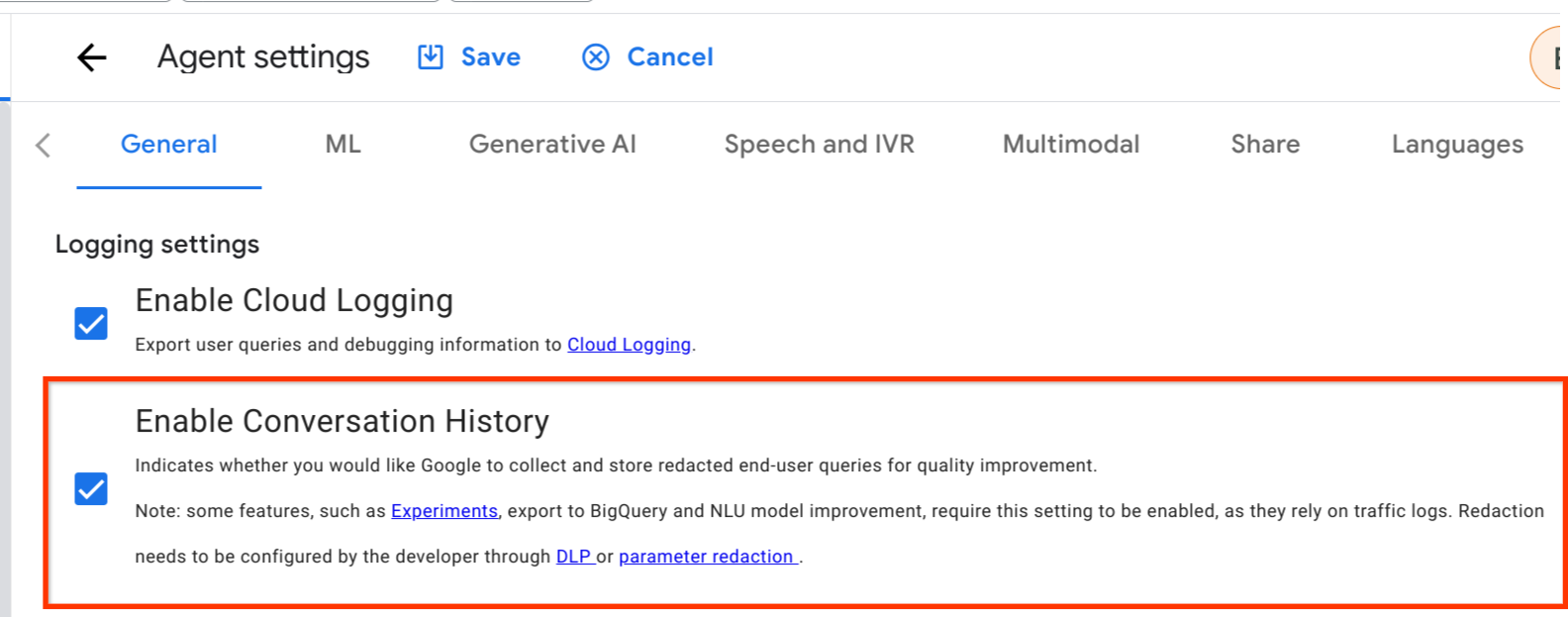
에이전트 설정을 클릭합니다.
일반 탭에서 로깅 설정 헤더로 이동하여 대화 기록 사용 설정이 선택되어 있는지 확인합니다.
런타임 통합 사용 설정 (리전 엔드포인트)
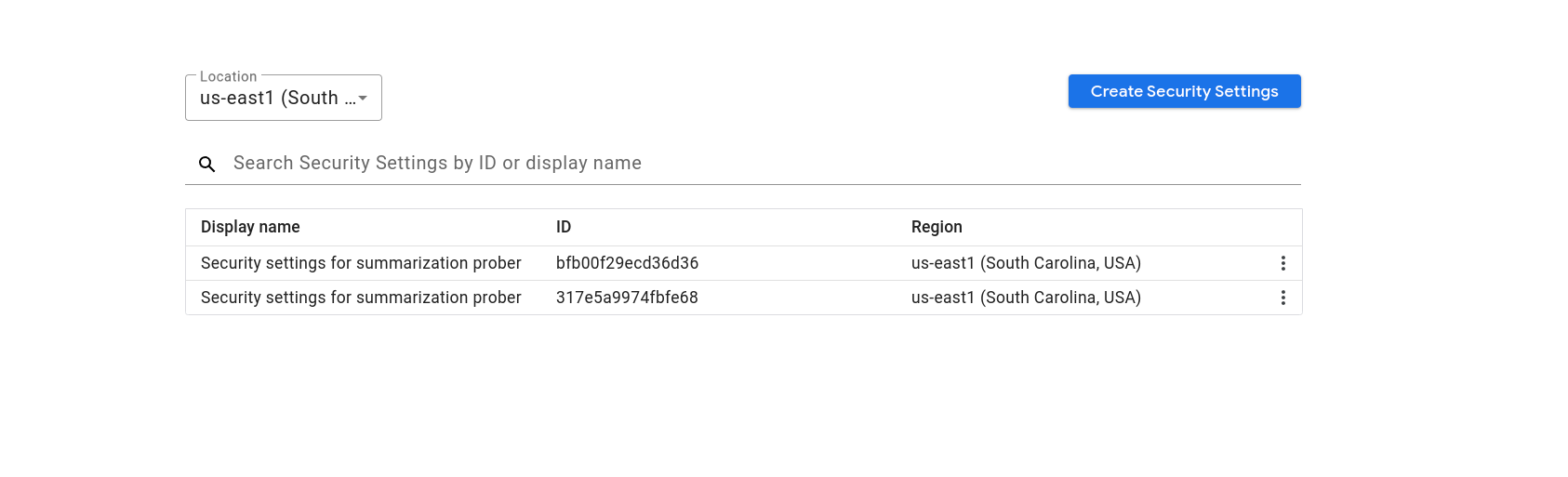
다음 링크에서 보안 설정 페이지로 이동합니다. PROJECT_ID라고 표시된 부분을 프로젝트 ID로 바꿉니다.
https://ccai.cloud.google.com/projects/PROJECT_ID/securitySettings
올바른 리전에서 기존 보안 설정을 만들거나 업데이트합니다.
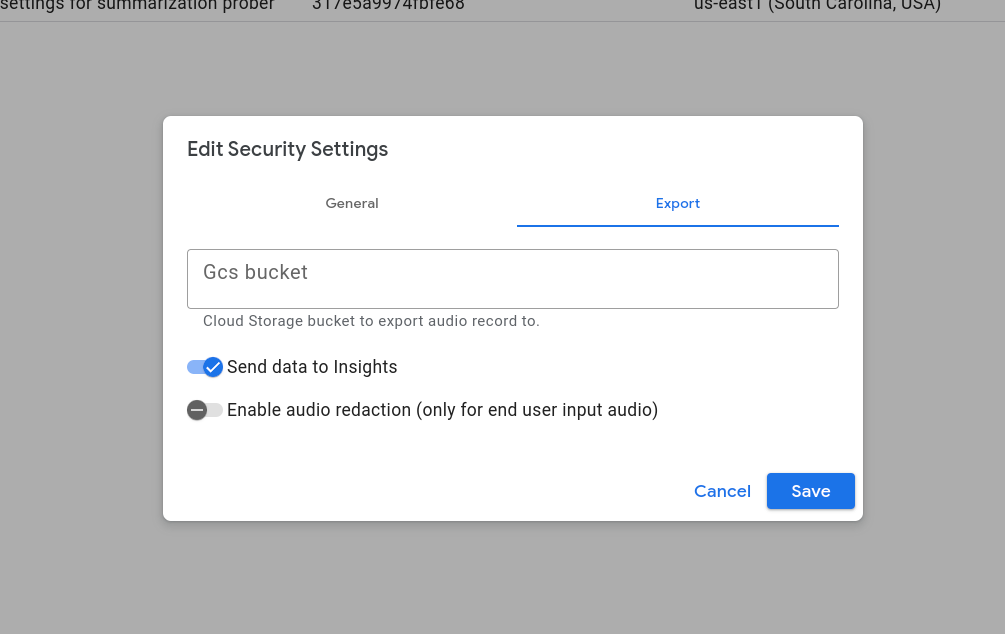
내보내기 탭에서 Insights에 데이터 보내기가 사용 설정되어 있는지 확인합니다.
Dialogflow CX 콘솔로 이동합니다.
에이전트 설정을 클릭합니다.
일반 탭으로 이동합니다.
로깅 설정 헤더로 이동합니다.
대화 기록 사용 설정이 선택되어 있는지 확인합니다.
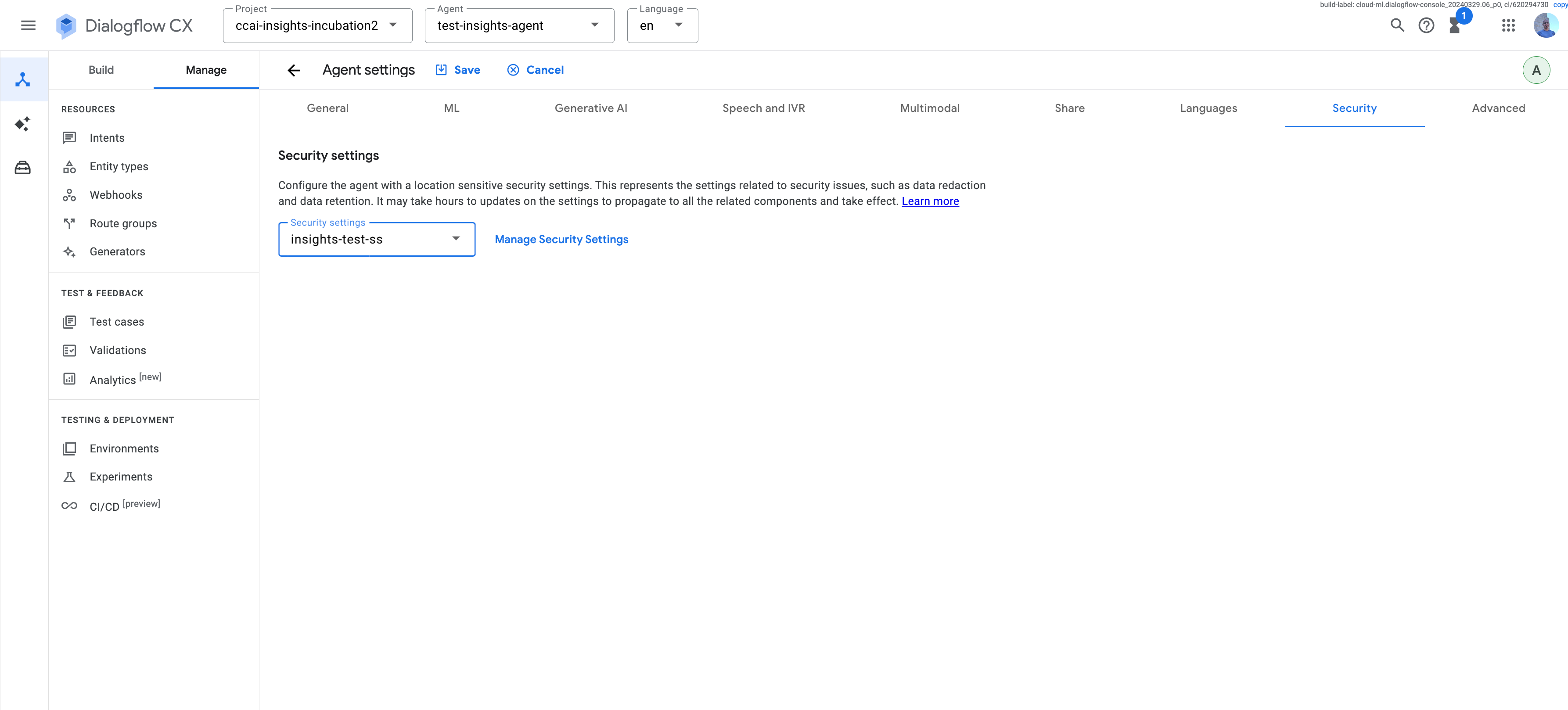
보안 탭에서 이전 단계의 보안 설정을 연결합니다. 각 가상 상담사에 대해 이 단계를 반복합니다.
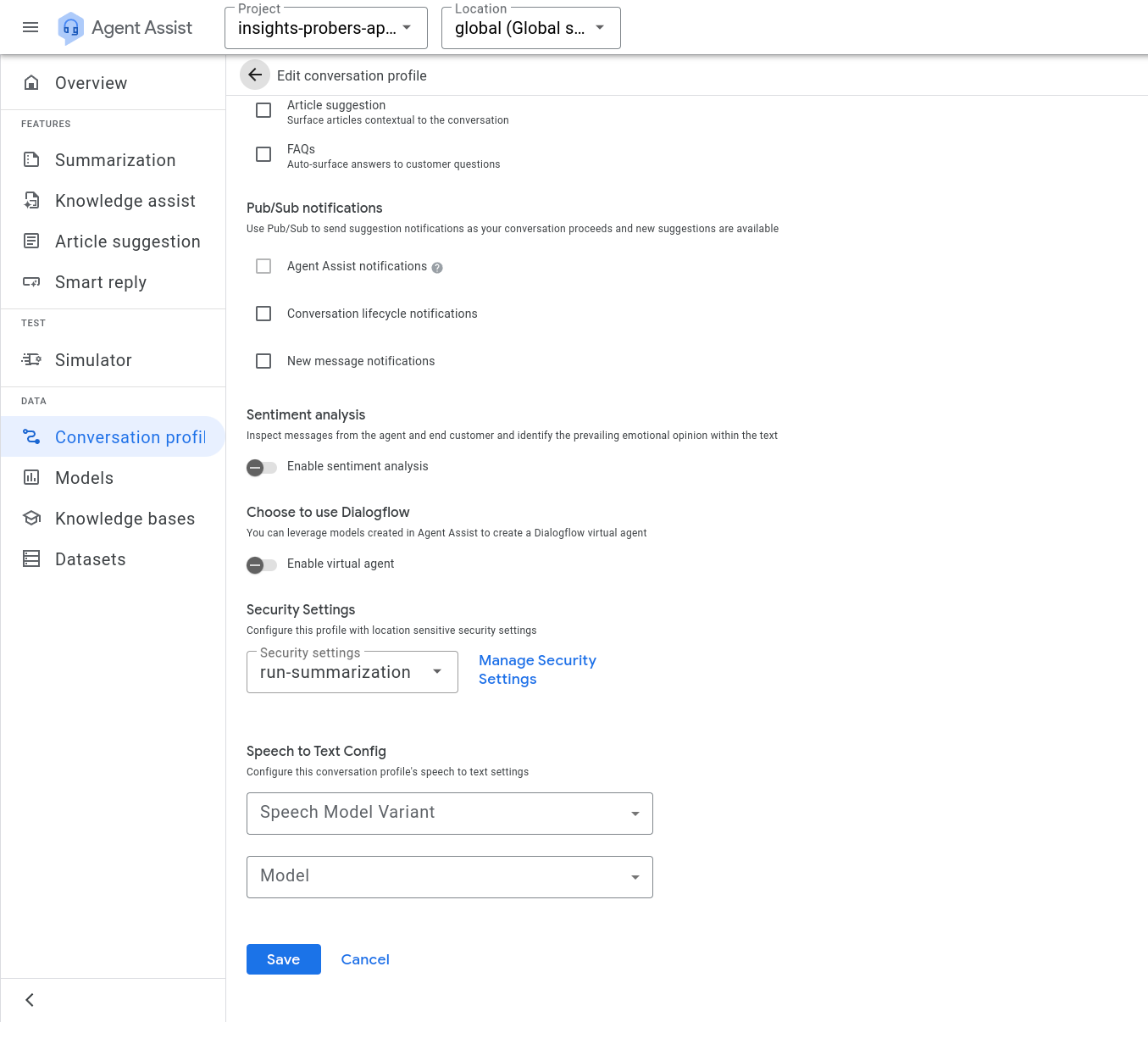
Agent Assist 콘솔로 이동합니다.
대화 프로필 페이지에서 모든 대화 프로필에 보안 설정을 연결합니다.
오디오 내보내기 사용 설정
(선택사항) 음성 대화에 CX Insights 오디오 내보내기 설정을 사용 설정합니다. 이 단계는 CX Insights 내에서 오디오 파일을 들을 수 있도록 하는 데 필요합니다. 오디오 파일은 Cloud Storage 버킷에만 저장됩니다. 따라서
audio_export_settings를 사용 설정하지 않으면 CX Insights에서 스크립트에만 액세스할 수 있으며 대화 오디오를 재생할 수 없습니다.- 다음 링크에서 보안 설정 페이지로 이동합니다. 표시된 위치에 프로젝트 ID를 입력합니다.
https://ccai.cloud.google.com/projects/PROJECT_ID/securitySettings
올바른 지역으로 필터링합니다.
V2 보안 설정 또는 이전 단계에서 만든 보안 설정을 클릭합니다.
내보내기 탭을 클릭합니다.
Cloud Storage 버킷 이름을 입력합니다.
저장을 클릭합니다.
전체 전화 통화의 오디오 녹음을 저장하려면 오디오 파일의 형식을 지정합니다(예:
MP3,MULAW,M4A,OGG). 이 설정은 API를 사용하는 경우에만 사용할 수 있습니다.curl -H "Content-Type: application/json"\ -H "Authorization: Bearer $(gcloud auth application-default print-access-token)" \ -H "x-goog-user-project: PROJECT" \ -X PATCH https://LOCATION-dialogflow.googleapis.com/v3/projects/PROJECT/locations/LOCATION/securitySettings/SECURITY_SETTINGS?update_mask=audio_export_settings\ --data '{"audio_export_settings":{"gcs_bucket": "BUCKET","audio_format": "FORMAT"}}'
고객 경험 인사이트 서비스 에이전트 권한 확인
- Customer Experience Insights 서비스 에이전트에게 Dialogflow에서 대화를 가져올 권한이 있는지 확인합니다. 이 기능은 기본적으로 사용 설정되어 있으며, 대화가 표시되지 않으면 이 단계로 돌아오면 됩니다.
대화 메타데이터 가져오기
프로젝트에서 이 기능을 사용 설정하려면 Google 담당자에게 문의하세요.
allow_missing이 true로 설정된 UpdateConversation API를 사용하여 대화를 가져오기 전이나 후에 labels 또는 qualityMetadata와 같은 대화 메타데이터를 CX Insights에 추가할 수 있습니다. UpdateConversationRequest에 유효한 입력 필드의 메타데이터와 Dialogflow 대화의 ID를 제공하면 CX 통계에서 대화와 메타데이터를 병합합니다.
Agent Assist에서 대화를 만들고 CX Insights에서 확인하기
- 튜토리얼 안내에 따라 Agent Assist 콘솔을 사용하여 대화 프로필을 만듭니다. 가상 에이전트 옵션을 사용 설정하지 마세요.
- (선택사항) Agent Assist 시뮬레이터를 사용하여 대화 프로필의 성능을 테스트합니다.
- 안내에 따라 스마트 답장 대화를 만듭니다. 런타임에 대화를 처리하려면 API를 직접 호출해야 합니다. 이러한 작업은 Agent Assist 콘솔을 사용하여 수행할 수 없습니다. 계속 진행하기 전에 대화를 완료해야 합니다. CX Insights에는 완료된 대화만 표시됩니다.
- CX 통계 콘솔로 이동합니다.
- Agent Assist 대화를 만들고 CX Insights에서 이 대화를 보는 데 사용한 프로젝트 ID를 입력합니다. CX Insights 대화 이름이 Agent Assist의 대화 이름과 일치합니다.
가상 에이전트에서 대화를 만들고 CX 통계에서 확인하기
- 가상 에이전트를 만들고 원하는 경우 샘플 데이터를 에이전트로 가져옵니다.
- 나머지 단계는 Agent Assist에서 대화를 만드는 것과 동일하지만, 새로 만든 에이전트를 사용하려면 대화 프로필을 만들 때 가상 상담사 옵션을 사용 설정해야 합니다.
Dialogflow CX 콘솔에서 대화를 만들고 CX 통계에서 확인하기
- 가상 상담사 만들기
- 에이전트를 테스트하여 대화를 만듭니다.
- CX 통계 콘솔로 이동합니다. 잠시 후 대화 기록에 테스트 에이전트와의 대화가 표시됩니다.
문제 해결
Dialogflow 런타임 통합과 관련된 문제에 대한 도움말은 문제 해결 페이지를 참고하세요.