

L'intégration de l'environnement d'exécution Dialogflow vous permet d'intégrer les données d'autres services Contact Center AI de Dialogflow à Customer Experience Insights. Ces services incluent également Agent Assist et les agents virtuels. Une fois l'intégration activée, vous pouvez afficher les conversations créées dans Agent Assist et l'agent virtuel dans CX Insights. Pour en savoir plus sur cette fonctionnalité, consultez la documentation sur les concepts. CX Insights permet d'utiliser des données de conversations audio en plus des données de conversations par chat, grâce à un point de terminaison SIPREC. L'intégration SIPREC est établie via Agent Assist.
Prérequis
Pour activer CX Insights pour votre projet Google Cloud , suivez les instructions de la page Avant de commencer.
Activer l'intégration de l'environnement d'exécution (point de terminaison mondial)
Accédez à la console Agent Assist.
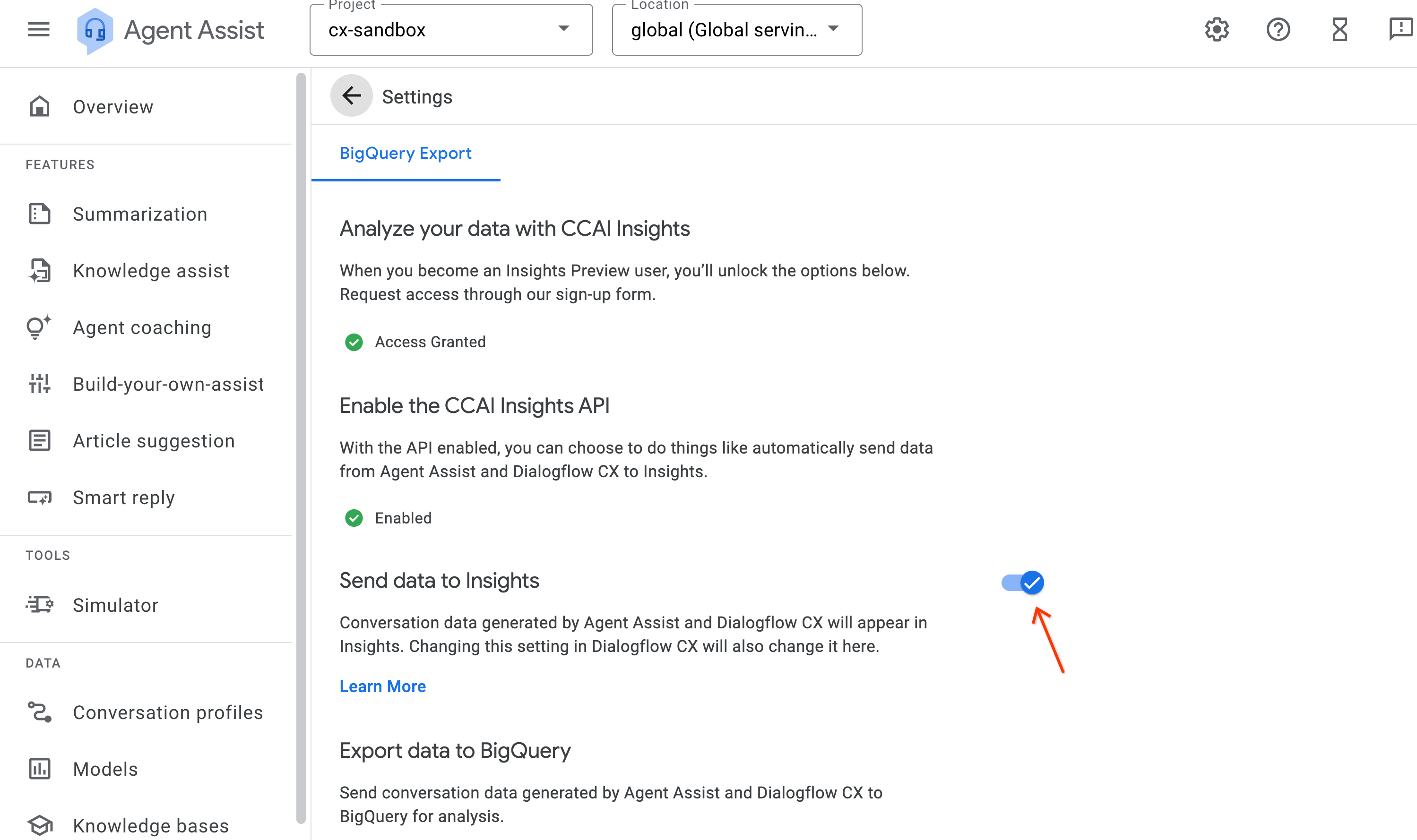
Cliquez sur l'option Paramètres .
Vérifiez que l'option Envoyer des données à Insights est activée.
Accédez à la console Dialogflow CX.
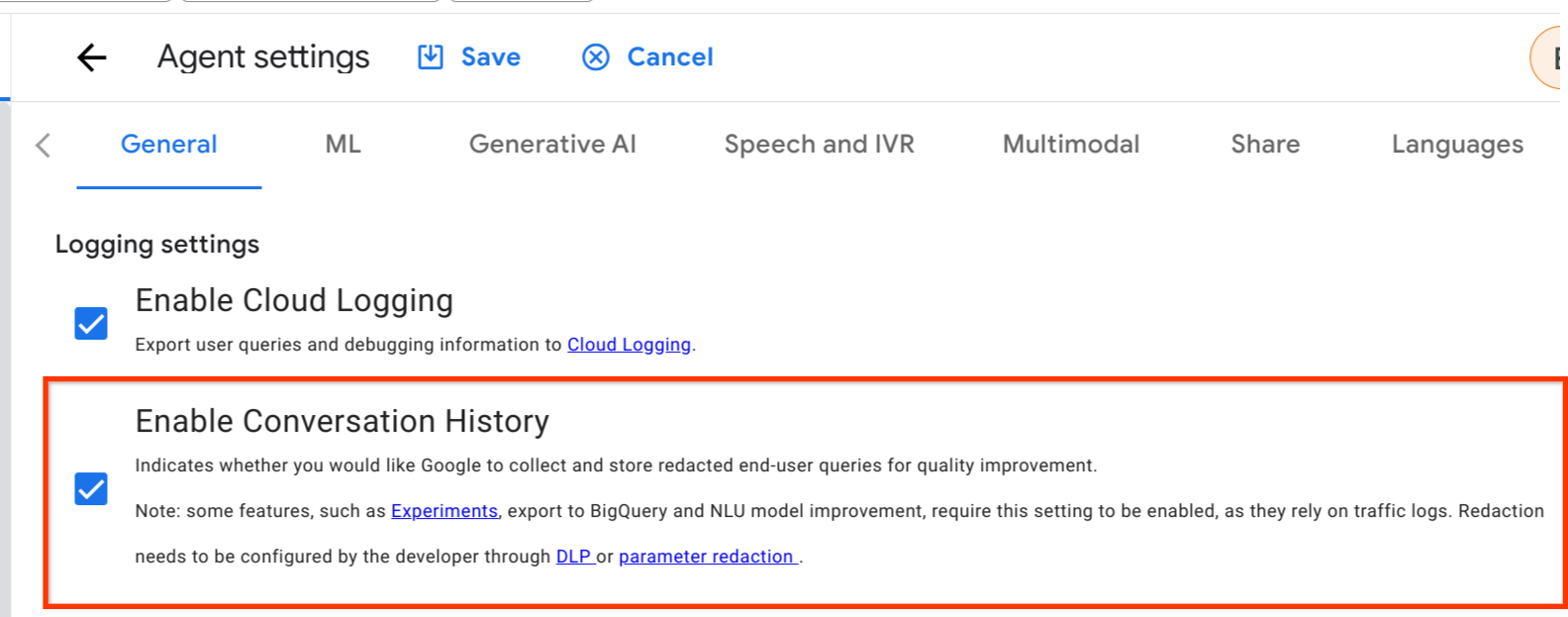
Cliquez sur Paramètres de l'agent.
Dans l'onglet Général, accédez à l'en-tête Paramètres de journalisation et assurez-vous que l'option Activer l'historique des conversations est cochée.
Activer l'intégration de l'environnement d'exécution (point de terminaison régional)
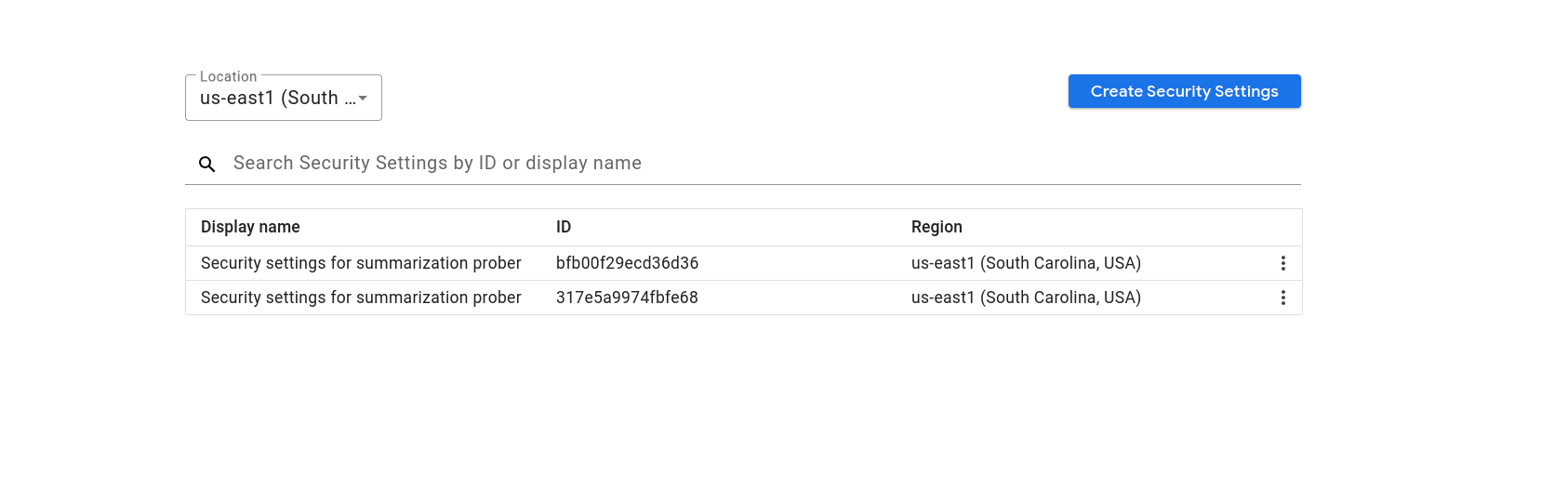
Accédez à la page des paramètres de sécurité en cliquant sur le lien suivant. Remplacez PROJECT_ID par l'ID de votre projet.
https://ccai.cloud.google.com/projects/PROJECT_ID/securitySettings
Créez ou mettez à jour les paramètres de sécurité existants dans la région appropriée.
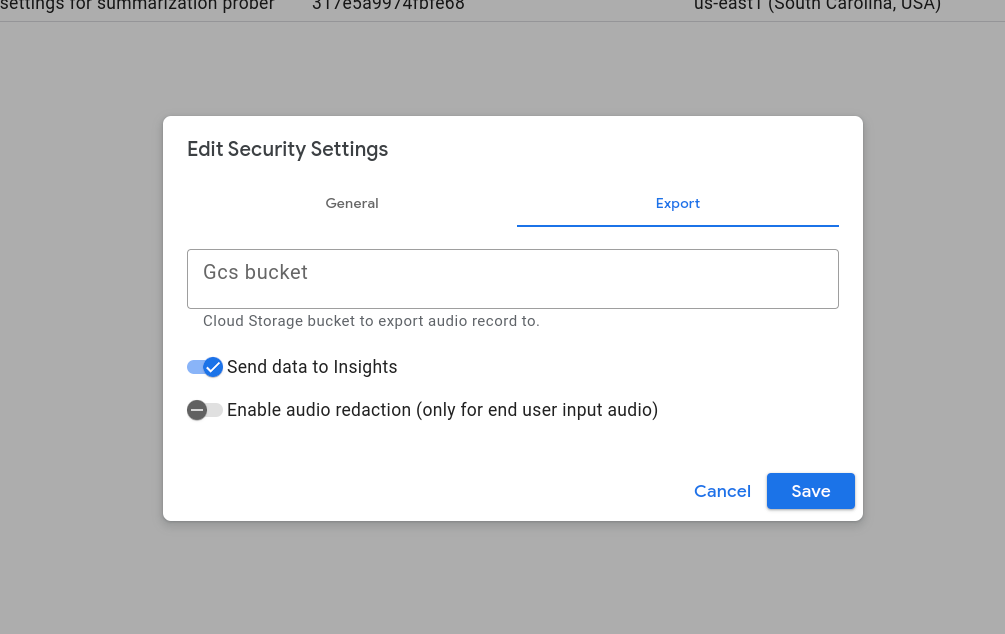
Vérifiez que l'option Envoyer les données à Insights est activée dans l'onglet Exporter.
Accédez à la console Dialogflow CX.
Cliquez sur Paramètres de l'agent.
Accédez à l'onglet Général.
Accédez à l'en-tête Paramètres de journalisation.
Assurez-vous que la case Activer l'historique des conversations est cochée.
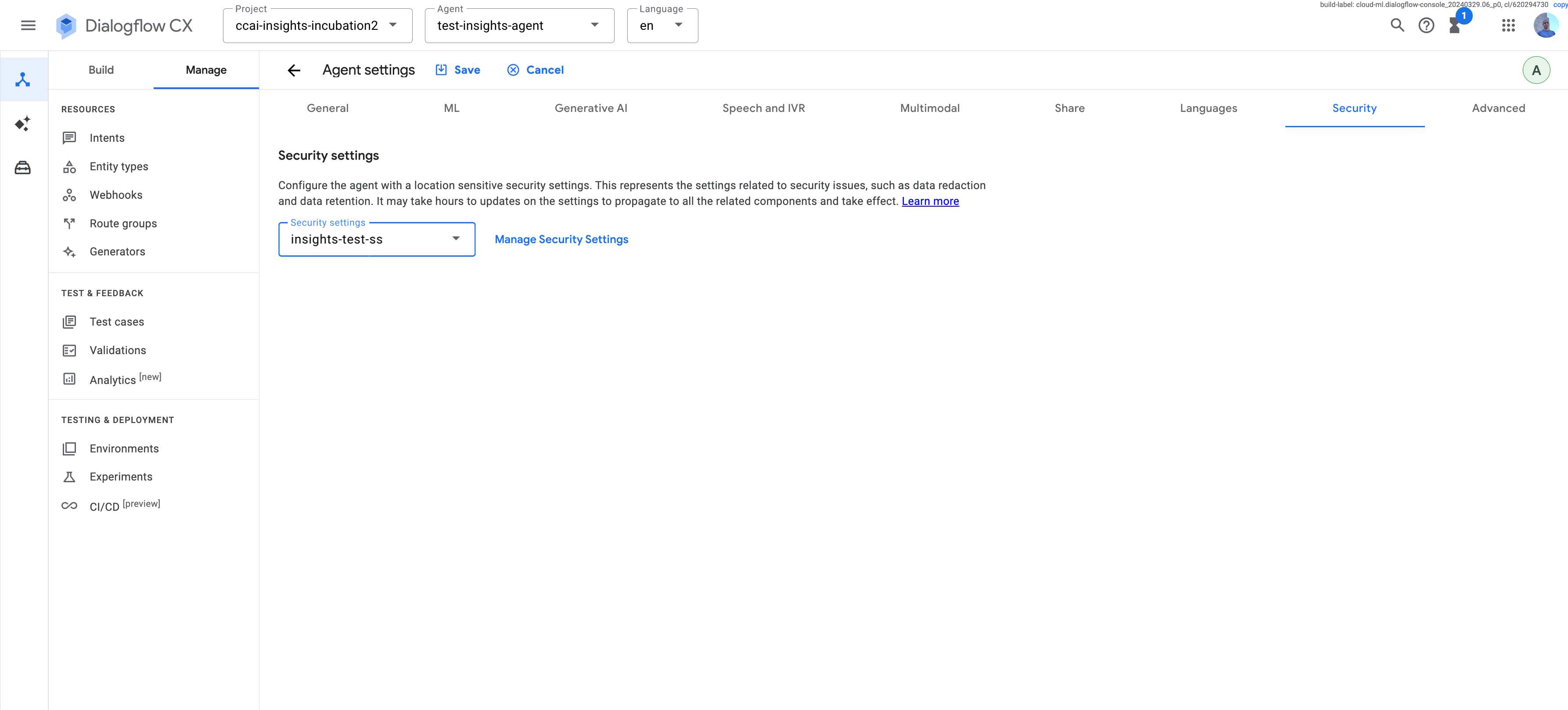
Associez les paramètres de sécurité de l'étape précédente dans l'onglet Sécurité. Répétez cette étape pour chaque agent virtuel.
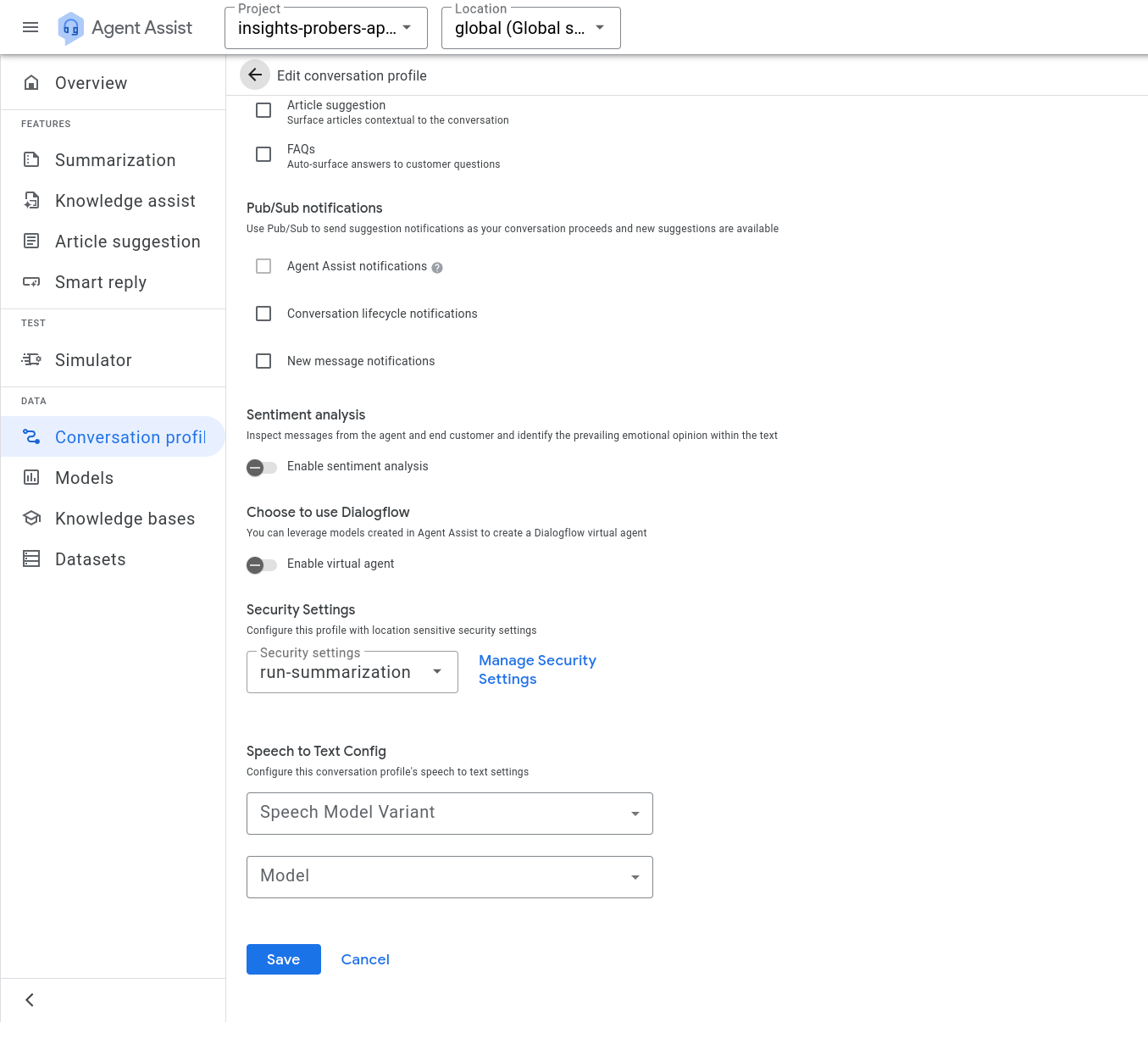
Accédez à la console Agent Assist.
Associez vos paramètres de sécurité à tous vos profils de conversation sur la page Profil de conversation.
Activer l'exportation audio
(Facultatif) Activez les paramètres d'exportation audio CX Insights pour les conversations vocales. Cette étape est nécessaire pour que vos fichiers audio puissent être écoutés dans CX Insights. Vos fichiers audio sont stockés dans un bucket Cloud Storage et nulle part ailleurs. Par conséquent, si vous n'activez pas
audio_export_settings, CX Insights n'aura accès qu'à la transcription et ne pourra pas lire l'audio de la conversation.- Accédez à la page des paramètres de sécurité en cliquant sur le lien suivant. Saisissez l'ID de votre projet à l'emplacement indiqué.
https://ccai.cloud.google.com/projects/PROJECT_ID/securitySettings
Filtrez les données pour afficher la région concernée.
Cliquez sur Paramètres de sécurité V2 ou sur les paramètres de sécurité créés à l'étape précédente.
Cliquez sur l'onglet Exporter.
Saisissez le nom de votre bucket Cloud Storage.
Cliquez sur Enregistrer.
Pour enregistrer les enregistrements audio d'une conversation téléphonique complète, spécifiez le format de vos fichiers audio (par exemple,
MP3,MULAW,M4AouOGG). Ce paramètre n'est disponible que lorsque vous utilisez l'API.curl -H "Content-Type: application/json"\ -H "Authorization: Bearer $(gcloud auth application-default print-access-token)" \ -H "x-goog-user-project: PROJECT" \ -X PATCH https://LOCATION-dialogflow.googleapis.com/v3/projects/PROJECT/locations/LOCATION/securitySettings/SECURITY_SETTINGS?update_mask=audio_export_settings\ --data '{"audio_export_settings":{"gcs_bucket": "BUCKET","audio_format": "FORMAT"}}'
Vérifier les autorisations de l'agent de service Customer Experience Insights
- Assurez-vous que l'agent de service Customer Experience Insights dispose des autorisations nécessaires pour extraire les conversations de Dialogflow. Cette option est activée par défaut. Vous pouvez revenir à cette étape si les conversations ne s'affichent pas.
Importer les métadonnées de conversation
Contactez votre représentant Google pour activer cette fonctionnalité dans votre projet.
Vous pouvez ajouter des métadonnées de conversation telles que labels ou qualityMetadata à CX Insights avant ou après l'importation de la conversation à l'aide de l'API UpdateConversation avec allow_missing défini sur true. Fournissez les métadonnées des champs de saisie valides ainsi que l'ID de la conversation Dialogflow dans UpdateConversationRequest. CX Insights fusionne ensuite la conversation et les métadonnées.
Créer une conversation dans Agent Assist et l'afficher dans CX Insights
- Créez un profil de conversation à l'aide de la console Agent Assist en suivant les instructions du tutoriel. N'activez pas l'option d'agent virtuel.
- (Facultatif) Testez les performances de votre profil de conversation à l'aide du simulateur Agent Assist.
- Suivez les instructions pour créer une conversation avec la réponse intelligente. La gestion des conversations lors de l'exécution nécessite des appels d'API directs. Ces actions ne peuvent pas être effectuées à l'aide de la console Agent Assist. Assurez-vous de terminer la conversation avant de continuer. Seules les conversations terminées sont visibles dans CX Insights.
- Accédez à la console CX Insights.
- Saisissez l'ID du projet que vous avez utilisé pour créer la conversation Agent Assist, puis affichez cette conversation dans CX Insights. Le nom de la conversation CX Insights correspond à celui de la conversation dans Agent Assist.
Créer une conversation dans les agents virtuels et l'afficher dans CX Insights
- Créez un agent virtuel et, si vous le souhaitez, importez des exemples de données dans votre agent.
- Les étapes restantes sont les mêmes que pour créer une conversation dans Agent Assist, à ceci près que vous devez activer l'option Agent virtuel lorsque vous créez un profil de conversation pour que le profil utilise l'agent que vous venez de créer.
Créer une conversation dans la console Dialogflow CX et l'afficher dans CX Insights
- Créez un agent virtuel.
- Testez l'agent pour créer une conversation.
- Accédez à la console CX Insights. Au bout de quelques instants, votre conversation avec l'agent de test devrait s'afficher dans votre historique des conversations.
Dépannage
Pour obtenir de l'aide concernant les problèmes liés à l'intégration de l'exécution Dialogflow, consultez la page Dépannage.