


עדיין אפשר ליצור את המסנן, אבל אי אפשר להחיל כמה מסננים שמשתמשים באותו שדה על אותה משבצת בלוח הבקרה.
אם רוצים ליצור מסנן בשדה מתוך ניתוח ב-Explore שלא נמצא בלוח הבקרה, אפשר לעיין בקטע בנושא מסננים מתקדמים בדף הזה.
אם כבר בחרתם שדה בתיבת הדו-שיח 'סינון לפי' בחלון הוספת מסנן, לחיצה על המתג מתקדם לא תגרום לשינויים בחלון 'הוספת מסנן' ולא יופעל מסנן מתקדם.
אחרי שבוחרים את השדה שלפיו רוצים לסנן, לוחצים על הוספה.
הוספת מסננים למרכז הבקרה
כדי להתחיל, מוודאים שהלוח נמצא במצב עריכה ושיש בו לפחות משבצת אחת של שאילתה או משבצת אחת שמקושרת ל-Look.
לוחצים על מסננים בסרגל הכלים העליון, ואז לוחצים על הוספת מסנן. יופיע חלון להוספת מסנן.
החלון הוספת מסנן מופיע עם שדות (מאפיינים או מדדים) שמולאו מראש מכל ניתוח נתונים שהיה בשימוש ביצירת המשבצות בלוח הבקרה הזה. לדוגמה, בחלון הוספת מסנן שבהמשך מוצגים הניתוחים שמשמשים כרגע במשבצות בלוח הבקרה: ניתוח הטיסות מהמודל E Faa וניתוח פריטי ההזמנה מהמודל MB ecommerce_demo.

- כשלוחצים על החץ שמימין לניתוח, הניתוח מתרחב ומוצגים התצוגות שלו.
אפשר להרחיב כל תצוגה כדי לראות את השדות שלה. כדי לסנן לפי שדה מאחד מהניתוחים האלה, אפשר להשתמש בתיבת הדו-שיח סינון לפי כדי לחפש שדות או להזין שם של שדה באופן ידני.
אפשר גם ללחוץ על שם של שדה, כמו מזהה הזמנה, כדי להוסיף אותו לתיבת הדו-שיח 'סינון לפי'. אם בוחרים שדה שכבר נמצא בשימוש במסנן אחר, תוצג הודעת אזהרה.
מסננים מתקדמים
מסננים מתקדמים מאפשרים ליצור מסננים ללוח הבקרה באמצעות שדות שלא נכללים בניתוחים ששימשו ליצירת המשבצות בלוח הבקרה.
לוחצים על המתג מתקדם כדי להשתמש במסננים מתקדמים. חלון הוספת מסנן מתעדכן עם אפשרויות לבחירת מודל, ניתוח ושדה שבעזרתם אפשר ליצור את המסנן.
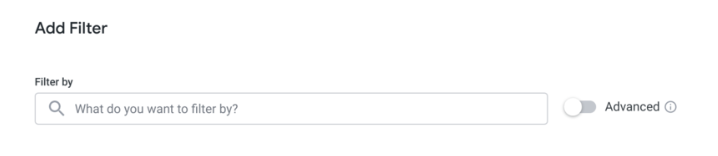
קודם בוחרים שם של מודל מהתפריט הנפתח Model (מודל).
התפריט הנפתח מכיל את כל המודלים שיש לכם גישה אליהם.
אחרי שבוחרים מודל, בתפריט הנפתח בתיבת הדו-שיח Explore מופיעים כל ה-Explores שקיימים במודל שנבחר.
אחרי שבוחרים את המודל ואת הניתוח, השדות שזמינים בניתוח הזה יופיעו בחלון 'הוספת מסנן'.
אפשר להשתמש בסרגל החיפוש כדי למצוא את השדה שרוצים לסנן לפי, או ללחוץ על שם השדה כדי לבחור אותו. אחרי שבוחרים את השדה שלפיו רוצים לסנן, לוחצים על הוספה.
התאמה אישית של הגדרת המסנן
אחרי שבוחרים שדה סינון ולוחצים על הוספה, בחלון 'הוספת מסנן' מופיעות מגוון הגדרות שאפשר להתאים אישית:

שם: מזינים את שם המסנן כפי שרוצים שהוא יופיע בלוח הבקרה. אפשרות הכותרת מאוכלסת מראש בשם השדה של הסינון לפי.
אמצעי בקרה: בוחרים מתוך רשימה של סוגי אמצעי בקרה, שמשתנים בהתאם לסוג הנתונים שמסננים. בקטע 'אמצעי הבקרה של המסננים בלוח הבקרה' בדף הזה מוסבר על סוגים שונים של אמצעי בקרה.
תצוגה: כדי להציג את אמצעי הבקרה כרכיב מוטבע או כחלון קופץ, בוחרים איך המסנן יוצג. בקטע 'הצגת מסננים בלוח הבקרה' בדף הזה מוסבר על הדרכים השונות להצגת מסננים. אם אפשר להציג אמצעי בקרה רק בדרך אחת, האפשרות הזו לא תופיע.
ערכים: כדי להגדיר אפשרויות ערך ספציפיות למסנן, בוחרים מתוך התפריט הנפתח או מזינים את אפשרויות הערך בשדה הזה. אם משאירים את השדה ריק, המערכת תציג את האפשרויות לערכים מתוך מסד הנתונים, עד למספר המקסימלי של הערכים שזמינים לאותו אמצעי בקרה. לנתונים מספריים, השדה הזה מוחלף בשדות Min ו-Max.
הגדרת ערך ברירת מחדל: אופציונלי, משמש להגדרת ערך ברירת המחדל של המסנן
חובה לציין ערך למסנן: מסמנים את התיבה כדי לחייב ציון ערך למסנן. בקטע 'חובה לציין ערך למסנן' בדף הזה מוסבר למה צריך לציין ערך למסנן.
בחירת מסננים לעדכון כשמסנן זה משתנה: מסמנים את תיבת הסימון כדי לקשר מסננים אחרים למסנן הזה. מידע נוסף על מסננים מקושרים זמין בקטע 'הגדרת מסננים מקושרים' בדף הזה. אם אין מסננים אחרים בלוח הבקרה, האפשרות הזו תהיה מושבתת.
הוספה וביטול: לוחצים על אחד מהלחצנים האלה כדי לשמור או לבטל את המסנן החדש.
בכרטיסייה Tiles To Update (משבצות לעדכון) אפשר לקבוע אילו משבצות יושפעו מהמסנן. הדיווח המתקדם מתחיל בהחלת המסנן באופן אוטומטי על כל המשבצות שנוצרו מאותו ניתוח כמו המסנן, ומגדיר את הערך של השדה 'מסנן' לאותו שדה שנבחר עבור המסנן:
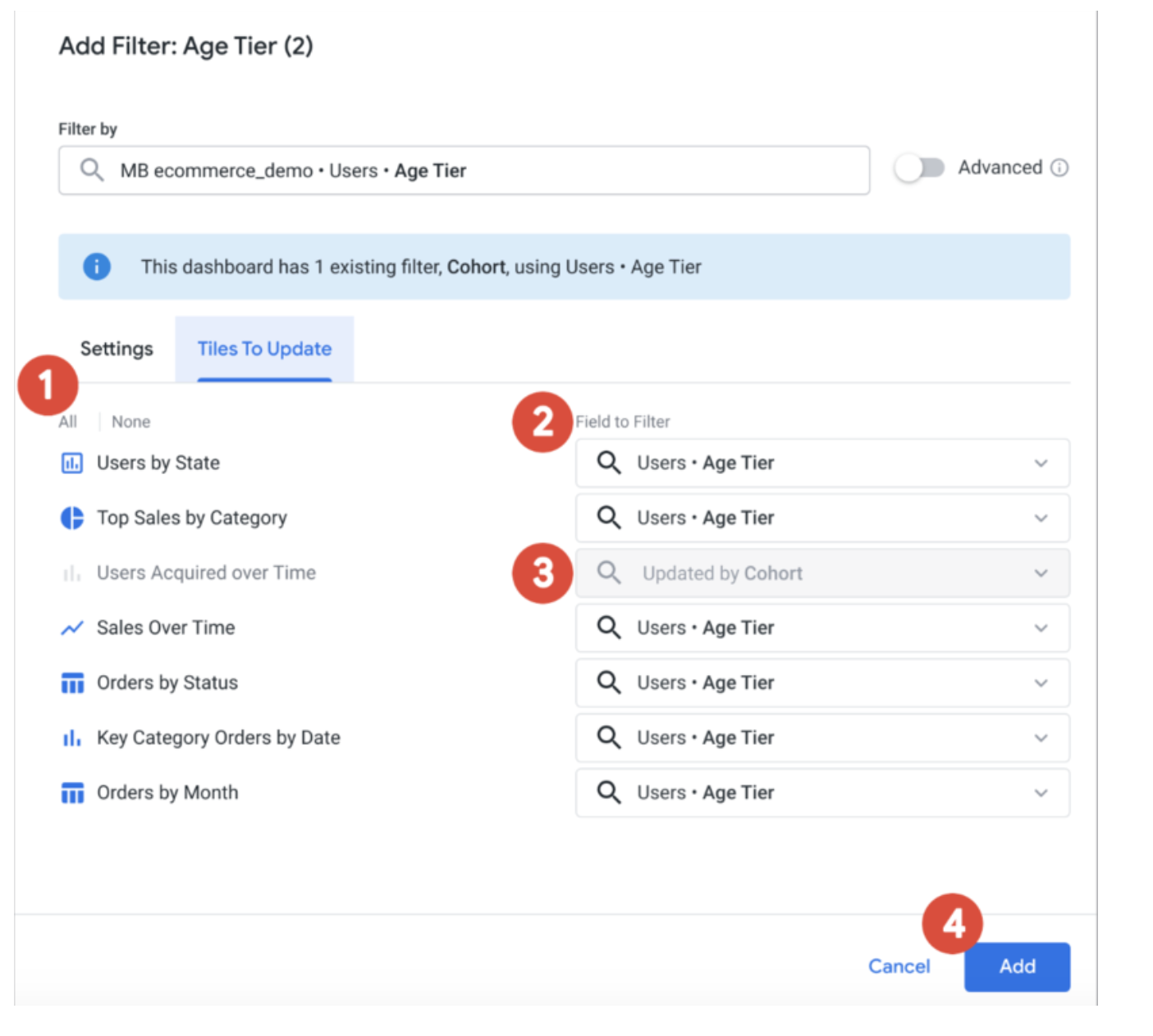
בוחרים באפשרות 'הכול' או 'ללא' כדי להפעיל או להשבית את המסנן לכל המשבצות.
בקטע Field to Filter (שדה לסינון), בוחרים לגבי כל משבצת את השדה שיושפע מהמסנן, או בוחרים לא להחיל את המסנן על משבצת מסוימת.
אם בוחרים שדה שכבר נמצא בשימוש במסנן קיים, אי אפשר להשתמש במסנן החדש באריחים שמסוננים על ידי המסנן הקיים.
בוחרים באפשרות 'הוספה' או 'ביטול' כדי לשמור את המסנן החדש או לבטל אותו.
אם מוסיפים ללוח הבקרה אריחים חדשים אחרי שיוצרים את המסנן, והאריחים האלה נוצרו מאותו דוח Explore שממנו נוצר המסנן, המסנן של לוח הבקרה יוחל על האריחים האלה באופן אוטומטי.
מידע נוסף זמין במאמרים הבאים בתיעוד של Looker: אמצעי בקרה של מסננים בלוח הבקרה.
הצגת מסננים של מרכז הבקרה
יש כמה אפשרויות לשינוי האופן שבו מסנני לוחות הבקרה מוצגים. אתם יכולים לשנות את המראה של אמצעי בקרה של מסננים בודדים או של סרגל המסננים כולו.
הצגה של מסננים נפרדים
כדי להגדיר את אופן ההצגה של המסנן, קודם מוודאים שאתם במצב עריכה של לוח הבקרה, ואז בוחרים את סגנון התצוגה בשדה Display (תצוגה) בחלון ההגדרות של המסנן שמופיע כשבוחרים באפשרות Edit (עריכה) בתפריט המסנן. רוב המסננים במרכז הבקרה יכולים להופיע בדרכים הבאות:
בתוך השורה: המסנן מוצג ישירות בסרגל העליון של לוח הבקרה.
חלון קופץ: ערך סיכום מופיע בסרגל העליון של לוח הבקרה. לוחצים על הערך כדי לראות את המסנן המלא.
אפשר גם למקם את המסננים מאחורי לחצן 'עוד': לחצן 'עוד' יופיע בסרגל המסננים עם אינדיקטור שמציג את מספר המסננים שהסרגל מכיל. הצופים יוכלו ללחוץ על הלחצן כדי לראות את המסננים ואת הערכים שלהם.
חלק מאמצעי הבקרה של המסננים יכולים להופיע רק בכיוון מוטבע. כשעורכים לוח בקרה עם אמצעי הבקרה האלה של המסננים, לא רואים את השדה 'תצוגה' בחלון ההגדרה של המסנן. אפשר להציג את אמצעי הבקרה של המסננים רק בכיוון מוטבע:
תפריט נפתח
יום אחד
מסגרות זמן
טווח תאריכים
בנוסף, חלק מאמצעי הבקרה של המסננים יכולים להופיע רק בחלון קופץ. כשעורכים מרכז בקרה עם אמצעי הבקרה האלה של המסננים, לא רואים את השדה 'תצוגה' בחלון ההגדרות של המסנן. אמצעי הבקרה של המסננים האלה יכולים להופיע רק בכיוון של חלון קופץ:
רשימת התגים
Advanced
באופן כללי, מומלץ להציג מסננים חשובים או מסננים שנמצאים בשימוש תדיר כרכיבים מוטבעים או כחלונות קופצים, ומסננים שנמצאים בשימוש פחות תדיר כרכיבים שמוצגים בתוך תפריט גלילה.
איך נראה סרגל הסינון
כדי להגדיר את אופן ההצגה של סרגל הסינון:
מוודאים שמרכז הבקרה נמצא במצב עריכה.
פותחים את חלון ההגדרות של לוח הבקרה.
לוחצים על הכרטיסייה מסננים בחלון הגדרות.
אפשר להגדיר את אפשרות התצוגה 'מסנני ברירת מחדל' למצב 'מורחב' או 'מכווץ'. (ברירת המחדל היא 'מורחב').
האפשרות Filters location מאפשרת לכם למקם את סרגל המסננים בחלק העליון או בצד השמאלי של לוח הבקרה. (ברירת המחדל היא למעלה).
עריכת מסננים במרכז הבקרה
במצב עריכה, סמל תפריט המסנן (3 נקודות) מופיע לצד כל מסנן.
כדי לערוך מסנן:
לוחצים על הסמל. ייפתח תפריט הסינון, שבו מוצגות אפשרויות לעריכה או למחיקה של פילטר.
בוחרים באפשרות עריכה בתפריט כדי לפתוח חלון הגדרות של מסנן, בדומה לזה שמשמש להוספת מסנן, עם ההגדרות הקיימות של המסנן. משם אפשר לעדכן את השדה filter-by, את ההגדרות של המסנן או את האריחים שרוצים לעדכן.
בחלון ההגדרות של המסנן, לוחצים על עדכון או על ביטול כדי לשמור או לבטל את השינויים.
אחרי שמשנים את המסננים, לוחצים על הלחצן עדכון במרכז הבקרה כדי להחיל את הגדרות המסננים החדשות על המשבצות.
לוחצים על שמירה כדי לשמור את השינויים ולצאת ממצב עריכה.
מחיקת מסננים בלוח הבקרה
במצב עריכה, סמל תפריט המסננים (3 נקודות) מופיע לצד כל מסנן.
כדי למחוק מסנן:
לוחצים על סמל תפריט המסנן (3 נקודות). \ בתפריט הזה מוצגות אפשרויות לעריכה או למחיקה של מסנן.
בוחרים באפשרות מחיקה בתפריט כדי למחוק את המסנן.
לוחצים על שמירה כדי לשמור את השינויים ולצאת ממצב עריכה.
אחרי שמוחקים את המסננים, לוחצים על הלחצן עדכון בלוח הבקרה כדי להחיל את הגדרות הסינון החדשות על האריחים.
אפשרות אחרת היא לבחור באפשרות עריכה בתפריט, ואז ייפתח חלון ההגדרה של המסנן. כדי למחוק את המסנן, לוחצים על לחצן המחיקה בחלון ההגדרות של המסנן.