


Même si vous pouvez toujours créer le filtre, vous ne pouvez pas appliquer plusieurs filtres qui utilisent le même champ sur la même vignette de tableau de bord.
Si vous souhaitez créer un filtre sur un champ provenant d'une exploration qui n'est pas utilisée dans le tableau de bord, consultez la section Filtres avancés de cette page.
Si vous avez déjà sélectionné un champ dans la boîte de dialogue "Filtrer par" de la fenêtre Ajouter un filtre, cliquer sur le bouton Avancé n'entraîne aucune modification dans la fenêtre "Ajouter un filtre" et aucun filtre avancé n'est lancé.
Une fois que vous avez sélectionné le champ que vous souhaitez utiliser pour filtrer les données, cliquez sur Ajouter.
Ajout de filtres de tableaux de bord
Pour commencer, assurez-vous que le tableau de bord est en mode Édition et qu'il comporte au moins une vignette de requête ou une vignette liée à une présentation.
Cliquez sur Filtres dans la barre d'outils supérieure, puis sur Ajouter un filtre. Une fenêtre "Ajouter un filtre" s'affiche.
La fenêtre Ajouter un filtre apparaît et est préremplie avec les champs (dimensions ou mesures) des explorations utilisées pour créer les vignettes de ce tableau de bord. Par exemple, la fenêtre Ajouter un filtre ci-dessous affiche les explorations actuellement utilisées dans les tuiles du tableau de bord : l'exploration "Vols" du modèle E Faa et l'exploration "Éléments de commande" du modèle MB ecommerce_demo.
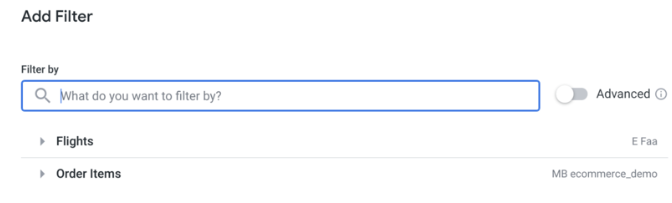
- Cliquer sur la flèche vers la gauche d'une exploration permet de développer celle-ci pour faire apparaître ses vues.
Vous pouvez ensuite développer chaque vue pour afficher ses champs. Pour appliquer un filtre sur un champ à partir de l'une de ces explorations, vous pouvez utiliser la boîte de dialogue Filtrer par pour rechercher des champs ou saisir manuellement un nom de champ.
Vous pouvez également cliquer sur un nom de champ, tel que "ID de la commande", pour l'ajouter à la boîte de dialogue "Filtrer par". Si vous sélectionnez un champ déjà utilisé par un autre filtre, un message d'alerte s'affiche.
Filtres avancés
Les filtres avancés vous permettent de créer des filtres de tableau de bord à l'aide de champs qui sont en dehors des explorations utilisées pour créer des vignettes sur le tableau de bord.
Cliquez sur le bouton Avancé pour utiliser les filtres avancés. La fenêtre Ajouter un filtre est alors mise à jour et propose des options permettant de sélectionner un modèle, une exploration et un champ à partir desquels créer le filtre.
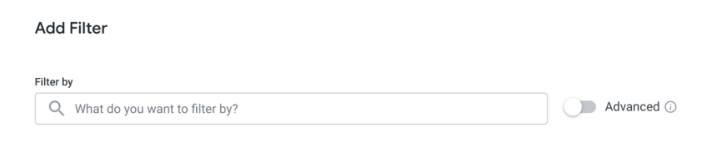
Commencez par sélectionner un nom de modèle dans le menu déroulant "Modèle".
Le menu déroulant contient tous les modèles auxquels vous avez accès.
Lorsqu'un modèle est sélectionné, la boîte de dialogue "Explorer" se remplit avec un menu déroulant de toutes les explorations présentes dans le modèle sélectionné.
Lorsque le modèle et l'exploration sont sélectionnés, les champs qui sont disponibles dans cette exploration renseignent la fenêtre "Ajouter un filtre".
Vous pouvez utiliser la barre de recherche pour trouver le champ que vous souhaitez utiliser pour filtrer les données, ou vous pouvez cliquer sur un nom de champ pour le sélectionner. Une fois que vous avez sélectionné le champ selon lequel vous souhaitez filtrer les données, cliquez sur Ajouter.
Personnalisation de la configuration du filtre
Lorsque vous sélectionnez un champ de filtre et cliquez sur Ajouter, la fenêtre "Ajouter un filtre" affiche plusieurs paramètres personnalisables :
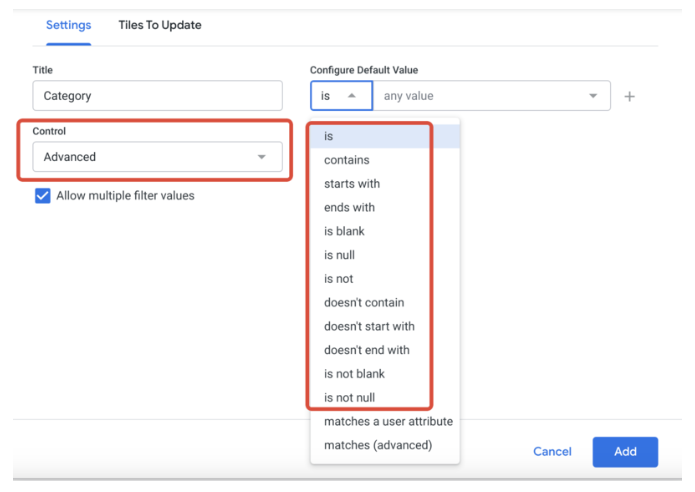
Titre : saisissez le titre du filtre tel que vous souhaitez qu'il apparaisse dans le tableau de bord. L'option "Titre" préremplit le titre avec le nom du champ utilisé pour filtrer les données.
Commande : sélectionnez une commande dans une liste de types de commandes pouvant varier en fonction du type de données que vous voulez filtrer. Consultez la section "Commandes de filtrage des tableaux de bord" sur cette page pour en savoir plus sur les différents types de commandes.
Affichage : pour les commandes qui s'affichent en ligne ou dans une fenêtre contextuelle, sélectionnez comment le filtre s'affichera. Consultez la section "Affichage de filtres des tableaux de bord" sur cette page pour en savoir plus sur les différentes manières d'afficher les filtres. Si une commande ne peut s'afficher que d'une seule façon, cette option n'apparaît pas.
Valeurs : pour définir des options de valeur propres au filtre, sélectionnez une option dans le menu déroulant ou saisissez les options de valeur dans ce champ. Laissez ce champ vide pour permettre de la récupération des options de valeur à partir de la base de données, jusqu'à atteindre le nombre maximum de valeurs disponibles pour cette commande. Pour les données numériques, ce champ est remplacé par les champs "Min" et "Max".
Configurer la valeur par défaut : facultatif, à utiliser pour définir la valeur par défaut du filtre
Exiger une valeur de filtre : cochez cette case pour rendre une valeur de filtre obligatoire. Consultez la section "Valeur de filtre obligatoire" sur cette page pour en savoir plus sur les valeurs de filtre obligatoires.
Sélectionner les filtres à mettre à jour en cas de modification de ce filtre : cochez la case pour lier d'autres filtres à ce filtre. Pour en savoir plus sur les filtres liés, consultez la section "Configurer les filtres liés" sur cette page. Si le tableau de bord ne dispose pas d'autres filtres, cette option sera désactivée.
Ajouter et Annuler : cliquez sur l'un de ces boutons pour enregistrer ou annuler le nouveau filtre.
L'onglet Vignettes à mettre à jour vous permet de déterminer à quelles vignettes le filtre s'applique. Les rapports avancés commencent par appliquer automatiquement le filtre à toutes les vignettes qui ont été créées à partir de la même exploration que le filtre, et définissent la valeur de "Champ à filtrer" sur le même champ que celui choisi pour le filtre :
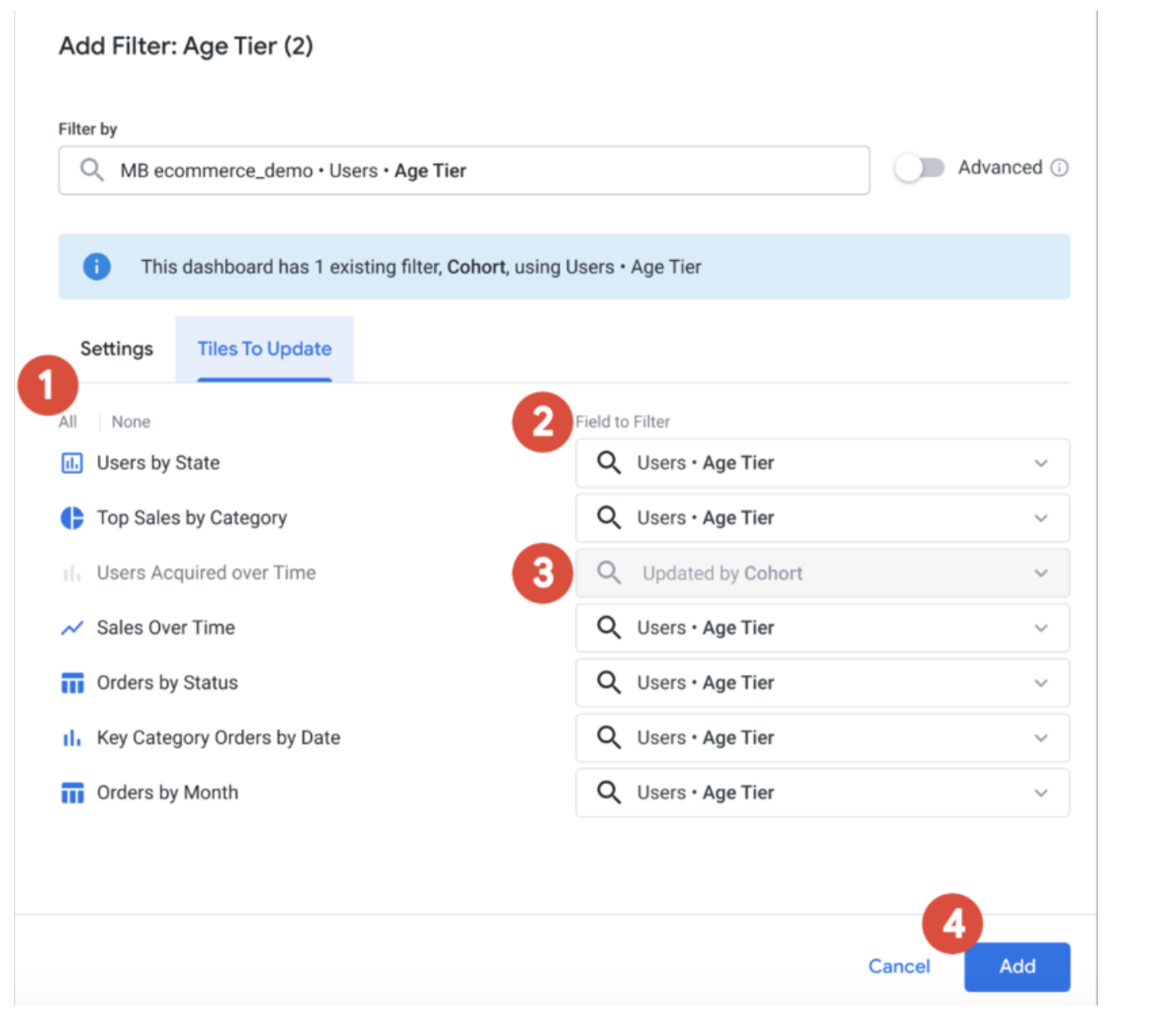
Sélectionnez "Tout" ou "Aucun" pour activer ou désactiver le filtre pour toutes les tuiles.
Dans la section "Champ à filtrer", choisissez pour chaque vignette le champ qui sera affecté par le filtre ou choisissez de ne pas appliquer le filtre à une vignette spécifique.
Si vous sélectionnez un champ déjà utilisé dans un filtre existant, toutes les vignettes filtrées par le filtre existant sont indisponibles pour le nouveau filtre.
Sélectionnez "Ajouter" ou "Annuler" pour enregistrer ou annuler le nouveau filtre.
Toute nouvelle vignette ajoutée au tableau de bord après la création du filtre, si elle a été créée à partir de la même exploration que le filtre, le filtre de tableau de bord est automatiquement appliqué à cette vignette.
Pour en savoir plus, consultez la documentation Looker sur les commandes de filtrage des tableaux de bord.
Afficher les filtres du tableau de bord
Il existe plusieurs façons de modifier l'apparence des filtres du tableau de bord. Vous pouvez ajuster l'apparence des commandes de filtrage individuelles ou de l'ensemble de la barre de filtre.
Apparence des filtres individuels
Pour définir la façon dont un filtre s'affiche, assurez-vous d'abord que votre tableau de bord est en mode Édition, puis sélectionnez le style d'affichage dans le champ Affichage de la fenêtre de configuration du filtre qui s'affiche lorsque vous sélectionnez Modifier dans le menu du filtre. La plupart des filtres du tableau de bord peuvent être affichés comme suit :
En ligne : le filtre est affiché directement dans la barre supérieure du tableau de bord.
Pop-up : une valeur récapitulative s'affiche dans la barre supérieure du tableau de bord. Cliquez sur la valeur pour voir le filtre complet.
Les filtres peuvent également être placés derrière un bouton "Plus" : un bouton "Plus" apparaît dans la barre de filtre avec un indicateur correspondant au nombre de filtres contenus dans la barre. Les utilisateurs peuvent cliquer sur le bouton pour voir les filtres et leurs valeurs.
Certaines commandes de filtre ne s'affichent qu'en mode en ligne. Lorsque vous modifiez un tableau de bord avec ces commandes de filtre, vous ne verrez pas de champ "Affichage" dans la fenêtre de configuration des filtres. Les commandes de filtre suivantes ne s'affichent qu'en mode en ligne :
Menu déroulant
Une journée
Périodes
Plage de dates
Par ailleurs, certains contrôles de filtre ne s'affichent qu'en orientation contextuelle. Lorsque vous modifiez un tableau de bord avec ces contrôles de filtre, vous ne verrez pas de champ "Afficher" dans la fenêtre de configuration des filtres. Les commandes de filtre suivantes ne s'affichent qu'en mode fenêtre contextuelle :
Liste de tags
Avancé
En général, nous recommandons d'afficher les filtres importants ou fréquemment utilisés en ligne ou dans une fenêtre pop-up, et d'afficher les filtres utilisés moins souvent en dépassement.
Apparence de la barre des filtres
Pour configurer la façon dont la barre de filtres s'affiche, procédez comme suit :
Assurez-vous que votre tableau de bord est en mode Édition.
Ouvrez la fenêtre Paramètres du tableau de bord.
Cliquez sur l'onglet Filtres de la fenêtre Paramètres.
Vous pouvez définir l'option "Vue des filtres par défaut" sur "Développée" ou "Réduite". (La valeur par défaut est "Développé".)
L'option "Emplacement des filtres" vous permet de placer la barre de filtres en haut ou à droite du tableau de bord. (Par défaut, ils sont en haut.)
Modification des filtres des tableaux de bord
En mode Édition, une icône de menu à trois points s'affiche à côté de chaque filtre.
Pour modifier un filtre :
Cliquez sur cette icône. Le menu des filtres s'ouvre et affiche des options pour la modification ou la suppression d'un filtre.
Sélectionnez l'option de menu Modifier pour ouvrir une fenêtre de configuration des filtres, semblable à celle utilisée pour ajouter un filtre, peuplée avec la configuration existante pour le filtre. Vous pouvez alors mettre à jour le champ "Filtrer par", les paramètres du filtre ou les vignettes à mettre à jour.
Sélectionnez Mettre à jour ou Annuler dans la fenêtre de configuration des filtres pour enregistrer ou annuler vos modifications.
Une fois les filtres modifiés, cliquez sur le bouton Mettre à jour du tableau de bord pour appliquer les nouveaux paramètres de filtre aux vignettes.
Cliquez sur Enregistrer pour enregistrer vos modifications et quitter le mode édition.
Suppression de filtres de tableaux de bord
En mode Édition, l'icône du menu à trois points du filtre s'affiche à côté de chaque filtre.
Pour supprimer un filtre :
Cliquez sur l'icône du menu de filtres à trois points. Ce menu affiche des options pour modifier ou supprimer un filtre.
Sélectionnez l'option de menu Supprimer pour supprimer le filtre.
Cliquez sur Enregistrer pour enregistrer vos modifications et quitter le mode édition.
Une fois les filtres supprimés, cliquez sur le bouton Mettre à jour du tableau de bord pour appliquer les nouveaux paramètres de filtre aux vignettes.
Vous pouvez également sélectionner l'option de menu Modifier pour ouvrir la fenêtre de configuration des filtres. Cliquez sur le bouton "Supprimer" dans la fenêtre de configuration des filtres pour supprimer le filtre.