


אתם יכולים לצפות ב-Looks וליצור איתם אינטראקציה כמה שתרצו בלי להשפיע על משתמשים אחרים. הדרך היחידה להשפיע על מישהו אחר היא ללחוץ על הלחצן עריכה ולבצע שינויים.
איך מוצאים לוקים וצופים בהם
יש כמה דרכים לארגן את המראה ואת לוחות הבקרה:
בתיקיות (לדוגמה, יכולות להיות לכם תיקיות בשמות שיווק, סקירת מכירות ברבעון הרביעי וכו').
- כדי לנווט בין התיקיות, מרחיבים את רשימת התיקיות בקטע 'תיקיות' של חלונית הניווט הימנית.
בדף הבית.
כדי לפתוח Look, לוחצים על השם או על סמל התמונה הממוזערת שלו, בהתאם לאופן שבו התוכן מאורגן – תצוגת רשת או תצוגת רשימה.
הדף The Look
דף של Look כולל את הרכיבים הבאים:
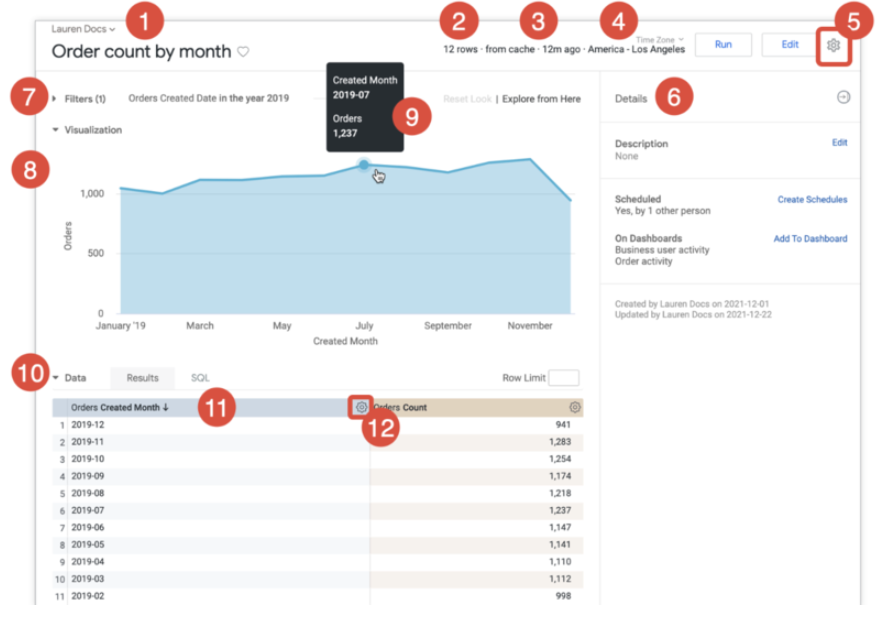
הכותרת של ה-Look ושם התיקייה שבה הוא נשמר.
- כדי להוסיף את ה-Look לתיקייה מועדפים, לוחצים על סמל הלב לצד שם ה-Look.
מידע על מספר השורות ב-Look, משך הזמן שלקח להריץ את הדוח וגיל הנתונים.
לפני כמה זמן בוצעה השאילתה על הנתונים (כדי להציג את התאריך והשעה, מעבירים את העכבר מעל פרטי הזמן היחסי).
אזור הזמן של הנתונים שאתם רואים, אם האדמין הפעיל אזורי זמן ספציפיים למשתמש.
תפריט גלגל השיניים של הפעולות ב'מה חדש'.
חלונית הפרטים שבה מוצג מידע על ה-Look.
בקטע Filters מוצגת רשימה של מסננים שהוחלו על ה-Look, אם יש כאלה. אם ה-Look נוצר עם מסננים שניתנים להתאמה, אפשר לשנות אותם באופן זמני כדי להגביל את ה-Look כך שיוצגו בו רק הנתונים שמעניינים אתכם. אחרי שמבצעים שינויים, חשוב לזכור להריץ מחדש את השאילתה באמצעות הלחצן הפעלה בפינה השמאלית העליונה.
- אלא אם בוחרים באפשרות עריכה ומבצעים את השינוי במצב עריכה, השינויים במסננים הם זמניים ולא משפיעים על משתמשים אחרים.
הקטע Visualization שבו מוצגים נתוני ה-Look.
הסבר קצר שמוצג כשמעבירים את העכבר מעל נקודה בתרשים, ובו פרטים נוספים על כל נקודת נתונים.
הטבלה Data שבה מוצגים נתוני הבסיס של ה-Look. בטבלת הנתונים, אפשר לשנות את הרכיבים הבאים של המראה:
השדה sort order. בוחרים בכותרת של עמודה (או בכמה כותרות באמצעות מקש Shift) כדי למיין את הערכים בעמודה. הדוחות המתקדמים יתאימו את התוצאות ויריצו מחדש את השאילתה באופן אוטומטי אם יהיה בכך צורך.
מגבלות על שורות ועמודות. אחרי שמבצעים שינויים במגבלות, חשוב ללחוץ על הלחצן Run (הפעלה) בפינה השמאלית העליונה כדי להפעיל את השאילתה עם המגבלות החדשות.
אלא אם לוחצים על עריכה ומבצעים את השינוי במצב עריכה, השינויים במיון או במגבלות הם זמניים ולא משפיעים על אף אחד אחר.
אם הוגדר תיאור לשדה, כשמעבירים את העכבר מעל כותרת העמודה בטבלת הנתונים, התיאור מוצג.
בהתאם להרשאות שלכם, לצד כל תווית של מאפיין או מדד יכול להיות סמל גלגל שיניים שמאפשר לכם לגשת למידע נוסף.
אם מבצעים שינויים בתצוגת Look, כמו שינוי מסננים, מיון עמודה או שינוי מגבלות השורות, אפשר לחזור להגדרות המקוריות של ה-Look על ידי בחירה באפשרות איפוס ה-Look.
כשתצברו ניסיון, תוכלו גם לבחור באפשרות ניתוח מפה כדי להשתמש בתצוגה כנקודת התחלה לניתוח נתונים נוסף. אפשר להתחיל עם קבוצת נתונים אחת ואז להתחיל לחקור את התשובות לשאלות קשורות על ידי שינוי המסננים, שינוי ההצגה החזותית, מיון הנתונים בצורה שונה או ביצוע שינויים אחרים.
תפריט גלגל השיניים של הפעולות ב-Look Explore
תפריט גלגל השיניים פעולות נוספות נמצא בתפריט הניווט העליון.
בהתאם להרשאות של המשתמש, האפשרויות עשויות לכלול:
עריכה – עריכת השאילתה בתצוגת הניתוח.
שמירה – בוחרים באפשרות הזו כדי:
בתור לוח בקרה חדש
למרכז שליטה קיים
שמירה בשם – שמירת תבנית העיצוב בתיקייה אחרת.
הורדה – בוחרים באפשרות הזו כדי להוריד את התוכן של תיקייה בפורמט הרצוי.
שליחה – בוחרים באפשרות הזו כדי לשלוח Look כשליחה חד-פעמית.
הוספה ללוח – בוחרים באפשרות הזו כדי להוסיף Look ללוח קיים.
תזמון – בוחרים באפשרות הזו כדי להגדיר מסירה חוזרת של Look.
עריכת ההגדרות – בוחרים באפשרות הזו כדי להפעיל או להשבית את האפשרויות הפעלה בטעינה או גישה ציבורית. רק האפשרות Run on Load מופעלת כברירת מחדל.
ניקוי מטמון ורענון – בוחרים באפשרות הזו כדי לבטל את כללי המדיניות בנושא שמירת נתונים במטמון ולכפות יצירה של תוצאות חדשות ממסד הנתונים.
העברה לאשפה – בוחרים באפשרות הזו כדי למחוק Look.
בחירת אזורי זמן
בוחרים את אזור הזמן הנוכחי שמוצג בפינה השמאלית העליונה של דף Look כדי לבחור אזור זמן חדש.
הגדרת אזור הזמן משפיעה על הנתונים שמוחזרים כשמסננים לפי 'היום', 'אתמול' וכן הלאה. מידע נוסף זמין בדף התיעוד בנושא שימוש בהגדרות אזור הזמן.