


Vous pouvez consulter des présentations et interagir avec celles-ci aussi souvent que vous le souhaitez sans impacter d'autres utilisateurs. Vos modifications n'ont aucun impact sur les autres utilisateurs si vous n'êtes pas en mode Édition et si vous n'enregistrez pas vos changements.
Recherche et affichage de présentations
Vous pouvez organiser les Looks et les tableaux de bord de plusieurs façons :
Dans des dossiers (par exemple, vous pouvez avoir des dossiers nommés "Marketing", "Examen des ventes du T4", etc.).
- Vous pouvez parcourir vos dossiers en développant la liste des dossiers dans la section "Dossiers" du panneau de navigation de gauche.
Sur votre page d'accueil.
Vous pouvez ouvrir un Look en sélectionnant son nom ou l'icône de sa miniature, selon que le contenu est organisé en vue Grille ou en vue Liste.
La page de présentation
La page d'un Look se compose des éléments suivants :
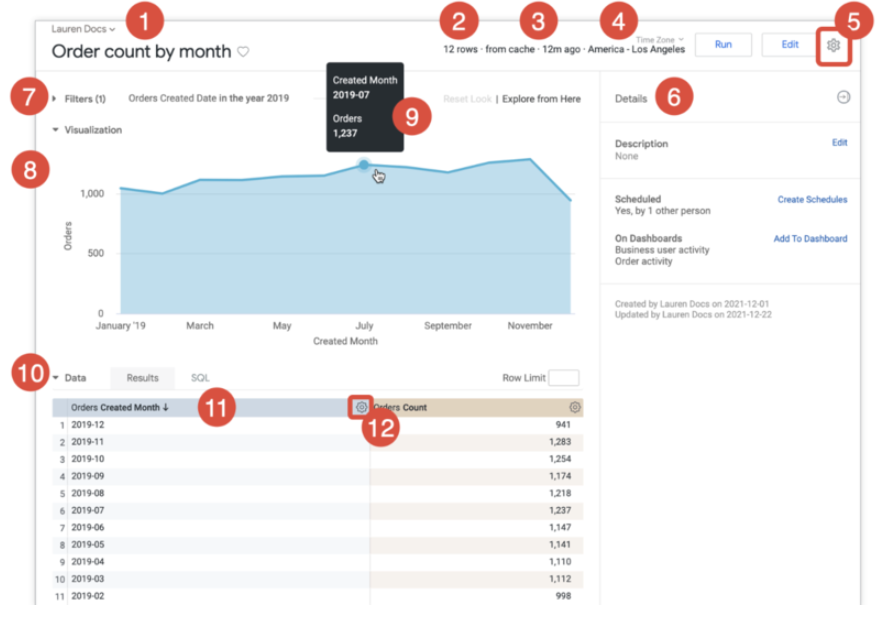
Titre du Look et nom du dossier dans lequel il est enregistré.
- Vous pouvez sélectionner l'icône en forme de cœur à côté du titre du Look pour l'ajouter au dossier Favoris.
Informations sur le nombre de lignes figurant dans la présentation, la durée d'exécution du rapport et l'ancienneté des données.
Délai écoulé depuis l'interrogation des données (pour afficher la date et l'heure, pointez sur les informations de temps relatif).
Le fuseau horaire des données que vous consultez, si votre administrateur a activé les fuseaux horaires spécifiques aux utilisateurs.
Le menu en forme de roue dentée "Actions sur les explorations".
Le panneau Détails qui affiche des informations sur le Look.
La section Filtres affiche la liste des filtres qui ont été appliqués au Look, le cas échéant. Si la présentation a été créée avec des filtres modifiables, vous pouvez les modifier temporairement afin de limiter la présentation aux informations qui vous intéressent. N'oubliez pas de réexécuter la requête à l'aide du bouton Exécuter en haut à droite après avoir apporté des modifications.
- À moins que vous ne sélectionniez Modifier et que vous n'apportiez la modification en mode Édition, les modifications apportées aux filtres sont temporaires et n'ont aucune incidence sur les autres utilisateurs.
La section Visualisation qui affiche les données de la présentation.
L'info-bulle qui affiche des détails supplémentaires sur chaque point de données, que vous pouvez rendre visibles en passant le curseur sur un point de la visualisation.
Le tableau Données qui affiche les données sous-jacentes de la présentation. Dans le tableau de données, vous pouvez ajuster les éléments suivants du Look :
Ordre de tri des champs. Sélectionnez un en-tête de colonne (ou plusieurs en appuyant sur la touche Maj) pour trier les valeurs de la colonne. Les rapports avancés ajustent les résultats et réexécutent automatiquement la requête, si nécessaire.
Limites de lignes et de colonnes Après avoir modifié les limites, n'oubliez pas de cliquer sur le bouton Exécuter en haut à droite pour exécuter la requête avec les nouvelles limites.
À moins que vous ne sélectionniez Modifier et que vous n'apportiez la modification en mode Édition, les modifications apportées au tri ou aux limites sont temporaires et n'ont aucune incidence sur les autres utilisateurs.
Si une description est définie pour un champ, elle s'affiche lorsque vous pointez sur l'en-tête de la colonne correspondante dans le tableau Données.
Selon vos autorisations, vous pouvez accéder à une icône en forme de roue dentée d'engrenage à côté de chaque libellé de dimension ou de mesure pour obtenir plus d'informations.
Si vous apportez des changements lors de la consultation d'une présentation, comme le tri d'une colonne ou la modification des filtres ou des limites de lignes, vous pouvez revenir aux paramètres d'origine de la présentation en sélectionnant Réinitialiser la présentation.
À mesure que vous vous familiariserez avec Looker, vous pourrez également sélectionner l'option Explorer à partir d'ici pour utiliser la présentation comme point de départ d'une exploration approfondie des données. Vous pouvez commencer par un unique jeu de données et explorer les réponses à des questions liées en modifiant les filtres, en changeant la visualisation ou en triant différemment les données, entre autres manipulations.
Menu en forme de roue dentée "Actions sur les explorations" dans "Explorer"
Le menu Actions d'exploration (icône en forme de roue dentée) se trouve dans le menu de navigation supérieur.
En fonction des autorisations de l'utilisateur, les options peuvent inclure :
Modifier : modifiez la requête dans la vue Explorer.
Enregistrer : sélectionnez cette option pour :
En tant que nouveau tableau de bord
Dans un tableau de bord existant
Enregistrer sous : enregistrez le Look dans un autre dossier.
Télécharger : sélectionnez cette option pour télécharger le contenu d'un Look dans l'un des nombreux formats disponibles.
Envoyer : sélectionnez cette option pour envoyer un Look ponctuellement.
Ajouter à un tableau : sélectionnez cette option pour ajouter un Look à un tableau existant.
Programmer : sélectionnez cette option pour définir une diffusion récurrente pour un Look.
Modifier les paramètres : sélectionnez cette option pour activer ou désactiver les options Exécuter au chargement ou Accès public. Seule l'option Exécuter au chargement est activée par défaut.
Vider le cache et actualiser : sélectionnez cette option pour remplacer toutes les règles de mise en cache des données et forcer la génération de nouveaux résultats à partir de la base de données.
Placer dans la corbeille : sélectionnez cette option pour supprimer un Look.
Choix des fuseaux horaires
Sélectionnez le fuseau horaire actuel affiché en haut à droite de la page "Look" pour en choisir un autre.
Le fuseau horaire sélectionné s'applique aux données renvoyées en cas de filtrage de type "aujourd'hui", "hier", et ainsi de suite. Pour en savoir plus, consultez la page de documentation Utiliser les paramètres de fuseau horaire.