


Nesta página, explicamos como criar uma visualização.
Adicionar uma visualização a uma Análise
- Na visualização Detalhar, selecione a guia Visualização para abrir as opções de visualização.
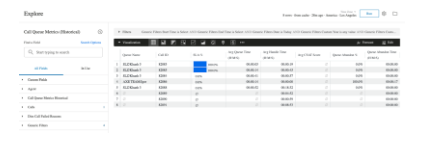
Selecione o tipo de visualização que melhor mostra seus dados. Consulte as seções abaixo para selecionar o tipo.
Selecione Editar para configurar as opções de visualização, como nomear e organizar os eixos do gráfico, escolher a posição e o tipo de cada série de dados ou modificar a paleta de cores do gráfico.
É possível personalizar ainda mais a visualização especificando quais dimensões e medidas incluir. Se os dados não tiverem valores de chave, você poderá pedir à plataforma de relatórios avançados para preencher esses valores na parte apropriada da visualização.
Escolher um tipo de visualização
Depois de criar e executar a consulta, selecione a guia Visualização em Explorar para configurar as opções de visualização. Use os botões de gráfico para escolher um tipo de visualização.

O tipo de visualização selecionado determina como a série de dados é representada no gráfico. Uma série de dados é um conjunto de pontos de dados relacionados representados em um gráfico. Por exemplo, o número de pedidos feitos a cada dia em um conjunto de datas é uma série. Em um gráfico de colunas, uma série é representada por colunas da mesma cor. Em um gráfico de linhas, uma série é representada por uma única linha. É possível conferir uma lista das séries no menu e na legenda do gráfico.
Personalizar visualizações com configurações de gráficos
É possível personalizar uma visualização para tornar seus dados mais legíveis e adicionar estilo visual. Selecione Editar para ver as opções de visualização e mude as configurações para ter um resultado adequado.
Para conferir as opções disponíveis para um tipo específico, selecione-o na página de documentação Tipos de visualização.
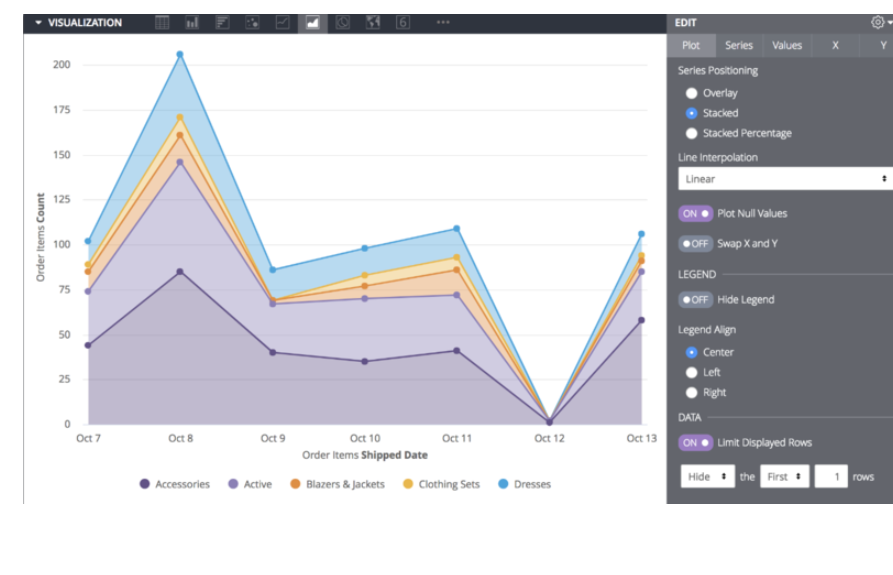
Incluir vários tipos de visualização em um único gráfico
Para criar um gráfico que inclua mais de um tipo de visualização:
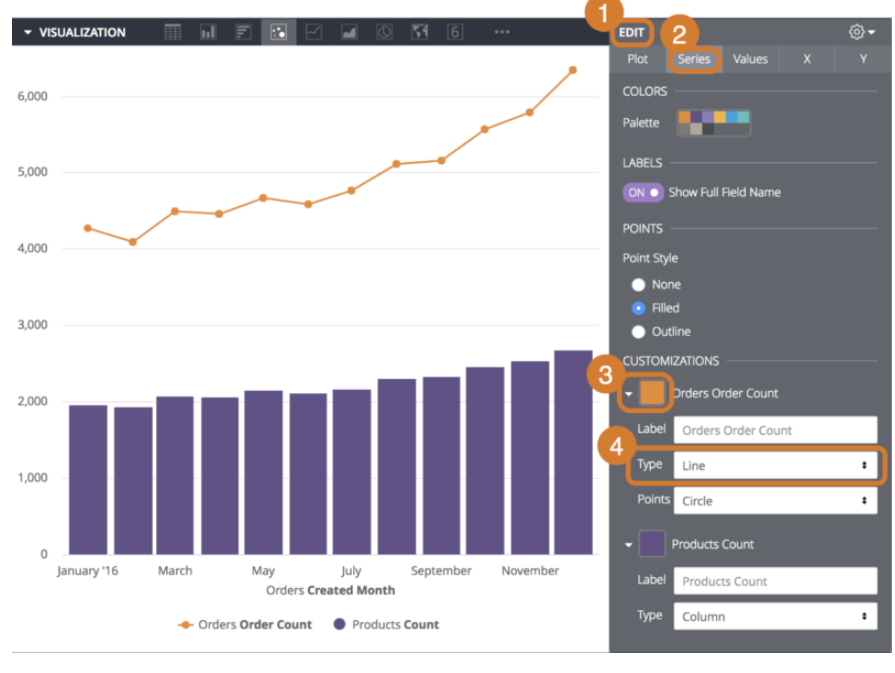
Selecione o botão Editar para mostrar as opções de personalização.
Selecione a guia Séries.
Na seção Personalizações, uma entrada aparece para cada série no gráfico. Selecione a seta ao lado da série para mostrar as opções de personalização.
Na caixa Tipo, selecione o tipo de visualização a ser usado para essa série.
Os gráficos com vários tipos de séries sempre colocam as séries de linhas e de dispersão na frente das séries de área, colunas e barras.
Para alterar a ordem de camadas das séries de colunas, barras e áreas, mude as posições das séries na tabela de dados e selecione o botão Executar. A série mais à esquerda fica na parte de cima, e a mais à direita, na parte de baixo.
Como criar gráficos empilhados com vários tipos de visualização
É possível incluir séries empilhadas em um gráfico com vários tipos de visualização. Todas as séries do mesmo tipo que o gráfico geral serão empilhadas. As séries de outros tipos não serão empilhadas. Por exemplo, em um gráfico de colunas, as séries de colunas são empilhadas, mas as séries de linhas não.
[create dashboards-stacked-series.png]

Por padrão, as séries são adicionadas à seção Eixos à esquerda do menu Y. Para criar um gráfico de barras empilhadas que usa vários eixos Y, arraste qualquer série para um eixo diferente no menu Y. As séries empilhadas vão aparecer juntas. Todas as outras séries podem ser movidas de forma independente, incluindo séries individuais em um pivô.