


Cette page vous explique comment créer une visualisation.
Ajouter une visualisation à une exploration
- Dans la vue "Exploration", sélectionnez l'onglet Visualization (Visualisation) pour développer les options de visualisation.
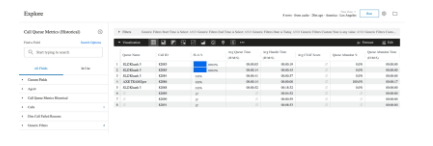
Sélectionnez le type de visualisation le plus adapté à vos données. Pour en savoir plus, consultez les sections ci-dessous.
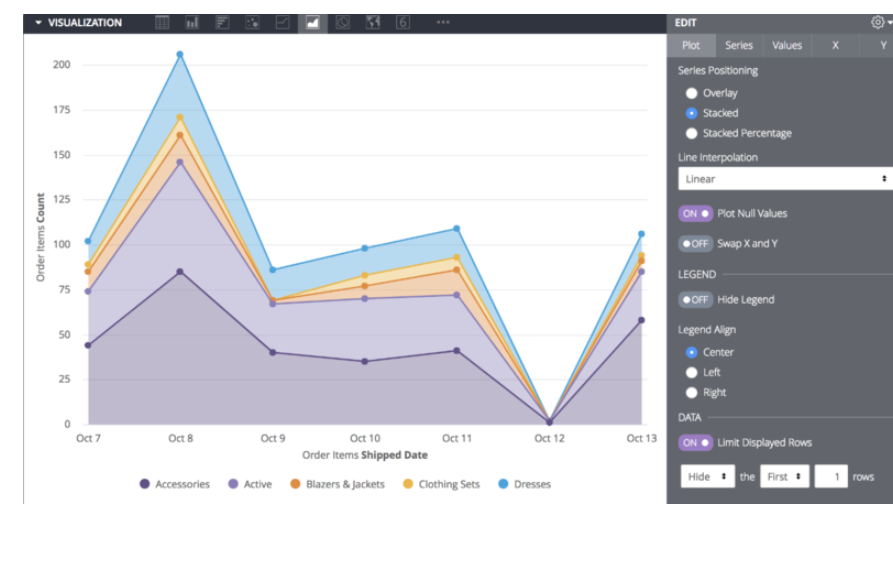
Sélectionnez Edit (Modifier) pour configurer les options de visualisation, comme le nom et la disposition des axes du graphique, le choix de l'emplacement et du type de chaque série de données, ou la modification de la palette de couleurs.
Vous pouvez personnaliser davantage la visualisation en indiquant les dimensions et mesures à inclure dans le visuel. S'il manque des valeurs clés dans vos données, vous pouvez demander à la plate-forme de reporting avancé de renseigner ces valeurs dans la partie correspondante de la visualisation.
Choix d'un type de visualisation
Une fois que vous avez créé et exécuté votre requête, sélectionnez l'onglet Visualization (Visualisation) dans l'Exploration pour configurer vos options de visualisation. Utilisez les boutons représentant des graphiques pour choisir un type de visualisation.
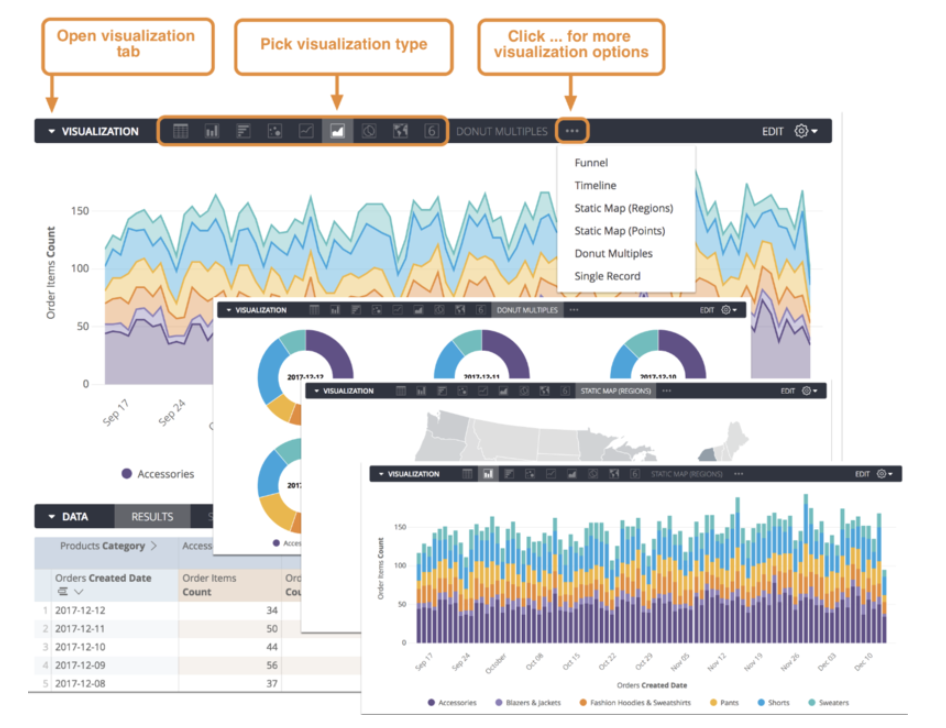
Le type de visualisation choisi détermine comment la série de données est représentée dans le graphique. Une série de données est un ensemble de points de données liés représentés dans un graphique. Par exemple, le nombre de commandes passées chaque jour pour un ensemble de dates constitue une série. Dans un histogramme, une série est représentée par des colonnes de la même couleur. Dans un graphique en courbes, elle est représentée par une seule courbe. La liste des séries de votre graphique est visible dans le menu des séries, ainsi que dans la légende du graphique.
Personnalisation d'une visualisation avec des paramètres graphiques
Vous pouvez personnaliser une visualisation pour rendre vos données plus lisibles et leur donner un style visuel. Sélectionnez Edit (Modifier) pour afficher les options de visualisation, puis modifiez les paramètres jusqu'à obtenir le résultat souhaité.
Pour découvrir les options disponibles pour un type de visualisation particulier, sélectionnez ce dernier dans la page de documentation Types de visualisations.
Utilisation de plusieurs types de visualisation dans un même graphique
Pour créer un graphique comportant plusieurs types de visualisations :
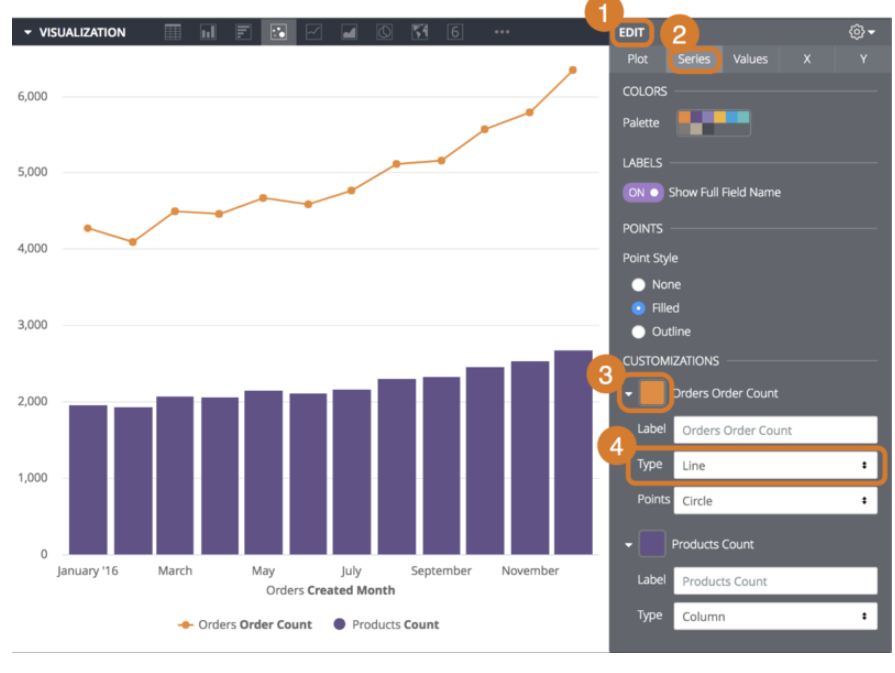
Sélectionnez le bouton Edit (Modifier) pour afficher les options de personnalisation.
Sélectionnez l'onglet Series (Séries).
Dans la section Customizations (Personnalisations), une entrée s'affiche pour chaque série du graphique. Sélectionnez la flèche à côté de la série pour afficher ses options de personnalisation.
Dans la zone Type, sélectionnez le type de visualisation à utiliser pour cette série.
Dans les graphiques contenant des séries de plusieurs types, celles représentées sous forme de courbes et de nuages de points sont toujours affichées en haut, suivies des graphiques en aires, des histogrammes et des graphiques à barres.
Pour modifier l'ordre de superposition des séries représentées sous forme d'histogrammes, de graphiques à barres et de graphiques en aires, modifiez leur position dans la table de données et sélectionnez le bouton Run (Exécuter). La série située le plus à gauche s'affiche en haut et celle située le plus à droite, en bas.
Création de graphiques empilés avec plusieurs types de visualisations
Vous pouvez placer des séries empilées dans un graphique comportant plusieurs types de visualisations. Dans ce cas, toutes les séries de même type que le graphique s'empilent ensemble, contrairement à celles des autres types. Par exemple, dans un histogramme, les séries de colonnes s'empilent, mais pas les séries de courbes.
[create dashboards-stacked-series.png]
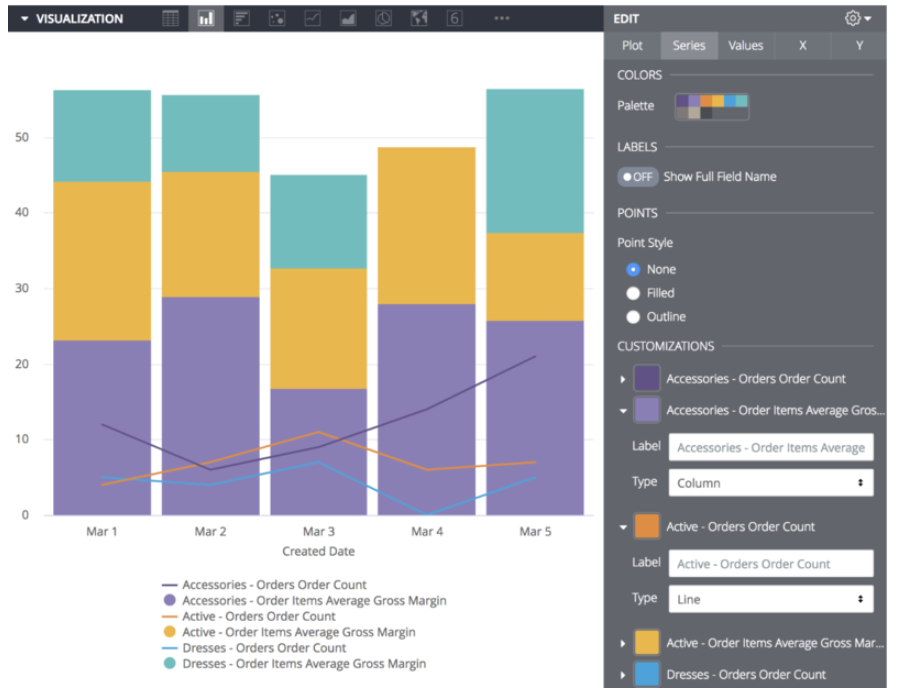
Par défaut, les séries sont ajoutées à la section Left Axes (Axes de gauche) du menu Y. Pour créer un graphique empilé qui utilise plusieurs axes Y, faites glisser une série vers un autre axe dans le menu Y. Les séries empilées apparaissent ensemble. Toutes les autres séries peuvent être déplacées indépendamment, y compris les séries individuelles d'un tableau croisé dynamique.