


Para criar um painel com um Look ou uma Análise:
Abra um Look ou uma análise detalhada.
Clique na engrenagem na barra de navegação de conteúdo do painel. Um menu vai abrir.
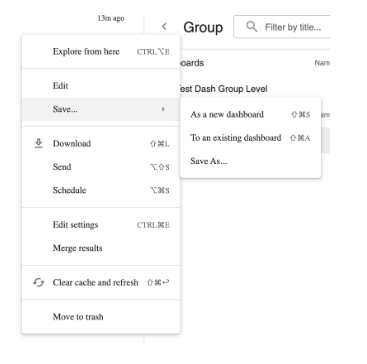
Selecione Salvar no menu.
Selecione Como novo painel no submenu.
Isso abre uma janela Salvar como um novo painel.
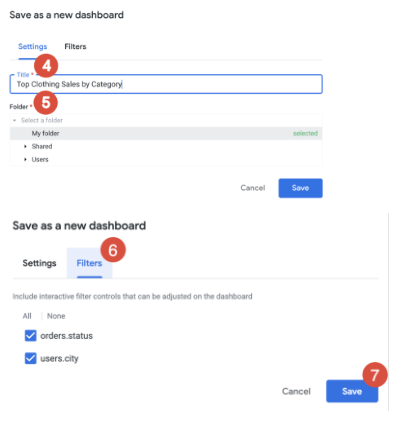
Na guia Configurações, no campo Título, insira um nome para o novo painel.
O nome inserido se aplica ao bloco e ao painel. É possível modificar os nomes dos títulos a qualquer momento. Para mudar o nome de um bloco de consulta, consulte a subseção Editar um bloco de consulta na página de documentação Editar painéis definidos pelo usuário. Para mudar o nome do painel, entre no modo de edição do painel.
Selecione a pasta em que você quer salvar o painel. Você precisa ter o nível de acesso Gerenciar acesso, edição para a pasta.
Na guia Filtros, selecione se você quer usar os filtros da análise detalhada ou da exploração como filtros do painel. Os filtros personalizados não podem se tornar filtros de dashboard, mas permanecem como filtros de bloco.
Clique em Salvar.
O Look ou a Análise será salvo como um bloco de consulta no dashboard.
Como adicionar blocos e texto a um painel
Depois de criar um painel, a próxima etapa é adicionar blocos e texto a ele.
O primeiro bloco adicionado a um painel ocupa toda a largura dele. Os outros blocos adicionados têm um terço da largura do painel e são colocados horizontalmente abaixo do primeiro bloco. Outras linhas de blocos são adicionadas conforme necessário. Você pode mover e redimensionar os blocos como quiser. Também é possível editar os blocos depois de criados para ajustar os nomes, as visualizações ou as consultas ou Looks subjacentes.
Para todos os novos blocos adicionados a um painel, se eles foram criados na mesma análise detalhada que um filtro do painel, o filtro será aplicado automaticamente ao bloco.
Tipos de blocos do painel
Há dois tipos de blocos que podem ser adicionados a um painel:
Blocos vinculados à aparência
Blocos de texto
Blocos vinculados a aparência
Os blocos vinculados a um Look são adicionados a um dashboard de um Look.
Um bloco vinculado a um Look vincula a consulta subjacente do bloco a um Look. Essa aparência é usada ao criar o bloco e sempre que o painel é atualizado. O Look e o painel precisam estar na mesma pasta. Se você quiser adicionar Looks de outra pasta, primeiro copie o Look para a mesma pasta do painel.
Um bloco vinculado a um Look é uma boa opção se você quiser criar, mudar e testar uma consulta em um só lugar, mas usá-la em vários dashboards. Se o Look mudar, todos os blocos vinculados a ele também vão mudar. Se o Look for excluído, os painéis vão mostrar um erro no bloco.
Blocos de texto
Os blocos de texto são criados diretamente em um painel.
É possível usar blocos de texto para definir seções visuais em um painel e adicionar descrições. Os blocos de texto nos painéis foram criados para ter formatação flexível e para parecer mais com títulos e descrições do que com blocos.
Há dois tipos de blocos de texto, cada um com uma experiência de edição diferente, mas que resultam no mesmo tipo de bloco:
Texto: um bloco de texto do painel que oferece uma experiência de edição visual.
Markdown: nossa opção de bloco de texto preexistente, que permite usar algum HTML e um subconjunto da linguagem de marcação Markdown para estilizar a saída do bloco.