


כדי ליצור מרכז בקרה מLook או מניתוח:
פותחים טבלת Look או ניתוח Explore.
לוחצים על סמל גלגל השיניים בסרגל הניווט של התוכן בלוח הבקרה. ייפתח תפריט.
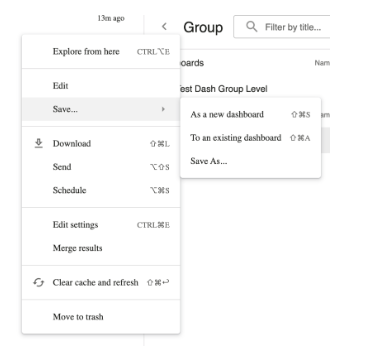
בתפריט, בוחרים באפשרות שמירה.
בתפריט המשנה, בוחרים באפשרות כמרכז שליטה חדש.
ייפתח חלון שמירה בתור לוח בקרה חדש.
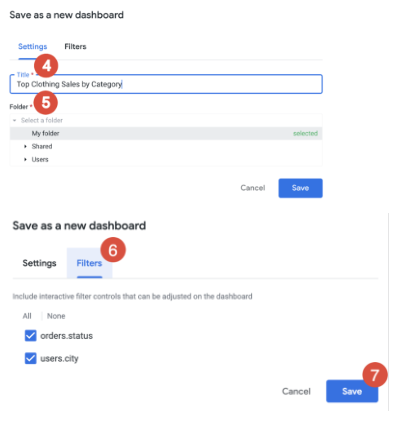
בכרטיסייה הגדרות, בשדה שם, מזינים שם ללוח הבקרה החדש.
השם שתזינו יחול גם על המשבצת וגם על לוח הבקרה. אפשר לשנות את שמות התכנים בכל שלב. כדי לשנות את שם המשבצת של משבצת שאילתה, אפשר לעיין בקטע המשנה עריכת משבצת שאילתה במאמר עריכת לוחות בקרה בהתאמה אישית. כדי לשנות את השם של מרכז הבקרה, מזינים edit mode on the dashboard.
בוחרים את התיקייה שבה רוצים לשמור את לוח הבקרה. צריכה להיות לכם רמת הגישה ניהול גישה, עריכה לתיקייה.
בכרטיסייה Filters (מסננים), בוחרים אם להשתמש במסננים של Look או של Explore כמסננים של לוח הבקרה. מסננים בהתאמה אישית לא יכולים להפוך למסננים של מרכז הבקרה, אבל הם נשארים מסננים של משבצות.
לוחצים על Save.
התצוגה או העיון יישמרו כמשבצת שאילתה בלוח הבקרה.
הוספת משבצות וטקסט למרכז בקרה
אחרי שיוצרים מרכז בקרה, השלב הבא הוא להוסיף לו משבצות וטקסט.
המשבצת הראשונה שמוסיפים ללוח הבקרה תופסת את כל הרוחב של לוח הבקרה. האריחים הנוספים שמוסיפים הם בגודל של שליש מרוחב לוח הבקרה, והם מתווספים אופקית מתחת לאריח הראשון. שורות נוספות של משבצות מתווספות לפי הצורך. אתם יכולים להזיז את המשבצות ולשנות את הגודל שלהן איך שתרצו. אפשר גם לערוך את המשבצות אחרי שיוצרים אותן כדי לשנות את השמות שלהן, את ההדמיות או את השאילתות או ה-Looks הבסיסיים.
אם מוסיפים ללוח בקרה אריחים חדשים שנוצרו מאותו דוח Explore כמסנן לוח בקרה, המסנן מוחל על האריח באופן אוטומטי.
סוגים של אריחים בלוח הבקרה
יש שני סוגים של משבצות שאפשר להוסיף ללוח בקרה:
משבצות שמקושרות ל-Look
אריחי טקסט
משבצות שמקושרות ל-Look
אפשר להוסיף כרטיסי מידע שמקושרים לטבלת Look ללוח בקרה מטבלת Look.
משבצת שמקושרת ל-Look מקשרת את השאילתה הבסיסית של המשבצת ל-Look. התצוגה הזו משמשת ליצירת המשבצת ולרענון לוח הבקרה. הדוח Look ולוח הבקרה צריכים להיות באותה תיקייה. אם רוצים להוסיף תצוגות Look מתיקייה אחרת, קודם צריך להעתיק את התצוגה Look לאותה תיקייה של לוח הבקרה.
אריח שמקושר ל-Look הוא בחירה טובה אם רוצים ליצור, לשנות ולבדוק שאילתה במקום אחד, אבל להשתמש בה בכמה מרכזי בקרה. אם משנים את ה-Look, כל המשבצות שמקושרות ל-Look הזה משתנות. אם מוחקים את ה-Look, בלוחות הבקרה מוצגת שגיאה במשבצת.
אריחי טקסט
אריחי טקסט נוצרים ישירות בלוח הבקרה.
אפשר להשתמש במשבצות טקסט כדי להגדיר קטעים חזותיים בלוח בקרה ולהוסיף תיאורים. משבצות טקסט בלוחות בקרה מיועדות לעיצוב גמיש, והן מוצגות כברירת מחדל יותר כמו כותרות ותיאורים מאשר כמו משבצות.
יש שני סוגים של משבצות טקסט, ולכל אחת מהן יש חוויית עריכה שונה, אבל התוצאה היא אותה משבצת:
טקסט: משבצת טקסט בלוח הבקרה שמספקת חוויית עריכה חזותית
Markdown: אפשרות קיימת של משבצת טקסט, שמאפשרת להשתמש בחלק משפת הסימון HTML ובקבוצת משנה של שפת הסימון Markdown כדי לעצב את הפלט של המשבצת