


Pour créer un tableau de bord à partir d'un Look ou d'une exploration :
Ouvrez une présentation ou une exploration.
Cliquez sur l'icône en forme de roue dentée dans la barre de navigation du contenu du tableau de bord. Un menu s'ouvre.
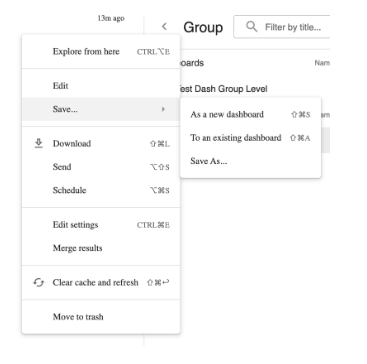
Sélectionnez Enregistrer dans le menu.
Sélectionnez En tant que nouveau tableau de bord dans le sous-menu.
La fenêtre Enregistrer en tant que nouveau tableau de bord s'ouvre.
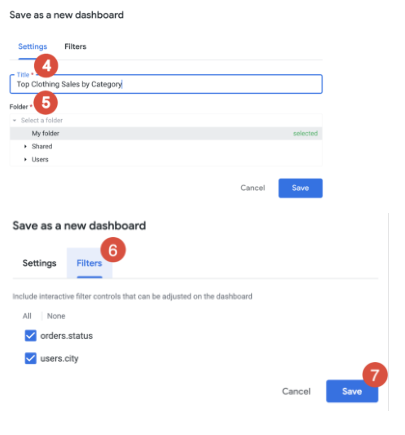
Dans l'onglet Paramètres, dans le champ Titre, saisissez le nom de votre nouveau tableau de bord.
Le nom que vous saisissez s'applique à la vignette et au tableau de bord. Vous pouvez modifier les noms de vignette à tout moment. Pour modifier le nom d'une vignette de requête, consultez la sous-section Modifier une vignette de requête de la page de documentation Modifier des tableaux de bord définis par l'utilisateur. Pour modifier le nom du tableau de bord, passez en mode Édition.
Sélectionnez le dossier où vous souhaitez enregistrer votre tableau de bord. Vous devez disposer du niveau d'accès Gérer l'accès, Modifier pour le dossier.
Dans l'onglet Filtres, sélectionnez le choix de filtre pour le tableau de bord, entre Présentation ou Explorer. Les filtres personnalisés ne peuvent pas devenir des filtres de tableau de bord, mais ils demeurent des filtres de vignette.
Cliquez sur Enregistrer.
Le filtre Présentation ou Explorer sera enregistré en tant que vignette de requête sur le tableau de bord.
Ajout de vignettes et de texte à un tableau de bord
Une fois que vous avez créé un tableau de bord, la prochaine étape consiste à ajouter des vignettes et du texte au tableau de bord.
La première vignette que vous ajoutez à un tableau de bord occupe toute la largeur de celui-ci. Les vignettes supplémentaires que vous ajoutez sont dimensionnées sur un tiers de la largeur du tableau de bord et sont ajoutées horizontalement sous la première vignette. Des lignes de vignettes supplémentaires sont ajoutées si nécessaire. Vous pouvez déplacer et redimensionner les vignettes comme bon vous semble. Vous pouvez également modifier les vignettes une fois que vous les avez créées pour ajuster leur nom, les visualisations ou les requêtes ou Looks sous-jacents.
Toute nouvelle vignette ajoutée à un tableau de bord, si elle a été créée à partir de la même exploration qu'un filtre de tableau de bord, ce filtre est automatiquement appliqué à cette vignette.
Types de vignettes de tableau de bord
Vous pouvez ajouter deux types de vignettes à un tableau de bord :
Vignettes liées à une présentation
Vignettes de texte
Vignettes liées à une présentation
Les vignettes liées à une présentation sont ajoutées à un tableau de bord à partir d'une présentation.
Une vignette liée à une présentation associe la requête sous-jacente à la vignette à une présentation. Cette dernière est utilisée lors de la création de la vignette et chaque fois que le tableau de bord est actualisé. La présentation et le tableau de bord doivent se trouver dans le même dossier. Pour ajouter une présentation issue d'un autre dossier, commencez par la copier dans le dossier du tableau de bord.
Optez pour une vignette liée à une présentation si vous souhaitez créer, modifier et tester une requête au même endroit, mais l'utiliser dans plusieurs tableaux de bord. Toute modification apportée à la présentation se répercute sur les vignettes associées à cette présentation. Si la présentation est supprimée, le tableau de bord affiche une erreur pour la vignette correspondante.
Vignettes de texte
Les vignettes de texte sont créées directement dans un tableau de bord.
Vous pouvez vous en servir pour définir des sections visuelles dans un tableau de bord et ajouter des descriptions. Les vignettes de texte des tableaux de bord sont conçues pour offrir une mise en forme flexible et pour ressembler par défaut davantage à des en-têtes et à des descriptions qu'à des vignettes.
Il existe deux types de blocs de texte, chacun offrant une expérience de modification différente, mais aboutissant au même type de bloc :
Texte : un bloc de texte de tableau de bord qui offre une expérience d'édition visuelle
Markdown : option de bloc de texte préexistante qui vous permet d'utiliser certains éléments HTML et un sous-ensemble du langage de balisage Markdown pour mettre en forme le contenu du bloc.