


Dopo aver creato un job di applicazione patch, puoi utilizzare Cloud Monitoring per configurare avvisi che puoi utilizzare per monitorare il processo di applicazione delle patch.
Quando viene creato un job di applicazione patch, VM Manager pubblica lo stato aggregato della VM nell'API Cloud Monitoring. Questo stato viene pubblicato ogni minuto dopo l'avvio del job di applicazione patch. La pubblicazione dello stato si interrompe 15 minuti dopo il completamento del job di patch.
Per monitorare i job di applicazione patch utilizzando gli avvisi, completa i seguenti passaggi:
- Avvia un job di applicazione patch. Vedi Creazione di job di applicazione patch.
- Configura le metriche in Cloud Monitoring per il job di applicazione patch.
- Creare avvisi sulle patch.
Prima di iniziare
-
Se non l'hai ancora fatto, configura l'autenticazione.
L'autenticazione verifica la tua identità per l'accesso ad API e servizi Google Cloud . Per eseguire
codice o esempi da un ambiente di sviluppo locale, puoi autenticarti su
Compute Engine selezionando una delle seguenti opzioni:
Seleziona la scheda relativa a come prevedi di utilizzare i campioni in questa pagina:
Console
Quando utilizzi la console Google Cloud per accedere ai servizi Google Cloud e alle API, non devi configurare l'autenticazione.
gcloud
-
Installa Google Cloud CLI. Dopo l'installazione, inizializza Google Cloud CLI eseguendo il comando seguente:
gcloud initSe utilizzi un provider di identità (IdP) esterno, devi prima accedere a gcloud CLI con la tua identità federata.
-
- Imposta una regione e una zona predefinite.
REST
Per utilizzare gli esempi di API REST in questa pagina in un ambiente di sviluppo locale, utilizzi le credenziali che fornisci a gcloud CLI.
Installa Google Cloud CLI.
Se utilizzi un provider di identità (IdP) esterno, devi prima accedere a gcloud CLI con la tua identità federata.
Per saperne di più, consulta Autenticati per usare REST nella documentazione sull'autenticazione di Google Cloud .
Configurare le metriche
In questa sezione, configurerai le metriche di monitoraggio per il job di applicazione patch utilizzando Metrics Explorer. Per informazioni più dettagliate sull'utilizzo di Metrics Explorer, consulta Selezionare le metriche durante l'utilizzo di Esplora metriche.
Puoi utilizzare Cloud Monitoring per monitorare le risorse in più progetti. Per visualizzare le metriche per i job di patch che si trovano in progetti separati, aggiungi i progetti allo stesso workspace di monitoraggio. Per saperne di più, consulta Visualizzare le metriche per più progetti.
Nella console Google Cloud , vai alla pagina Cloud Monitoring > Esplora metriche.
Nella sezione Seleziona una metrica, seleziona Job di applicazione patch.
Seleziona l'elenco delle categorie di metriche attive Patch, quindi seleziona Stato patch istanza VM.
Fai clic su Applica.
Esamina le metriche.
Facoltativo. Crea un grafico. Per saperne di più, consulta Creare un grafico con Esplora metriche.
Crea avvisi per le patch
In Cloud Monitoring puoi configurare una criterio di avviso che fornisca notifiche sullo stato della patch in modo da poter risolvere questi problemi in modo tempestivo. Per saperne di più sugli avvisi, consulta la pagina introduttiva sugli avvisi.
Stati delle patch delle istanze VM
Per creare l'avviso per i job di applicazione patch, utilizza lo stato della patch dell'istanza VM come condizione di filtro per l'avviso. Sono disponibili i seguenti stati delle patch delle istanze VM:
ACKED: l'agente OS Config ha ricevuto la notifica della patch, ma non ha ancora iniziato l'applicazione della patch.APPLYING_PATCHES: L'agente OS Config sta applicando patch alla VM.DOWNLOADING_PATCHES: L'agente OS Config sta scaricando patch sulla VM.FAILED: il job di applicazione patch non è riuscito.INACTIVE: La VM non è in esecuzione.NO_AGENT_DETECTED: il servizio patch non è in grado di comunicare con l'agente OS Config sulla VM. Assicurati che le VM siano connesse correttamente. Per saperne di più, consulta Configurazione di VM Manager.NOTIFIED: l'agente OS Config sulla VM viene avvisato, ma il job di applicazione patch non è stato avviato.PATCH_STATE_UNSPECIFIED: lo stato del job di applicazione patch è sconosciuto.PENDING: La VM non ha ancora ricevuto un'attività di patch. Ciò accade perché il job di applicazione patch è stato avviato di recente o la VM è in attesa di un'implementazione graduale.REBOOTING: La VM è in riavvio.RUNNING_PRE_PATCH_STEP: l'agente OS Config esegue i passaggi pre-patch.RUNNING_POST_PATCH_STEP: l'agente OS Config esegue i passaggi post-patch.SKIPPED: l'applicazione di patch all'istanza è stata ignorata, ad esempio se il sistema operativo della VM non supporta l'applicazione di patch (come Container-Optimized OS). L'applicazione di patch viene ignorata anche se la VM fa parte di un gruppo di istanze gestite (MIG) e se non hai attivato l'applicazione di patch alle istanze MIG per il job di applicazione patch.STARTED: Il job di applicazione patch è stato avviato sulla VM.SUCCEEDED: il job di applicazione patch è stato completato correttamente.SUCCEEDED_REBOOT_REQUIRED: Il job di applicazione patch è stato completato correttamente, ma è necessario riavviare la VM.TIMED_OUT: Il processo di applicazione delle patch è scaduto.
Esempio di avviso relativo a una patch
Il seguente esempio crea un avviso patch che ti avvisa se si verificano più di cinque errori di VM in un recente job di applicazione patch.
Puoi creare avvisi utilizzando la console Google Cloud o l'API Cloud Monitoring. L'esempio seguente utilizza la console Google Cloud . Per informazioni dettagliate sulla creazione di un avviso utilizzando la console Google Cloud , consulta Creazione di una policy di avviso.
Nella console Google Cloud , vai alla pagina Monitoring.
Nel riquadro di navigazione di Monitoring, fai clic su Avvisi.
Fai clic su Crea criterio.
Fai clic su Aggiungi condizione.
- Nel menu a discesa Tipo di risorsa, seleziona Job di applicazione patch.
- Nel menu a discesa Metrica, seleziona Stato patch istanza VM.
- Nel campo Filtro, specifica
state=FAILED. - Nella sezione Configurazione, imposta
Any time series violate = 5. - Fai clic su Aggiungi.
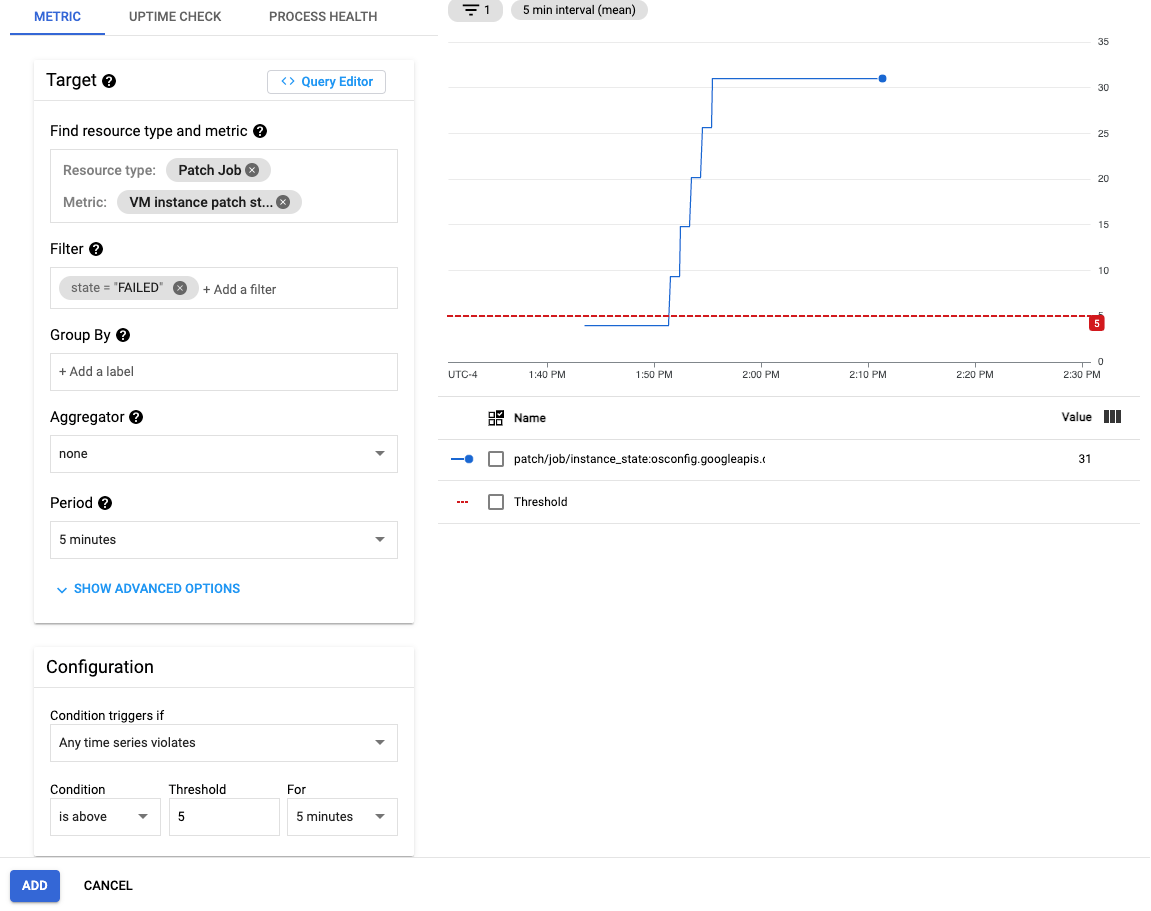
Fai clic su Avanti per passare alla sezione delle notifiche.
- Configura i canali di notifica.
Fai clic su Avanti per passare alla sezione della documentazione.
- Configura un nome per la policy di avviso
- Fornisci istruzioni per la correzione
Fai clic su Salva.
Passaggi successivi
- Scopri di più su Patch.
- Gestisci i job di applicazione patch.
- Pianifica i job di applicazione patch.