

Nachdem Sie einen Patchjob erstellt haben, können Sie mit Cloud Monitoring Benachrichtigungen einrichten, um den Patchprozess zu beobachten.
Wenn ein Patchjob erstellt wird, postet VM Manager den aggregierten VM-Status an die Cloud Monitoring API. Dieser Status wird jede Minute nach dem Start des Patchjobs gepostet. Das Posten des Status endet 15 Minuten nach Abschluss des Patchjobs.
Führen Sie die folgenden Schritte aus, um Ihre Patchjobs mithilfe von Benachrichtigungen zu beobachten:
- Starten Sie einen Patchjob. Weitere Informationen finden Sie unter Patchjobs erstellen.
- Richten Sie in Cloud Monitoring Messwerte für Ihren Patchjob ein.
- Erstellen Sie Patchbenachrichtigungen.
Vorbereitung
-
Richten Sie die Authentifizierung ein, falls Sie dies noch nicht getan haben.
Bei der Authentifizierung wird Ihre Identität für den Zugriff auf Dienste und APIs von Google Cloud überprüft. Zum Ausführen von Code oder Beispielen aus einer lokalen Entwicklungsumgebung können Sie sich bei der Compute Engine authentifizieren. Dazu haben Sie folgende Möglichkeiten:
Select the tab for how you plan to use the samples on this page:
Console
When you use the Google Cloud console to access Google Cloud services and APIs, you don't need to set up authentication.
gcloud
-
Installieren Sie die Google Cloud CLI. Initialisieren Sie die Google Cloud CLI nach der Installation mit dem folgenden Befehl:
gcloud initWenn Sie einen externen Identitätsanbieter (IdP) verwenden, müssen Sie sich zuerst mit Ihrer föderierten Identität in der gcloud CLI anmelden.
- Set a default region and zone.
REST
Wenn Sie die REST API-Beispiele auf dieser Seite in einer lokalen Entwicklungsumgebung verwenden möchten, verwenden Sie die Anmeldedaten, die Sie der gcloud CLI bereitstellen.
Installieren Sie die Google Cloud CLI. Initialisieren Sie die Google Cloud CLI nach der Installation mit dem folgenden Befehl:
gcloud initWenn Sie einen externen Identitätsanbieter (IdP) verwenden, müssen Sie sich zuerst mit Ihrer föderierten Identität in der gcloud CLI anmelden.
Weitere Informationen finden Sie in der Dokumentation zur Google Cloud -Authentifizierung unter Für die Verwendung von REST authentifizieren.
Messwerte einrichten
In diesem Abschnitt richten Sie mit dem Metrics Explorer Tracking-Messwerte für Ihren Patchjob ein. Weitere Informationen zur Verwendung des Metrics Explorer finden Sie unter Messwerte bei Verwendung von Metrics Explorer auswählen.
Mit Cloud Monitoring können Sie Ressourcen in mehreren Projekten verfolgen. Wenn Sie Messwerte für Patchjobs in separaten Projekten sehen möchten, fügen Sie Ihre Projekte demselben Monitoring-Arbeitsbereich hinzu. Weitere Informationen finden Sie unter Messwertbereich konfigurieren.
Rufen Sie in der Google Cloud Console die Seite Cloud Monitoring > Metrics Explorer auf.
Wählen Sie im Bereich Messwert auswählen die Option Patchjob aus.
Wählen Sie die Liste der aktiven Messwertkategorien Patch und dann VM-Instanz-Patchstatus aus.
Klicken Sie auf Übernehmen.
Prüfen Sie die Messwerte.
Optional. Erstellen Sie ein Diagramm. Weitere Informationen finden Sie unter Diagramme mit dem Metrics Explorer erstellen.
Patchbenachrichtigungen erstellen
In Cloud Monitoring können Sie eine Benachrichtigungsrichtlinie einrichten, die Benachrichtigungen zum Patchstatus enthält, damit Sie diese Probleme schnell beheben können. Weitere Informationen zu Benachrichtigungen finden Sie unter Benachrichtigungs-Übersicht.
Patchstatus für VM-Instanzen
Verwenden Sie den Patchstatus für VM-Instanzen als Filterbedingung für die Benachrichtigung, um die Benachrichtigung für Patchjobs zu erstellen. Die folgenden Patchstatus für VM-Instanzen sind verfügbar:
ACKED: Der OS Config-Agent hat die Patchbenachrichtigung erhalten, aber noch nicht mit dem Patching begonnen.APPLYING_PATCHES: Der OS Config-Agent wendet Patches auf die VM an.DOWNLOADING_PATCHES: Der OS Config-Agent lädt Patches auf die VM herunter.FAILED: Der Patchjob ist fehlgeschlagen.INACTIVE: Die VM wird nicht ausgeführt.NO_AGENT_DETECTED: Der Patch-Dienst kann nicht mit dem OS Config-Agent auf der VM kommunizieren. Prüfen Sie, ob Ihre VMs ordnungsgemäß verbunden sind. Weitere Informationen finden Sie unter VM Manager in einem Projekt aktivieren.NOTIFIED: Der OS Config-Agent auf der VM wird benachrichtigt, aber der Patchjob wurde nicht gestartet.PATCH_STATE_UNSPECIFIED: Der Status des Patchjobs ist unbekannt.PENDING: Die VM hat noch keine Patchaufgabe erhalten. Dies liegt daran, dass der Patchjob vor Kurzem gestartet wurde oder die VM auf eine graduelle Einführung wartet.REBOOTING: Die VM wird neu gestartet.RUNNING_PRE_PATCH_STEP: Der OS Config-Agent führt Schritte vor Patches aus.RUNNING_POST_PATCH_STEP: Der OS Config-Agent führt Schritte nach Patches aus.STARTED: Der Patchjob wurde auf der VM gestartet.SUCCEEDED: Der Patchjob wurde erfolgreich abgeschlossen.SUCCEEDED_REBOOT_REQUIRED: Der Patchjob wurde erfolgreich abgeschlossen, aber es ist ein VM-Neustart erforderlich.TIMED_OUT: Zeitüberschreitung beim Patchprozess.
Beispiel-Patchbenachrichtigung
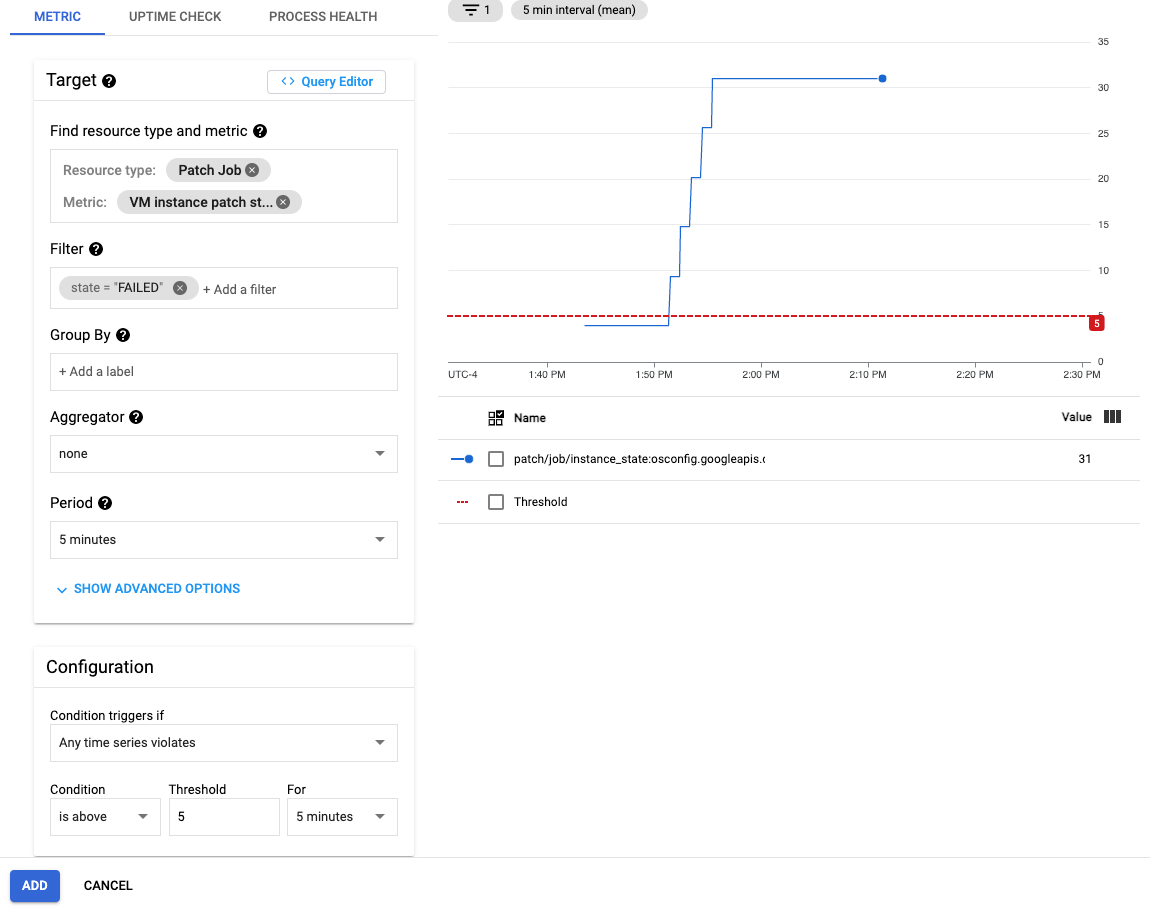
Im folgenden Beispiel wird eine Patchbenachrichtigung erstellt, die Sie benachrichtigt, wenn ein vor Kurzem ausgeführter Patchjob mehr als fünf fehlgeschlagene VMs enthält.
Sie können Benachrichtigungen entweder mit der Google Cloud Console oder mit der Cloud Monitoring API erstellen. Im folgenden Beispiel wird die Google Cloud Console verwendet. Ausführliche Informationen zum Erstellen einer Benachrichtigung mit der Google Cloud Console finden Sie unter Benachrichtigungsrichtlinie erstellen.
Rufen Sie in der Google Cloud Console die Seite Monitoring auf.
Klicken Sie im Navigationsbereich für das Monitoring auf Benachrichtigungen.
Klicken Sie auf Richtlinie erstellen.
Klicken Sie auf Bedingung hinzufügen.
- Wählen Sie im Drop-down-Menü Ressourcentyp die Option Patchjob aus.
- Wählen Sie im Drop-down-Menü Messwert die Option VM-Instanz-Patchstatus aus.
- Geben Sie im Feld Filter
state=FAILEDan. - Legen Sie im Abschnitt Konfiguration den Wert
Any time series violate = 5.fest. - Klicken Sie auf Hinzufügen.
Klicken Sie auf Weiter, um zum Abschnitt „Benachrichtigungen“ zu gelangen.
- Richten Sie Benachrichtigungskanäle ein.
Klicken Sie auf Weiter, um zum Abschnitt „Dokumentation“ zu gelangen.
- Richten Sie einen Namen für die Benachrichtigungsrichtlinie ein.
- Stellen Sie eine Anleitung zur Fehlerbehebung zur Verfügung.
Klicken Sie auf Speichern.
Weitere Informationen
Sofern nicht anders angegeben, sind die Inhalte dieser Seite unter der Creative Commons Attribution 4.0 License und Codebeispiele unter der Apache 2.0 License lizenziert. Weitere Informationen finden Sie in den Websiterichtlinien von Google Developers. Java ist eine eingetragene Marke von Oracle und/oder seinen Partnern.
Zuletzt aktualisiert: 2025-12-01 (UTC).
-