


Managed Airflow (Gen 3) | Managed Airflow (Gen 2) | Managed Airflow (Legacy Gen 1)
In dieser Anleitung wird beschrieben, wie Sie eine CI/CD-Pipeline erstellen, um DAGs aus Ihrem GitHub-Repository in Ihrer Managed Airflow-Umgebung zu testen, zu synchronisieren und bereitzustellen.
Wenn Sie nur Daten aus anderen Diensten synchronisieren möchten, lesen Sie Daten aus anderen Diensten übertragen.
Übersicht über die CI/CD-Pipeline
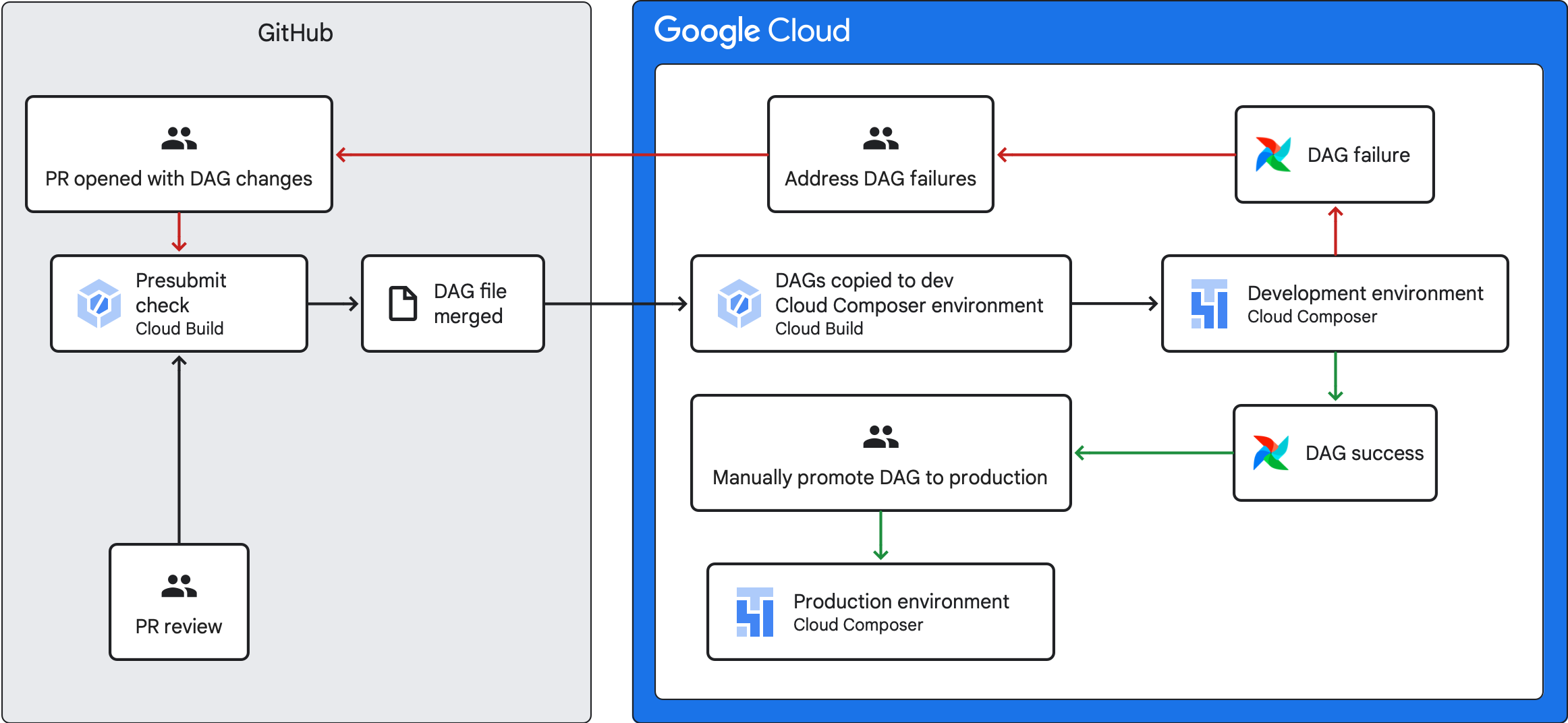
Die CI/CD-Pipeline zum Testen, Synchronisieren und Bereitstellen von DAGs umfasst die folgenden Schritte:
Sie nehmen eine Änderung an einem DAG vor und übertragen diese Änderung per Push an einen Entwicklungszweig in Ihrem Repository.
Sie öffnen eine Pull-Anfrage für den Hauptzweig Ihres Repositorys.
Cloud Build führt Einheitentests aus, um zu prüfen, ob Ihr DAG gültig ist.
Ihre Pull-Anfrage wird genehmigt und mit dem Hauptzweig Ihres Repositorys zusammengeführt.
Cloud Build synchronisiert Ihre Entwicklung Managed Airflow-Umgebung mit diesen neuen Änderungen.
Sie prüfen, ob der DAG in Ihrer Entwicklung Umgebung wie erwartet funktioniert.
Wenn Ihr DAG wie erwartet funktioniert, laden Sie ihn in Ihre Produktions- Managed Airflow-Umgebung hoch.
Ziele
- Automatisierte Presubmit-Prüfung mit Cloud Build ausführen. Bei dieser Prüfung werden Einheitentests für einen DAG ausgeführt.
- DAGs in Ihrer Managed Service for Apache Airflow-Entwicklungsumgebung mit DAGs in Ihrem GitHub-Repository synchronisieren.
Hinweis
In dieser Anleitung wird davon ausgegangen, dass Sie mit zwei identischen Managed Airflow-Umgebungen arbeiten: einer Entwicklungsumgebung und einer Produktionsumgebung.
Für diese Anleitung konfigurieren Sie eine CI/CD-Pipeline nur für die Entwicklungsumgebung. Achten Sie darauf, dass die verwendete Umgebung keine Produktionsumgebung ist.
In dieser Anleitung wird davon ausgegangen, dass Sie Ihre DAGs und die zugehörigen Tests in einem GitHub-Repository gespeichert haben.
Die Beispiel-CI/CD-Pipeline zeigt den Inhalt eines Beispiel-Repositorys. DAGs und Tests werden im Verzeichnis
dags/gespeichert. Die Dateien mit den Anforderungen, die Einschränkungsdatei und die Cloud Build-Konfigurationsdateien werden auf der obersten Ebene gespeichert. Das DAG-Synchronisierungsprogramm und seine Anforderungen befinden sich im Verzeichnisutils.
Presubmit-Prüfjob und Einheitentests erstellen
Der erste Cloud Build-Job führt eine Presubmit-Prüfung aus, bei der Einheitentests für Ihre DAGs ausgeführt werden.
Unittests hinzufügen
Erstellen Sie Einheitentests für Ihre
DAGs, falls noch nicht geschehen. Speichern Sie diese Tests zusammen mit den DAGs in Ihrem Repository, jeweils mit dem Suffix _test. Die Testdatei für den DAG in example_dag.py ist beispielsweise example_dag_test.py. Diese Tests werden als Presubmit-Prüfung in Ihrem Repository ausgeführt.
Cloud Build-YAML-Konfiguration für die Presubmit-Prüfung erstellen
Erstellen Sie in Ihrem Repository eine YAML-Datei mit dem Namen test-dags.cloudbuild.yaml, die Ihren Cloud Build-Job für Presubmit-Prüfungen konfiguriert. Sie enthält drei Schritte:
- Installieren Sie die für Ihre DAGs erforderlichen Abhängigkeiten.
- Installieren Sie die für Ihre Einheitentests erforderlichen Abhängigkeiten.
- Führen Sie die DAG-Tests aus.
Cloud Build-Trigger für die Presubmit-Prüfung erstellen
Folgen Sie der Anleitung zum Erstellen von Repositorys aus GitHub , um einen auf einer GitHub-App basierenden Trigger mit den folgenden Konfigurationen zu erstellen:
Name:
test-dagsEreignis: Pull-Anfrage
Quelle - Repository: Wählen Sie Ihr Repository aus.
Quelle - Basiszweig:
^main$(ändern Siemainbei Bedarf in den Namen des Basiszweigs Ihres Repositorys)Quelle - Kommentarsteuerung: nicht erforderlich
Build-Konfiguration - Cloud Build-Konfigurationsdatei:
/test-dags.cloudbuild.yaml(der Pfad zu Ihrer Build-Datei)
DAG-Synchronisierungsjob erstellen und DAG-Dienstprogrammskript hinzufügen
Konfigurieren Sie als Nächstes einen Cloud Build-Job, der ein DAG-Dienstprogrammskript ausführt. Das Dienstprogrammskript in diesem Job synchronisiert Ihre DAGs mit Ihrer Managed Airflow-Umgebung, nachdem sie mit dem Hauptzweig in Ihrem Repository zusammengeführt wurden.
DAG-Dienstprogrammskript hinzufügen
Fügen Sie das DAG-Dienstprogrammskript Ihrem Repository hinzu. Dieses Dienstprogrammskript kopiert alle DAG-Dateien im Verzeichnis dags/ Ihres Repositorys in ein temporäres Verzeichnis und ignoriert alle Python-Dateien, die keine DAGs sind. Das Skript verwendet dann die Cloud Storage-Clientbibliothek, um alle Dateien aus diesem temporären Verzeichnis in das Verzeichnis dags/ im Bucket Ihrer Managed Airflow-Umgebung hochzuladen.
Cloud Build-YAML-Konfiguration zum Synchronisieren von DAGs erstellen
Erstellen Sie in Ihrem Repository eine YAML-Datei mit dem Namen add-dags-to-composer.cloudbuild.yaml, die Ihren Cloud Build-Job zum Synchronisieren von DAGs konfiguriert. Sie enthält zwei Schritte:
Installieren Sie die für das DAG-Dienstprogrammskript erforderlichen Abhängigkeiten.
Führen Sie das Dienstprogrammskript aus, um die DAGs in Ihrem Repository mit Ihrer Managed Airflow-Umgebung zu synchronisieren.
Cloud Build-Trigger erstellen
Folgen Sie der Anleitung zum Erstellen von Repositorys aus GitHub , um einen auf einer GitHub-App basierenden Trigger mit den folgenden Konfigurationen zu erstellen:
Name:
add-dags-to-composerEreignis: Per Push-Befehl an Zweig übertragen
Quelle - Repository: Wählen Sie Ihr Repository aus.
Quelle - Basiszweig:
^main$(ändern Siemainbei Bedarf in den Namen des Basiszweigs Ihres Repositorys)Quelle - Filter für enthaltene Dateien (glob):
dags/**Build-Konfiguration - Cloud Build-Konfigurationsdatei:
/add-dags-to-composer.cloudbuild.yaml(der Pfad zu Ihrer Build-Datei)
Fügen Sie in der erweiterten Konfiguration zwei Substitutionsvariablen hinzu:
_DAGS_DIRECTORY- das Verzeichnis, in dem sich die DAGs in Ihrem Repository befinden. Wenn Sie das Beispiel-Repository aus dieser Anleitung verwenden, ist esdags/._DAGS_BUCKET– der Cloud Storage-Bucket, der das Verzeichnisdags/in Ihrer Managed Airflow-Entwicklungsumgebung enthält. Lassen Sie das Präfixgs://weg. Beispiel:us-central1-example-env-1234ab56-bucket.
CI/CD-Pipeline testen
In diesem Abschnitt folgen Sie einem DAG-Entwicklungsablauf, bei dem die neu erstellten Cloud Build-Trigger verwendet werden.
Presubmit-Job ausführen
Erstellen Sie eine Pull-Anfrage für Ihren Hauptzweig, um Ihren Build zu testen. Suchen Sie auf der Seite nach Ihrer Presubmit-Prüfung. Klicken Sie auf Details und wählen Sie Weitere Details in Google Cloud Build anzeigen aus, um Ihre Build-Logs in der Google Cloud Console aufzurufen.
eine lokale Airflow-Umgebung auszuführen.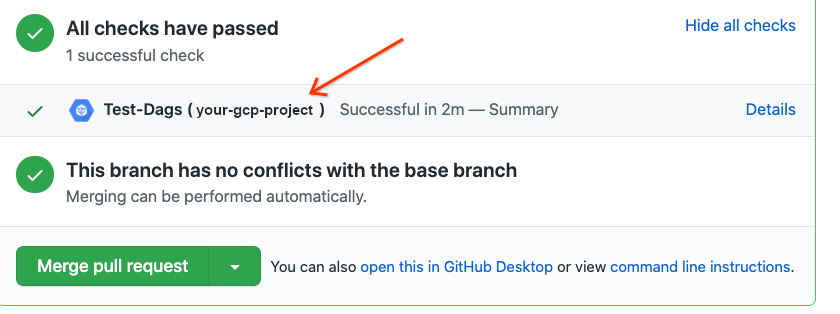
Wenn Ihre Presubmit-Prüfung fehlgeschlagen ist, lesen Sie Build-Fehler beheben.
Prüfen, ob Ihr DAG in Ihrer Entwicklungsumgebung funktioniert
Nachdem Ihre Pull-Anfrage genehmigt wurde, führen Sie sie mit Ihrem Hauptzweig zusammen. Verwenden Sie die
Google Cloud Console, um
Ihre Build-Ergebnisse anzusehen. Wenn Sie viele Cloud Build-Trigger haben, können Sie Ihre Builds nach dem Triggernamen add-dags-to-composer filtern.
Nachdem der Cloud Build-Synchronisierungsjob erfolgreich ausgeführt wurde, wird der synchronisierte DAG in Ihrer Managed Airflow-Entwicklungsumgebung angezeigt. Dort können Sie prüfen, ob der DAG wie erwartet funktioniert.
DAG Ihrer Produktionsumgebung hinzufügen
Wenn der DAG wie erwartet funktioniert, fügen Sie ihn manuell Ihrer Produktionsumgebung hinzu. Laden Sie dazu die DAG-Datei
in das Verzeichnis dags/ im Bucket Ihrer Managed Airflow
Produktionsumgebung hoch.
Wenn Ihr DAG-Synchronisierungsjob fehlgeschlagen ist oder sich Ihr DAG in Ihrer Managed Airflow-Entwicklungsumgebung nicht wie erwartet verhält, lesen Sie Build-Fehler beheben.
Build-Fehler beheben
In diesem Abschnitt wird beschrieben, wie Sie häufige Szenarien für Build-Fehler beheben.
Was passiert, wenn meine Presubmit-Prüfung fehlgeschlagen ist?
Klicken Sie in Ihrer Pull-Anfrage auf Details und wählen Sie Weitere Details in Google Cloud Build anzeigen aus, um Ihre Build-Logs in der Google Cloud Console aufzurufen. Anhand dieser Logs können Sie das Problem mit Ihrem DAG beheben. Sobald Sie die Probleme behoben haben, übernehmen Sie die Korrektur und übertragen Sie sie per Push an Ihren Zweig. Die Presubmit-Prüfung wird noch einmal ausgeführt und Sie können die Logs als Debugging-Tool verwenden.
Was passiert, wenn mein DAG-Synchronisierungsjob fehlgeschlagen ist?
Verwenden Sie die Google Cloud Console, um
Ihre Build-Ergebnisse anzusehen. Wenn Sie viele Cloud Build-Trigger haben, können Sie Ihre Builds nach dem Triggernamen add-dags-to-composer filtern. Prüfen Sie die Logs des Build-Jobs und beheben Sie die Fehler. Wenn Sie weitere Hilfe bei der Behebung der Fehler benötigen, nutzen Sie
die Supportkanäle.
Was passiert, wenn mein DAG in meiner Managed Airflow-Umgebung nicht richtig funktioniert?
Wenn Ihr DAG in Ihrer Managed Airflow-Entwicklungsumgebung nicht wie erwartet funktioniert, übertragen Sie ihn nicht manuell in Ihre Managed Airflow-Produktionsumgebung. Führen Sie stattdessen einen der folgenden Schritte aus:
- Machen Sie die Pull-Anfrage rückgängig mit den Änderungen, die Ihren DAG beschädigt haben, um ihn in den Zustand unmittelbar vor Ihren Änderungen zurückzuversetzen. Dadurch werden auch alle anderen Dateien in dieser Pull-Anfrage zurückgesetzt.
- Erstellen Sie eine neue Pull-Anfrage, um die Änderungen am beschädigten DAG manuell zurückzusetzen.
- Erstellen Sie eine neue Pull-Anfrage, um die Fehler in Ihrem DAG zu beheben.
Wenn Sie einen dieser Schritte ausführen, wird eine neue Presubmit-Prüfung und nach dem Zusammenführen der DAG-Synchronisierungsjob ausgelöst.