


Resolver problemas no Colab Enterprise
Nesta página, mostramos como resolver problemas com o Colab Enterprise.
Não é possível acessar o Colab Enterprise
O seguinte erro ocorre quando você tenta acessar o Colab Enterprise em o Google Cloud console.
Authentication error: 7; Error Details: User not allowed to access service.
A configuração do Google Workspace Serviços adicionais sem controle individual está desativada.
Para resolver esse problema, defina Serviços adicionais sem controle individual como Ativado.
Não é possível se conectar a um ambiente de execução
Esse problema ocorre por vários motivos. Consulte também Não é possível se conectar a um ambiente de execução padrão padrão. As causas mais comuns são:
O navegador bloqueia cookies de terceiros
O navegador que você está usando está bloqueando um cookie de terceiros que o Colab Enterprise usa para estabelecer uma conexão HTTPS com o ambiente de execução.
Para resolver esse problema, defina as configurações do seu navegador para permitir o cookie de terceiros DATALAB_TUNNEL_TOKEN do domínio *.aiplatform-notebook.googleusercontent.com.
A rede bloqueia o tráfego de saída para domínios de notebook
As regras de firewall da rede bloqueiam o tráfego de saída para *.aiplatform-notebook.cloud.google.com ou *aiplatform.googleapis.com.
Para resolver esse problema, configure as regras de firewall da rede
para permitir o tráfego de saída para *.aiplatform-notebook.cloud.google.com
e *aiplatform.googleapis.com.
Não é possível se conectar a um ambiente de execução padrão
O seguinte erro ocorre quando você tenta se conectar a um ambiente de execução padrão quando não há um modelo de ambiente de execução padrão.
Failed to connect to runtime
Ao se conectar a um ambiente de execução padrão que ainda não foi criado, o Colab Enterprise primeiro cria um modelo de ambiente de execução padrão, e, em seguida, usa esse modelo para gerar o ambiente de execução padrão. No entanto, se você não tiver as permissões necessárias para criar um modelo de ambiente de execução, então o Colab Enterprise não poderá criar o modelo de ambiente de execução padrão nem o ambiente de execução padrão.
Para resolver esse problema, peça ao administrador para conceder a você um papel que inclua a
aiplatform.notebookRuntimeTemplates.create permissão.
O notebook demora para se conectar ao ambiente de execução
Alguns minutos após iniciar uma conexão com um ambiente de execução, a mensagem Connecting ainda está no canto superior direito do notebook, e o Colab Enterprise ainda não se conectou ao ambiente de execução.
Para resolver esse problema, aguarde mais alguns minutos. O Colab Enterprise ainda está se conectando a um ambiente de execução. A conexão com um ambiente de execução que ainda não está em execução pode levar alguns minutos porque a Agent Platform está alocando uma nova instância de máquina virtual (VM).
Não é possível criar um ambiente de execução
Esse problema ocorre quando não é possível criar um ambiente de execução. Consulte também Não é possível criar um ambiente de execução padrão padrão. As causas mais comuns são:
Cota insuficiente
Se não for possível criar um ambiente de execução, talvez você tenha excedido a cota de tempo de execução do Compute Engine.
O Colab Enterprise usa a cota do Compute Engine para ambientes de execução. Para mais informações, consulte a visão geral de cotas e limites do Compute Engine.
Para resolver esse problema, solicite um ajuste de cota.
Recursos indisponíveis
O seguinte erro ocorre quando você tenta criar um tempo de execução.
No available zone found for runtime RUNTIME_ID
for machine type MACHINE_TYPE
with accelerator type: ACCELERATOR. Please try again later.
Esse erro ocorrerá se não houver recursos disponíveis para a configuração do tipo de máquina na região do seu notebook.
Para resolver esse problema, tente uma das seguintes opções:
- Crie um ambiente de execução em uma região diferente.
- Crie um modelo de ambiente de execução com uma configuração de tipo de máquina diferente e, em seguida, crie um ambiente de execução com base no novo modelo.
A configuração do modelo de ambiente de execução e da reserva não corresponde
Um erro semelhante ao seguinte ocorre quando você tenta criar um ambiente de execução.
Failed to create notebook runtime with error: Invalid value for field
'resource.reservationAffinity': '{"consumeReservationType":
"SPECIFIC_ALLOCATION", "key": "compute.googleapis.com/reservation-name...'.
No available resources in specified reservations.
Esse erro ocorre quando as propriedades da VM de uma reserva não correspondem ao ambiente de execução do Colab Enterprise
runtime. Por exemplo, se uma reserva especificar um tipo de máquina e2-standard-8,
o ambiente de execução do Colab Enterprise só poderá consumir a reserva se também usar um tipo de máquina
e2-standard-8. Para mais informações,
consulte Requisitos.
Para resolver esse problema, crie um modelo de ambiente de execução com uma configuração que corresponda às propriedades da VM da reserva.
O Colab Enterprise não consegue criar um modelo de ambiente de execução
Esta seção mostra como resolver problemas com a criação de modelos de ambiente de execução.
Não é possível selecionar GPUs suficientes
Ao criar um modelo de ambiente de execução, não é possível selecionar o número de GPUs desejado. Isso pode acontecer porque você não tem cota suficiente.
O Colab Enterprise usa a cota do Compute Engine para GPUs. Para mais informações, consulte a visão geral de cotas e limites do Compute Engine.
Para resolver esse problema, solicite um ajuste de cota.
O ambiente de execução padrão já existe
O seguinte erro ocorre quando você tenta criar um ambiente de execução com base no modelo de ambiente de execução padrão quando o ambiente de execução padrão já existe.
Failed to create runtime

One click runtime already exists.
Se você tentar criar um ambiente de execução com base em um modelo de ambiente de execução padrão, o Colab Enterprise tentará criar um ambiente de execução padrão. Só pode haver um ambiente de execução padrão por usuário, projeto e região. Se o ambiente de execução padrão já existir, o Colab Enterprise não poderá criar outro ambiente de execução padrão.
Para resolver esse problema, conecte-se ao ambiente de execução padrão existente ou crie um ambiente de execução com base em um modelo de ambiente de execução não padrão.
Não é possível criar um ambiente de execução padrão
Quando o Colab Enterprise cria um ambiente de execução padrão, ele primeiro cria um modelo de ambiente de execução padrão que é usado para gerar o ambiente de execução padrão. Se você tentar criar um ambiente de execução padrão sem as permissões necessárias para criar um modelo de ambiente de execução, então o Colab Enterprise não poderá criar o ambiente de execução padrão.
Para resolver esse problema, peça ao administrador para conceder a você um papel que inclua a
aiplatform.notebookRuntimeTemplates.create permissão.
As credenciais do usuário não foram encontradas ao executar o código
Esse problema ocorre quando você tenta executar um código em um notebook que interage com Google Cloud serviços e APIs, mas não concedeu ao Colab Enterprise acesso às suas credenciais de usuário.
A mensagem de erro pode ser semelhante a uma das seguintes:
Request had invalid authentication credentials.
Expected OAuth 2 access token, login cookie or other valid authentication credential
DefaultCredentialsError: Your default credentials were not found.
Confira os motivos comuns para esse problema e as resoluções:
-
Você não concluiu uma caixa de diálogo Fazer login que aparece quando você se conecta pela primeira vez a um ambiente de execução que tem credenciais de usuário final ativadas. Ao concluir essa caixa de diálogo, você concede ao Colab Enterprise acesso às suas credenciais de usuário.
Para resolver esse problema, tente se conectar ao ambiente de execução novamente e conceder acesso.
Para validar se o acesso foi concedido:
-
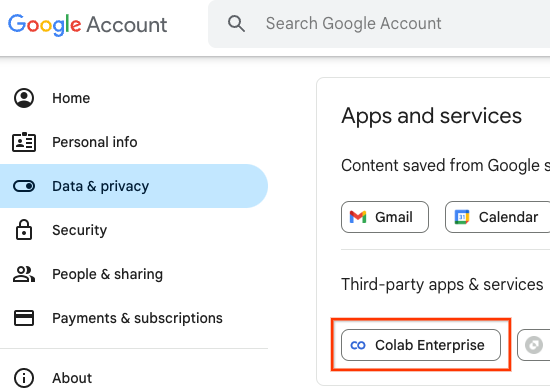
Clique em Conta > Conta do Google gerenciada > Dados e privacidade > Apps e serviços de terceiros.
-
Verifique se o Colab Enterprise está listado.
-
-
Na caixa de diálogo Fazer login (tela de consentimento) que aparece quando você se conecta pela primeira vez a um ambiente de execução que tem credenciais de usuário final ativadas, você não selecionou sua conta de usuário para conceder ao Colab Enterprise acesso às suas credenciais de usuário.
Para resolver esse problema:
-
No Google Cloud console, clique na imagem do perfil da sua conta e, em seguida, clique em Conta do Google.
-
Clique em Dados e privacidade.
-
Em Dados de apps e serviços que você usa, clique em Apps e serviços de terceiros.
-
Clique em Colab Enterprise.
-
Em O Colab Enterprise tem acesso à sua Conta do Google, clique em Ver detalhes.
-
Clique em Remover acesso.
-
Clique em Confirmar.
Isso remove suas configurações de acesso atuais.
-
Na próxima vez que você se conectar a um ambiente de execução que tenha credenciais de usuário final ativadas, selecione a conta de usuário correta ao concluir a caixa de diálogo Fazer login.
-
-
Um bloqueador de pop-ups pode estar impedindo que a caixa de diálogo Fazer login do Colab Enterprise (tela de consentimento) apareça.
Para resolver esse problema, ative os pop-ups temporariamente no navegador e tente se conectar ao ambiente de execução novamente.
-
As restrições de serviço do Enterprise podem estar bloqueando o acesso ao Colab Enterprise.
Para isolar esse problema, verifique se as restrições de serviço da sua organização não estão bloqueando o acesso aos serviços do Google.
O status do serviço precisa ser ATIVADO para todos.
-
Você não está usando um ambiente de execução com credenciais de usuário final ativadas e não forneceu suas credenciais de usuário ao Application Default Credentials (ADC) usando a Google Cloud CLI.
Para resolver esse problema, consulte Fornecer suas credenciais de usuário ao ADC executando o código no notebook.
Os recursos do Gemini não estão funcionando
Ao digitar em um notebook do Colab Enterprise, as sugestões de preenchimento de código não aparecem. Ou o botão pen_spark Me ajude com o código não aparece acima de uma célula de código.
Nas configurações do Colab Enterprise, você pode ter desativado a configuração Mostrar sugestões de preenchimento de código com base no contexto.
Para resolver esse problema, faça o seguinte:
- Clique em Alternar visibilidade do cabeçalho.
- No menu Ferramentas, clique em Configurações.
- Clique em Editor.
- Selecione Mostrar sugestões de preenchimento de código com base no contexto.
- Clique em Salvar.