


Colab Enterprise 문제 해결
이 페이지에서는 Colab Enterprise 문제를 해결하는 방법을 보여줍니다.
Colab Enterprise에 액세스할 수 없음
콘솔에서 Colab Enterprise에 액세스하려고 하면 다음 오류가 발생합니다. Google Cloud
Authentication error: 7; Error Details: User not allowed to access service.
Google Workspace 설정 개별 컨트롤 없이 추가 서비스 이 사용 중지되었습니다.
이 문제를 해결하려면 개별 컨트롤 없이 추가 서비스 를 사용으로 설정합니다.
런타임에 연결할 수 없음
이 오류는 여러 가지 이유로 발생합니다. 기본 런타임에 연결할 수 없음 도 참조하세요. 가장 일반적인 원인은 다음과 같습니다.
브라우저에서 제3자 쿠키 차단
사용 중인 브라우저에서 Colab Enterprise가 런타임과 HTTPS 연결을 설정하는 데 사용하는 제3자 쿠키를 차단하고 있습니다.
이 문제를 해결하려면 *.aiplatform-notebook.googleusercontent.com 도메인에서 DATALAB_TUNNEL_TOKEN 제3자 쿠키를 허용하도록 브라우저 설정을 구성합니다.
네트워크가 노트북 도메인에 대한 아웃바운드 트래픽 차단
네트워크의 방화벽 규칙은 *.aiplatform-notebook.cloud.google.com 또는 *aiplatform.googleapis.com으로 나가는 아웃바운드 트래픽을 차단합니다.
이 문제를 해결하려면 네트워크의 방화벽 규칙
에 대해 아웃바운드 트래픽을 허용하도록 구성합니다. *.aiplatform-notebook.cloud.google.com
및 *aiplatform.googleapis.com
기본 런타임에 연결할 수 없음
기존 기본 런타임 템플릿이 없는 경우 기본 런타임에 연결하려고 하면 다음 오류가 발생합니다.
Failed to connect to runtime
아직 생성되지 않은 기본 런타임에 연결하면 Colab Enterprise에서 먼저 기본 런타임 템플릿을 만든 다음 해당 기본 런타임 템플릿을 사용하여 기본 런타임을 생성합니다. 하지만 런타임 템플릿을 만드는 데 필요한 권한이 없으면 Colab Enterprise에서 기본 런타임 템플릿과 기본 런타임을 만들 수 없습니다.
이 문제를 해결하려면 관리자에게
aiplatform.notebookRuntimeTemplates.create 권한이 포함된 역할을 부여해 달라고 요청하세요.
노트북이 런타임에 연결하는 데 시간이 오래 걸림
런타임에 연결을 시작한 후 몇 분이 지나도 노트북의 오른쪽 상단에 Connecting 메시지가
표시되고 Colab Enterprise가 아직
런타임에 연결되지 않았습니다.
이 문제를 해결하려면 몇 분 더 기다리세요. Colab Enterprise가 아직 런타임에 연결 중입니다. Agent Platform에서 새 가상 머신 (VM) 인스턴스를 할당하고 있으므로 아직 실행 중이 아닌 런타임에 연결하는 데 몇 분 정도 걸릴 수 있습니다.
런타임을 만들 수 없음
이 문제는 런타임을 만들 수 없는 경우 발생합니다. 기본 런타임을 만들 수 없음도 참조하세요. 가장 일반적인 원인은 다음과 같습니다.
할당량 부족
런타임을 만들 수 없다면 Compute Engine 런타임 할당량을 초과했을 수 있습니다.
Colab Enterprise는 런타임에 Compute Engine 할당량을 사용합니다. 자세한 내용은 Compute Engine 할당량 및 한도 개요를 참조하세요.
이 문제를 해결하려면 할당량 조정을 요청하세요.
사용 불가 리소스
런타임을 만들려고 하면 다음 오류가 발생합니다.
No available zone found for runtime RUNTIME_ID
for machine type MACHINE_TYPE
with accelerator type: ACCELERATOR. Please try again later.
이 오류는 노트북의 리전에 머신 유형 구성에 사용할 수 있는 리소스가 없는 경우에 발생합니다.
이 문제를 해결하려면 다음 중 하나를 시도해 보세요.
- 다른 리전에서 런타임을 만듭니다.
- 다른 머신 유형 구성으로 런타임 템플릿을 만든 다음 새 런타임 템플릿을 기반으로 런타임을 만듭니다.
런타임 템플릿 및 예약 구성이 일치하지 않음
런타임을 만들려고 하면 다음과 유사한 오류가 발생합니다.
Failed to create notebook runtime with error: Invalid value for field
'resource.reservationAffinity': '{"consumeReservationType":
"SPECIFIC_ALLOCATION", "key": "compute.googleapis.com/reservation-name...'.
No available resources in specified reservations.
이 오류는 예약의 VM 속성이 Colab Enterprise
런타임과 일치하지 않을 때 발생합니다. 예를 들어 예약에 e2-standard-8 머신 유형이 지정된 경우에는
e2-standard-8 머신 유형을 사용하는 경우에만 Colab Enterprise 런타임이 해당 예약을 사용할 수 있습니다. 자세한 내용은
요구사항을 참조하세요.
이 문제를 해결하려면 예약의 VM 속성과 일치하는 구성으로 런타임 템플릿을 만듭니다.
Colab Enterprise에서 런타임 템플릿을 만들 수 없음
이 섹션에서는 런타임 템플릿을 만들 때 발생하는 문제를 해결하는 방법을 설명합니다.
GPU를 충분히 선택할 수 없음
런타임 템플릿을 만드는 동안 원하는 GPU 수를 선택할 수 없습니다. 할당량이 부족하기 때문일 수 있습니다.
Colab Enterprise는 GPU에 Compute Engine 할당량을 사용합니다. 자세한 내용은 Compute Engine 할당량 및 한도 개요를 참조하세요.
이 문제를 해결하려면 할당량 조정을 요청하세요.
기본 런타임이 이미 존재함
기본 런타임이 이미 있는 경우 기본 런타임 템플릿에서 런타임을 만들려고 하면 다음 오류가 발생합니다.
Failed to create runtime

One click runtime already exists.
기본 런타임 템플릿에서 런타임을 만들려고 하면 Colab Enterprise에서 기본 런타임을 만들려고 시도합니다. 사용자, 프로젝트, 리전당 하나의 기본 런타임만 있을 수 있습니다. 기본 런타임이 이미 있는 경우 Colab Enterprise에서 다른 기본 런타임을 만들 수 없습니다.
이 문제를 해결하려면 기존 기본 런타임에 연결하거나 기본이 아닌 런타임 템플릿에서 런타임을 만드세요.
기본 런타임을 만들 수 없음
Colab Enterprise는 기본 런타임을 만들 때 먼저 기본 런타임을 생성하는 데 사용하는 기본 런타임 템플릿을 만듭니다. 런타임 템플릿을 만드는 데 필요한 권한이 없이 기본 런타임을 만들려고 하면 Colab Enterprise에서 기본 런타임을 만들 수 없습니다.
이 문제를 해결하려면 관리자에게
aiplatform.notebookRuntimeTemplates.create 권한이 포함된 역할을 부여해 달라고 요청하세요.
코드를 실행할 때 사용자 인증 정보를 찾을 수 없음
이 문제는 서비스 및 API와 상호작용하는 노트북에서 코드를 실행하려고 하지만 Colab Enterprise에 사용자 인증 정보에 대한 액세스 권한을 부여하지 않은 경우 발생합니다. Google Cloud
오류 메시지는 다음 중 하나와 비슷할 수 있습니다.
Request had invalid authentication credentials.
Expected OAuth 2 access token, login cookie or other valid authentication credential
DefaultCredentialsError: Your default credentials were not found.
이 문제의 일반적인 원인과 해결 방법은 다음과 같습니다.
-
최종 사용자 인증 정보가 사용 설정된 런타임에 처음 연결할 때 표시되는 로그인 대화상자를 완료하지 않았습니다. 이 대화상자를 완료하면 Colab Enterprise에 사용자 인증 정보에 대한 액세스 권한을 부여합니다.
이 문제를 해결하려면 런타임에 다시 연결하고 액세스 권한을 부여해 보세요.
액세스 권한이 부여되었는지 확인하려면 다음 단계를 따르세요.
-
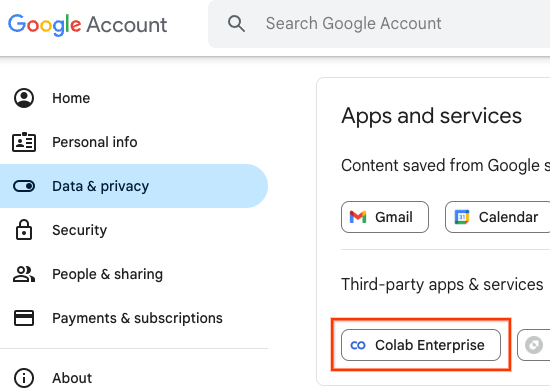
계정> 관리형 Google 계정> 데이터 및 개인 정보 보호> 서드 파티 앱 및 서비스를 클릭합니다.
-
Colab Enterprise가 나열되어 있는지 확인합니다.
-
-
최종 사용자 인증 정보가 사용 설정된 런타임에 처음 연결할 때 표시되는 로그인 대화상자 (동의 화면)에서 Colab Enterprise에 사용자 인증 정보에 대한 액세스 권한을 부여할 사용자 계정을 선택하지 않았습니다.
이 문제를 해결하려면 다음 단계를 따르세요.
-
콘솔에서 계정 프로필 이미지를 클릭한 다음 Google 계정을 클릭합니다.Google Cloud
-
데이터 및 개인 정보 보호 를 클릭합니다.
-
사용 중인 앱 및 서비스의 데이터에서 서드 파티 앱 및 서비스를 클릭합니다.
-
Colab Enterprise 를 클릭합니다.
-
Colab Enterprise에서 Google 계정에 일부 액세스 권한이 있음 에서 세부정보 보기 를 클릭합니다.
-
액세스 권한 삭제 를 클릭합니다.
-
확인 을 클릭합니다.
이렇게 하면 현재 액세스 설정이 삭제됩니다.
-
다음에 최종 사용자 인증 정보가 사용 설정된 런타임에 연결할 때 는 **로그인** 대화상자를 완료할 때 올바른 사용자 계정을 선택해야 합니다.
-
-
팝업 차단기로 인해 Colab Enterprise 로그인 대화상자 (동의 화면)가 표시되지 않을 수 있습니다.
이 문제를 해결하려면 브라우저에서 팝업을 일시적으로 사용 설정하고 런타임에 다시 연결해 보세요.
-
Enterprise 서비스 제한사항으로 인해 Colab Enterprise에 대한 액세스가 차단될 수 있습니다.
이 문제를 격리하려면 조직의 서비스 제한사항으로 인해 Google 서비스에 대한 액세스가 차단되지 않는지 확인하세요.
서비스 상태 는 모든 사용자에 대해 사용 이어야 합니다.
-
최종 사용자 인증 정보가 사용 설정된 런타임을 사용하고 있지 않으며 Google Cloud CLI를 사용하여 애플리케이션 기본 사용자 인증 정보 (ADC)에 사용자 인증 정보를 제공하지 않았습니다.
이 문제를 해결하려면 노트북에서 코드를 실행하여 ADC에 사용자 인증 정보 제공을 참조하세요.
Gemini 기능이 작동하지 않음
Colab Enterprise 노트북에서 입력할 때 코드 완성 제안이 표시되지 않습니다. 또는 코드 셀 위에 pen_spark 코딩 도우미 버튼 이 표시되지 않습니다.
Colab Enterprise 설정에서 컨텍스트 기반 코드 완성 표시 설정을 사용 중지했을 수 있습니다.
이 문제를 해결하려면 다음 단계를 따르세요.
- 헤더 표시 전환을 클릭합니다.
- 도구 메뉴에서 설정 을 클릭합니다.
- 편집자 를 클릭합니다.
- 컨텍스트 기반 코드 완성 표시 를 선택합니다.
- 저장 을 클릭합니다.