


Accéder aux Google Cloud services et aux API
Cette page explique comment accéder aux services et aux API Google Cloud à partir de votre notebook Colab Enterprise.
Présentation
Lorsque vous exécutez du code dans un notebook Colab Enterprise, vous pouvez accéder aux services et aux API Google Cloud en utilisant les identifiants associés à votre compte Google, également appelés identifiants utilisateur. Cela signifie que le runtime que vous utilisez a le même niveau d'accès à Google Cloud que l'utilisateur. Cela facilite l'écriture et l'exécution de code qui interagit avec les services et les API Google Cloud .
Colab Enterprise peut utiliser les identifiants par défaut de l'application (ADC) pour authentifier vos identifiants utilisateur auprès des services et des API Google Cloud . Cette page décrit les différentes manières de fournir vos identifiants utilisateur à l'ADC :
Avant de commencer
- Connectez-vous à votre compte Google Cloud . Si vous débutez sur Google Cloud, créez un compte pour évaluer les performances de nos produits en conditions réelles. Les nouveaux clients bénéficient également de 300 $ de crédits sans frais pour exécuter, tester et déployer des charges de travail.
-
In the Google Cloud console, on the project selector page, select or create a Google Cloud project.
Roles required to select or create a project
- Select a project: Selecting a project doesn't require a specific IAM role—you can select any project that you've been granted a role on.
-
Create a project: To create a project, you need the Project Creator role
(
roles/resourcemanager.projectCreator), which contains theresourcemanager.projects.createpermission. Learn how to grant roles.
-
Verify that billing is enabled for your Google Cloud project.
Enable the Agent Platform, Dataform, and Compute Engine APIs, if any are not already enabled.
Roles required to enable APIs
To enable APIs, you need the
serviceusage.services.enablepermission. If you created the project, then you likely already have this permission through the Owner role (roles/owner). Otherwise, you can get this permission through the Service Usage Admin role (roles/serviceusage.serviceUsageAdmin). Learn how to grant roles.-
In the Google Cloud console, on the project selector page, select or create a Google Cloud project.
Roles required to select or create a project
- Select a project: Selecting a project doesn't require a specific IAM role—you can select any project that you've been granted a role on.
-
Create a project: To create a project, you need the Project Creator role
(
roles/resourcemanager.projectCreator), which contains theresourcemanager.projects.createpermission. Learn how to grant roles.
-
Verify that billing is enabled for your Google Cloud project.
Enable the Agent Platform, Dataform, and Compute Engine APIs, if any are not already enabled.
Roles required to enable APIs
To enable APIs, you need the
serviceusage.services.enablepermission. If you created the project, then you likely already have this permission through the Owner role (roles/owner). Otherwise, you can get this permission through the Service Usage Admin role (roles/serviceusage.serviceUsageAdmin). Learn how to grant roles.
Rôles requis
Pour obtenir les autorisations nécessaires pour accéder aux services et aux API Google Cloud dans un notebook Colab Enterprise, demandez à votre administrateur de vous accorder le rôle IAM Administrateur Colab Enterprise (roles/aiplatform.colabEnterpriseAdmin) sur le projet.
Pour en savoir plus sur l'attribution de rôles, consultez Gérer l'accès aux projets, aux dossiers et aux organisations.
Vous pouvez également obtenir les autorisations requises avec des rôles personnalisés ou d'autres rôles prédéfinis.
Utiliser un environnement d'exécution avec les identifiants de l'utilisateur final activés
Vous pouvez utiliser l'environnement d'exécution par défaut, dans lequel les identifiants de l'utilisateur final sont activés, ou tout environnement d'exécution créé à partir d'un modèle d'exécution dans lequel les identifiants de l'utilisateur final sont activés.
Si vous ne disposez pas d'un modèle d'exécution suffisant avec les identifiants de l'utilisateur final activés, vous devez en créer un. Vous devez activer ou désactiver les identifiants de l'utilisateur final lorsque vous créez un modèle d'environnement d'exécution. Vous ne pourrez pas modifier ce paramètre ultérieurement.
Se connecter à un environnement d'exécution avec les identifiants de l'utilisateur final activés
Pour vous connecter à un environnement d'exécution avec les identifiants de l'utilisateur final activés :
-
Dans la console Google Cloud , accédez à la page Mes notebooks de Colab Enterprise.
-
Dans le menu Région, sélectionnez la région qui contient votre notebook.
-
Cliquez sur le notebook que vous souhaitez ouvrir. Si vous n'avez pas encore créé de notebook, créez-en un.
-
Dans votre notebook, cliquez sur la flèche de développement Options de connexion supplémentaires, puis sélectionnez Se connecter à un environnement d'exécution.
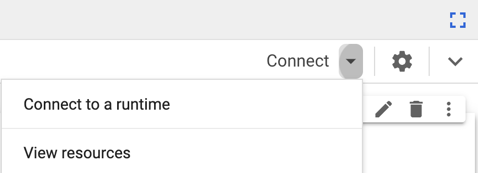
La boîte de dialogue Se connecter à l'environnement d'exécution Agent Platform s'ouvre.
-
Pour le champ Sélectionner un environnement d'exécution, sélectionnez Se connecter à un environnement d'exécution existant.
-
Pour le champ Sélectionner une option d'environnement d'exécution existante, sélectionnez l'environnement d'exécution auquel vous souhaitez vous connecter. Si la liste ne comporte aucun environnement d'exécution, créez-en un ou connectez-vous à l'environnement d'exécution par défaut.
-
Dans le tableau Détails de l'exécution, vérifiez que la valeur Identifiants personnels est définie sur
Enabled. -
Cliquez sur Se connecter.
-
Si vous vous connectez pour la première fois à un environnement d'exécution avec les identifiants de l'utilisateur final activés, une boîte de dialogue Connexion s'affiche.
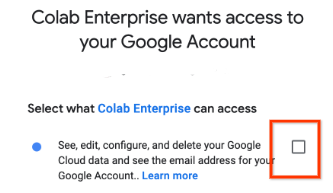
Pour autoriser Colab Enterprise à accéder à vos identifiants utilisateur, procédez comme suit:
-
Dans la boîte de dialogue Connexion, cliquez sur votre compte utilisateur.
-
Sélectionnez Afficher, modifier, configurer et supprimer vos données Google Cloud ... pour autoriser Colab Enterprise à accéder à vos identifiants utilisateur.
-
Cliquez sur Continuer.
-
Lorsque vous accédez aux services et aux API Google Cloud à l'aide d'identifiants d'utilisateur final, sachez que si votre compte Google ne dispose pas des autorisations Identity and Access Management (IAM) requises dans votre projet, votre code risque de ne pas pouvoir accéder à certaines ressources. Dans ce cas, demandez à votre administrateur de vous accorder les autorisations requises.
Fournir vos identifiants utilisateur à ADC en exécutant du code dans votre notebook
Si les identifiants de l'utilisateur final ne sont pas activés dans votre environnement d'exécution, vous pouvez toujours utiliser vos identifiants utilisateur pour accéder aux services et aux API Google Cloud . Pour ce faire, fournissez vos identifiants utilisateur à ADC à l'aide de Google Cloud CLI.
-
Exécutez la commande suivante pour créer un fichier d'identifiants :
!gcloud auth application-default login
Une boîte de dialogue Se connecter s'affiche.
-
Remplissez la boîte de dialogue pour accorder l'accès à Colab Enterprise.
Une fois que vous êtes connecté, vos identifiants sont stockés dans le fichier d'identifiants local utilisé par ADC. Ce fichier est stocké sur la VM de votre environnement d'exécution.
Lorsque vous fournissez des identifiants utilisateur pour créer un fichier ADC local, vous devez tenir compte des points suivants :
Les identifiants utilisateur peuvent ne pas fonctionner pour certaines méthodes et API (API Cloud Translation ou API Cloud Vision, par exemple) sans paramètres ni configuration supplémentaires. Si vous voyez un message d'erreur indiquant que l'API n'est pas activée dans le projet ou qu'aucun projet de quota n'est disponible, consultez la section Résoudre les problèmes de configuration de vos ADC.
L'ADC local contient vos jetons d'accès et d'actualisation. Tout utilisateur ayant accès à votre système de fichiers peut utiliser ces identifiants. Si vous n'avez plus besoin de ces identifiants locaux, vous pouvez les révoquer à l'aide de la commande
gcloud auth application-default revoke.Si votre compte Google ne dispose pas des rôles IAM (Identity and Access Management) requis dans votre projet, votre code risque de ne pas pouvoir accéder à certaines ressources. Dans ce cas, quelqu'un doit vous accorder les rôles requis.
L'accès à l'ADC est limité à Google Cloud. Si vous avez accès à d'autres services via votre compte Google, ADC n'accordera pas automatiquement l'accès à votre notebook Colab Enterprise, mais vous pourrez accorder un accès supplémentaire à certains services. Par exemple, pour accorder l'accès à Google Drive, exécutez le code suivant dans une cellule de code de votre notebook :
!gcloud auth application-default login \
    --scopes="https://www.googleapis.com/auth/drive,https://www.googleapis.com/auth/cloud-platform"
Résoudre les problèmes
Cette section explique comment résoudre les problèmes liés à l'exécution de code qui interagit avec les services et API Google Cloud .
Identifiants utilisateur introuvables lors de l'exécution du code
Ce problème se produit lorsque vous essayez d'exécuter du code dans un notebook qui interagit avec les services et les API Google Cloud , mais que vous n'avez pas accordé à Colab Enterprise l'accès à vos identifiants utilisateur.
Le message d'erreur peut ressembler à l'un des exemples suivants :
Request had invalid authentication credentials.
Expected OAuth 2 access token, login cookie or other valid authentication credential
DefaultCredentialsError: Your default credentials were not found.
Voici les raisons courantes de ce problème et leurs solutions :
-
Vous n'avez pas rempli la boîte de dialogue Connexion qui s'affiche lorsque vous vous connectez pour la première fois à un environnement d'exécution avec les identifiants de l'utilisateur final activés. En remplissant cette boîte de dialogue, vous autorisez Colab Enterprise à accéder à vos identifiants utilisateur.
Pour résoudre ce problème, essayez de vous reconnecter à l'environnement d'exécution et d'accorder l'accès.
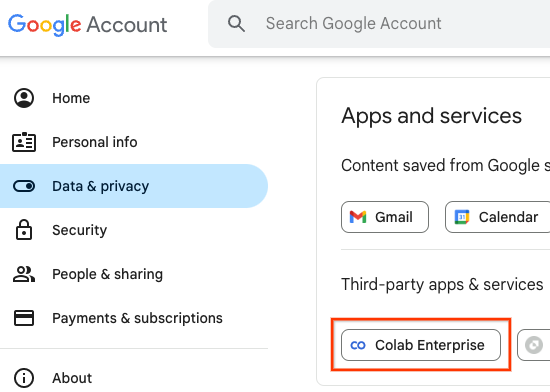
Pour vérifier que l'accès a été accordé :
-
Cliquez sur Compte > Compte Google géré > Données et confidentialité > Applications et services tiers.
-
Vérifiez que Colab Enterprise est listé.
-
-
Dans la boîte de dialogue Connexion (écran de consentement) qui s'affiche lorsque vous vous connectez pour la première fois à un environnement d'exécution avec les identifiants de l'utilisateur final activés, vous n'avez pas sélectionné votre compte utilisateur pour autoriser Colab Enterprise à accéder à vos identifiants utilisateur.
Pour remédier à ce problème :
-
Dans la consoleGoogle Cloud , cliquez sur l'image de profil de votre compte, puis sur Compte Google.
-
Cliquez sur Données et confidentialité.
-
Dans Données des applis et services que vous utilisez, cliquez sur Applis et services tiers.
-
Cliquez sur Colab Enterprise.
-
Dans Colab Enterprise a certains droits d'accès à votre compte Google, cliquez sur Afficher les détails.
-
Cliquez sur Supprimer l'accès.
-
Cliquez sur Confirmer.
Vos paramètres d'accès actuels seront supprimés.
-
La prochaine fois que vous vous connecterez à un environnement d'exécution pour lequel les identifiants de l'utilisateur final sont activés, veillez à sélectionner le bon compte utilisateur lorsque vous remplissez la boîte de dialogue Connexion.
-
-
Il se peut qu'un bloqueur de pop-up empêche l'affichage de la boîte de dialogue Se connecter (écran de consentement) de Colab Enterprise.
Pour résoudre ce problème, activez temporairement les pop-ups dans votre navigateur et réessayez de vous connecter au runtime.
-
Il est possible que des restrictions du service Enterprise bloquent l'accès à Colab Enterprise.
Pour isoler ce problème, vérifiez que les restrictions de service de votre organisation ne bloquent pas l'accès aux services Google.
L'état du service doit être défini sur Activé pour tous.
-
Vous n'utilisez pas d'environnement d'exécution avec les identifiants de l'utilisateur final activés, et vous n'avez pas fourni vos identifiants utilisateur aux Identifiants par défaut de l'application (ADC) à l'aide de Google Cloud CLI.
Pour résoudre ce problème, consultez Fournir vos identifiants utilisateur à ADC en exécutant du code dans votre notebook.
Étapes suivantes
En savoir plus sur le fonctionnement des Identifiants par défaut de l'application#39;application
Créez un modèle d'exécution avec les identifiants de l'utilisateur final activés.
Vous pouvez interagir avec Agent Platform à l'aide du panneau latéral Colab Enterprise. Pour en savoir plus, consultez les sections suivantes :
Pour trouver un notebook qui peut vous aider à démarrer rapidement votre projet, consultez la galerie de notebooks.