


Criar um experimento
Nesta página, mostramos como interagir com os experimentos na Gemini Enterprise Agent Platform usando o painel lateral no Colab Enterprise.
Para acessar Google Cloud serviços e APIs executando o código no seu notebook do Colab Enterprise, use as credenciais associadas à sua Conta do Google. Para saber mais, consulte Acessar Google Cloud serviços e APIs.
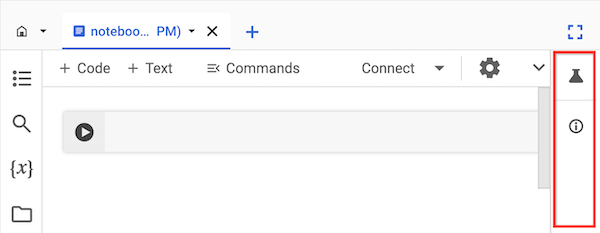
O painel lateral é outra maneira de interagir com os experimentos na Agent Platform sem sair da interface do Colab Enterprise.
O painel lateral aparece à direita de um notebook aberto.
Antes de começar
- Faça login na sua Google Cloud conta do. Se você não conhece o Google Cloud, crie uma conta para avaliar o desempenho dos nossos produtos em cenários reais. Clientes novos também recebem US $300 em créditos para executar, testar e implantar cargas de trabalho.
-
In the Google Cloud console, on the project selector page, select or create a Google Cloud project.
Roles required to select or create a project
- Select a project: Selecting a project doesn't require a specific IAM role—you can select any project that you've been granted a role on.
-
Create a project: To create a project, you need the Project Creator role
(
roles/resourcemanager.projectCreator), which contains theresourcemanager.projects.createpermission. Learn how to grant roles.
-
Verify that billing is enabled for your Google Cloud project.
Enable the Agent Platform, Dataform, and Compute Engine APIs.
Roles required to enable APIs
To enable APIs, you need the
serviceusage.services.enablepermission. If you created the project, then you likely already have this permission through the Owner role (roles/owner). Otherwise, you can get this permission through the Service Usage Admin role (roles/serviceusage.serviceUsageAdmin). Learn how to grant roles.-
In the Google Cloud console, on the project selector page, select or create a Google Cloud project.
Roles required to select or create a project
- Select a project: Selecting a project doesn't require a specific IAM role—you can select any project that you've been granted a role on.
-
Create a project: To create a project, you need the Project Creator role
(
roles/resourcemanager.projectCreator), which contains theresourcemanager.projects.createpermission. Learn how to grant roles.
-
Verify that billing is enabled for your Google Cloud project.
Enable the Agent Platform, Dataform, and Compute Engine APIs.
Roles required to enable APIs
To enable APIs, you need the
serviceusage.services.enablepermission. If you created the project, then you likely already have this permission through the Owner role (roles/owner). Otherwise, you can get this permission through the Service Usage Admin role (roles/serviceusage.serviceUsageAdmin). Learn how to grant roles.
Funções exigidas
Para receber as permissões necessárias para usar o painel lateral em um notebook do Colab Enterprise, peça ao administrador para conceder a você os seguintes papéis do IAM no projeto:
- Usuário do Colab Enterprise (
roles/aiplatform.colabEnterpriseUser) - Usuário da Agent Platform (
roles/aiplatform.user)
Para mais informações sobre a concessão de papéis, consulte Gerenciar o acesso a projetos, pastas e organizações.
Também é possível conseguir as permissões necessárias usando personalizados papéis ou outros predefinidos papéis.
Experimentos na Agent Platform
Os experimentos na Agent Platform ajudam a rastrear e analisar diferentes arquiteturas de modelo, hiperparâmetros e ambientes de treinamento, permitindo que você rastreie as etapas, as entradas e as saídas de uma execução de experimento. Para saber mais, consulte Introdução aos experimentos na Agent Platform.
Criar e conferir um experimento
É possível criar e conferir os resultados de um experimento usando o painel lateral no Colab Enterprise.
-
No Google Cloud console do, acesse a página Meus notebooks do Colab Enterprise.
-
No menu Região, selecione a região que contém o notebook.
-
Clique no notebook que você quer abrir. Se você ainda não criou um notebook, crie um.
-
À direita do notebook, no painel lateral, clique no botão Experimentos.
O painel lateral expande a guia Experimentos.
-
Clique no botão Inserir exemplo de código.
O Colab Enterprise adiciona células de código ao notebook para interagir com um experimento.
-
No notebook, encontre a célula de código que armazena valores de parâmetro. Você vai usar esses parâmetros para interagir com os experimentos na Agent Platform.
-
Atualize os valores dos seguintes parâmetros:
-
PROJECT_ID: o ID do projeto em que o notebook está. -
REGION: a região em que o notebook está. -
BUCKET_URI: um URI de bucket do Cloud Storage, no formatogs://BUCKET_NAME. Ele pode ser um bucket atual ou você pode criá-lo ao executar o código. Esse bucket precisa estar no mesmo projeto e região que o notebook do Colab Enterprise. -
EXPERIMENT_NAME: o nome do experimento. Se o experimento não existir, os experimentos na Agent Platform vão criar um.
-
-
Se você precisar criar o bucket do Cloud Storage, encontre e remova o comentário da seguinte linha de código:
# ! gcloud storage buckets create {BUCKET_URI} --location={REGION} --project={PROJECT_ID} -
Execute as células de código que o painel lateral adicionou ao notebook.
-
Depois que a última célula de código for executada, clique no botão Conferir experimento que aparece.
-
No painel lateral, clique na guia Execuções ou Detalhes para conferir informações sobre o experimento. Para saber mais, consulte Criar e gerenciar execuções do experimento.
 Experimentos.
A seguir
Saiba mais sobre os experimentos na Agent Platform.
Para encontrar um notebook que possa ajudar você a iniciar seu projeto rapidamente, consulte a galeria de notebooks.