


Ativar ambientes de execução padrão com GPUs
Para receber suporte durante a prévia, envie um e-mail para vertex-notebooks-previews-external@google.com.
Neste documento, descrevemos como ativar um ambiente de execução padrão com GPUs para usuários do Colab Enterprise em um projeto. Depois de ativar um tempo de execução padrão com GPUs, os usuários podem mudar de um tempo de execução padrão regular para um com GPUs clicando em um botão no notebook.
Este documento é destinado aos administradores do Colab Enterprise que querem ativar tempos de execução padrão com GPUs para outros usuários na organização. Ele pressupõe que você tenha conhecimento do seguinte:
- Como gerenciar ambientes de execução e modelos de ambiente de execução do Colab Enterprise.
- Como usar o Identity and Access Management (IAM) para controlar o acesso.
Visão geral
Para permitir que os usuários mudem para um ambiente de execução padrão com GPUs, um administrador
(roles/aiplatform.colabEnterpriseAdmin)
ou uma conta de usuário com a permissão aiplatform.notebookRuntimeTemplates.create
precisa primeiro criar um ambiente de execução padrão com GPUs.
Na primeira vez que você cria um ambiente de execução padrão com GPUs, o Colab Enterprise cria um modelo de ambiente de execução padrão que inclui GPUs nas especificações. O ambiente de execução padrão original não é afetado e existe até expirar ou ser excluído. Depois que o
novo modelo de ambiente de execução padrão com GPUs for criado, qualquer usuário com
a permissão aiplatform.notebookRuntimes.assign no projeto
e a permissão aiplatform.notebookRuntimeTemplates.apply no
modelo de ambiente de execução poderá criar e usar um ambiente de execução padrão com GPUs. Essas
permissões estão incluídas no papel de usuário do Colab Enterprise
(roles/aiplatform.colabEnterpriseUser).
Especificações
O ambiente de execução padrão com GPUs tem especificações diferentes do ambiente de execução padrão original. Os tipos de máquinas, GPUs e discos de dados disponíveis variam de acordo com a região. Portanto, algumas especificações podem ser diferentes do ambiente de execução padrão original.
A tabela a seguir descreve as especificações de um ambiente de execução padrão com GPUs com base na região do ambiente de execução padrão.
| Descrição da região | Especificações de ambiente de execução padrão |
|---|---|
| Regiões que aceitam GPUs L4 |
|
| Regiões que não oferecem suporte a GPUs L4, mas oferecem suporte a GPUs T4 |
|
| Regiões que não são compatíveis com GPUs L4 ou T4 | Não há suporte para ambientes de execução padrão com GPUs. |
Disponibilidade do Accelerator
O Colab Enterprise é compatível com ambientes de execução padrão com os seguintes tipos de aceleradores:
- L4
- T4
Para saber mais sobre a disponibilidade regional desses aceleradores, consulte Como usar aceleradores.
Antes de começar
- Faça login na sua conta do Google Cloud . Se você começou a usar o Google Cloud, crie uma conta para avaliar o desempenho de nossos produtos em situações reais. Clientes novos também recebem US$ 300 em créditos para executar, testar e implantar cargas de trabalho.
-
In the Google Cloud console, on the project selector page, select or create a Google Cloud project.
Roles required to select or create a project
- Select a project: Selecting a project doesn't require a specific IAM role—you can select any project that you've been granted a role on.
-
Create a project: To create a project, you need the Project Creator role
(
roles/resourcemanager.projectCreator), which contains theresourcemanager.projects.createpermission. Learn how to grant roles.
-
Verify that billing is enabled for your Google Cloud project.
Enable the Agent Platform, Dataform, and Compute Engine APIs, if any are not already enabled.
Roles required to enable APIs
To enable APIs, you need the
serviceusage.services.enablepermission. If you created the project, then you likely already have this permission through the Owner role (roles/owner). Otherwise, you can get this permission through the Service Usage Admin role (roles/serviceusage.serviceUsageAdmin). Learn how to grant roles.-
In the Google Cloud console, on the project selector page, select or create a Google Cloud project.
Roles required to select or create a project
- Select a project: Selecting a project doesn't require a specific IAM role—you can select any project that you've been granted a role on.
-
Create a project: To create a project, you need the Project Creator role
(
roles/resourcemanager.projectCreator), which contains theresourcemanager.projects.createpermission. Learn how to grant roles.
-
Verify that billing is enabled for your Google Cloud project.
Enable the Agent Platform, Dataform, and Compute Engine APIs, if any are not already enabled.
Roles required to enable APIs
To enable APIs, you need the
serviceusage.services.enablepermission. If you created the project, then you likely already have this permission through the Owner role (roles/owner). Otherwise, you can get this permission through the Service Usage Admin role (roles/serviceusage.serviceUsageAdmin). Learn how to grant roles.
Funções exigidas
Para garantir que sua conta de usuário tenha as permissões
necessárias para ativar ambientes de execução padrão com GPUs no Colab Enterprise,
peça ao administrador para conceder o papel do IAM de
Administrador do Colab Enterprise (roles/aiplatform.colabEnterpriseAdmin)
à sua conta de usuário no projeto.
O administrador também pode conceder à sua conta de usuário as permissões necessárias via funções personalizadas ou outros papéis predefinidos.
Ativar GPUs para tempos de execução padrão
Para ativar as GPUs para os tempos de execução padrão, faça o seguinte:
-
No console do Google Cloud , acesse a página Meus notebooks do Colab Enterprise.
-
No menu Região, selecione a região que contém o notebook.
-
Clique no notebook que você quer abrir. Crie um notebook se ainda não tiver feito isso.
-
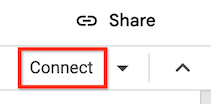
No seu notebook, clique em Connect.
-
Depois que o Colab Enterprise se conectar ao ambiente de execução padrão, clique no botão no canto superior direito do notebook para mudar para um ambiente de execução padrão com GPUs. Por exemplo, se o notebook estiver em uma região que oferece suporte a aceleradores L4, clique em Mudar para L4.
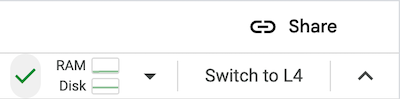
O Colab Enterprise cria um novo ambiente de execução padrão com GPUs e se conecta a ele. A capacidade de mudar para um ambiente de execução padrão com GPUs está ativada para outros usuários no projeto.
Desativar GPUs para ambientes de execução padrão
Para desativar a capacidade de mudar para um ambiente de execução padrão com GPUs, exclua o modelo de ambiente chamado Default with GPU.
Consulte Excluir um modelo de ambiente de execução.
Limitações
Os ambientes de execução padrão com GPUs estão disponíveis apenas em regiões que oferecem suporte à disponibilidade de aceleradores específicos. Consulte Disponibilidade de aceleradores.
Primeiro, conecte um notebook a um ambiente de execução padrão para poder mudar para um ambiente de execução padrão com GPUs.
A seguir
- Para gerenciar o ambiente de execução, consulte Gerenciar ambientes de execução.
- Saiba mais sobre ambientes de execução e modelos de ambiente de execução.