


GPU가 포함된 기본 런타임 사용 설정
미리보기 중에 지원을 받으려면 vertex-notebooks-previews-external@google.com으로 이메일을 보내세요.
이 문서에서는 프로젝트에서 Colab Enterprise 사용자를 위해 GPU가 포함된 기본 런타임을 사용 설정하는 방법을 설명합니다. GPU가 포함된 기본 런타임을 사용 설정한 후 사용자는 노트북에서 버튼을 클릭하여 일반 기본 런타임에서 GPU가 포함된 기본 런타임으로 전환할 수 있습니다.
이 문서는 조직의 다른 사용자를 위해 GPU가 포함된 기본 런타임을 사용 설정하려는 Colab Enterprise 관리자를 대상으로 합니다. 다음 사항을 알고 있다고 가정합니다.
- Colab Enterprise 런타임 및 런타임 템플릿을 관리하는 방법
- Identity and Access Management (IAM)를 사용하여 액세스를 제어하는 방법
개요
사용자가 GPU가 포함된 기본 런타임으로 전환할 수 있도록 하려면 관리자
(roles/aiplatform.colabEnterpriseAdmin)
또는 aiplatform.notebookRuntimeTemplates.create
권한이 있는 사용자 계정이 먼저 GPU가 포함된 기본 런타임을 만들어야 합니다.
GPU가 포함된 기본 런타임을 처음 만들 때 Colab Enterprise는 사양에 GPU가 포함된 새 기본 런타임 템플릿을 만듭니다. 원래 기본 런타임은 영향을 받지 않으며 만료되거나 삭제될 때까지 존재합니다. GPU가 포함된 새 기본 런타임 템플릿이 생성된 후 프로젝트에 대한 aiplatform.notebookRuntimes.assign 권한과 런타임 템플릿에 대한 aiplatform.notebookRuntimeTemplates.apply 권한이 있는 모든 사용자는 GPU가 포함된 기본 런타임을 만들고 사용할 수 있습니다. 이러한
권한은 Colab Enterprise 사용자
(roles/aiplatform.colabEnterpriseUser)
역할에 포함되어 있습니다.
사양
GPU가 포함된 기본 런타임은 원래 기본 런타임과 사양이 다릅니다. 사용 가능한 머신 유형, GPU, 데이터 디스크 유형은 리전마다 다르므로 일부 사양은 원래 기본 런타임과 다를 수 있습니다.
다음 표에서는 기본 런타임의 리전을 기준으로 GPU가 포함된 기본 런타임의 사양을 설명합니다.
| 리전 설명 | 기본 런타임 사양 |
|---|---|
| L4 GPU를 지원하는 리전 |
|
| L4 GPU는 지원하지 않지만 T4 GPU는 지원하는 리전 |
|
| L4 또는 T4 GPU를 지원하지 않는 리전 | GPU가 포함된 기본 런타임은 지원되지 않습니다. |
가속기 사용 가능 여부
Colab Enterprise는 다음 가속기 유형이 포함된 기본 런타임을 지원합니다.
- L4
- T4
이러한 가속기의 리전별 가용성에 대한 자세한 내용은 가속기 사용을 참조하세요.
시작하기 전에
- 계정에 로그인합니다. Google Cloud 를 처음 사용하는 경우 Google Cloud, 계정을 만들어 실제 시나리오에서 제품이 어떻게 작동하는지 평가하세요. 신규 고객에게는 워크로드를 실행, 테스트, 배포하는 데 사용할 수 있는 $300의 무료 크레딧이 제공됩니다.
-
In the Google Cloud console, on the project selector page, select or create a Google Cloud project.
Roles required to select or create a project
- Select a project: Selecting a project doesn't require a specific IAM role—you can select any project that you've been granted a role on.
-
Create a project: To create a project, you need the Project Creator role
(
roles/resourcemanager.projectCreator), which contains theresourcemanager.projects.createpermission. Learn how to grant roles.
-
Verify that billing is enabled for your Google Cloud project.
Enable the Agent Platform, Dataform, and Compute Engine APIs, if any are not already enabled.
Roles required to enable APIs
To enable APIs, you need the
serviceusage.services.enablepermission. If you created the project, then you likely already have this permission through the Owner role (roles/owner). Otherwise, you can get this permission through the Service Usage Admin role (roles/serviceusage.serviceUsageAdmin). Learn how to grant roles.-
In the Google Cloud console, on the project selector page, select or create a Google Cloud project.
Roles required to select or create a project
- Select a project: Selecting a project doesn't require a specific IAM role—you can select any project that you've been granted a role on.
-
Create a project: To create a project, you need the Project Creator role
(
roles/resourcemanager.projectCreator), which contains theresourcemanager.projects.createpermission. Learn how to grant roles.
-
Verify that billing is enabled for your Google Cloud project.
Enable the Agent Platform, Dataform, and Compute Engine APIs, if any are not already enabled.
Roles required to enable APIs
To enable APIs, you need the
serviceusage.services.enablepermission. If you created the project, then you likely already have this permission through the Owner role (roles/owner). Otherwise, you can get this permission through the Service Usage Admin role (roles/serviceusage.serviceUsageAdmin). Learn how to grant roles.
필요한 역할
사용자 계정에 Colab Enterprise에서 GPU가 포함된 기본 런타임을 사용 설정하는 데 필요한
권한이 있는지 확인하려면 관리자에게 사용자 계정에 프로젝트에 대한
Colab Enterprise 관리자 (roles/aiplatform.colabEnterpriseAdmin)
IAM 역할을 부여해 달라고 요청하세요.
관리자는 커스텀 역할이나 다른 사전 정의된 역할을 통해 사용자 계정에 필요한 권한을 부여할 수도 있습니다.
기본 런타임에 GPU 사용 설정
기본 런타임에 GPU를 사용 설정하려면 다음 단계를 따르세요.
-
콘솔에서 Colab Enterprise 내 노트북 페이지로 이동합니다. Google Cloud
-
리전 메뉴에서 노트북이 포함된 리전을 선택합니다.
-
열려는 노트북을 클릭합니다. 노트북을 만들지 않았으면 노트북을 만듭니다.
-
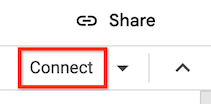
노트북에서 연결 을 클릭합니다.
-
Colab Enterprise가 기본 런타임에 연결되면 노트북의 오른쪽 상단에서 버튼을 클릭하여 GPU가 포함된 기본 런타임으로 전환합니다. 예를 들어 노트북이 L4 가속기를 지원하는 리전에 있는 경우 L4로 전환을 클릭합니다.
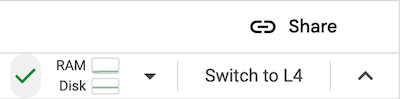
Colab Enterprise는 GPU가 포함된 새 기본 런타임을 만든 후 런타임에 연결합니다. 프로젝트의 다른 사용자를 위해 GPU가 포함된 기본 런타임으로 전환하는 기능이 사용 설정됩니다.
기본 런타임에 GPU 사용 중지
GPU가 포함된 기본 런타임으로 전환하는 기능을 사용 중지하려면 Default with GPU라는 런타임 템플릿을 삭제해야 합니다.
런타임 템플릿 삭제를 참조하세요.
제한사항
GPU가 포함된 기본 런타임은 특정 가속기 사용 가능 여부를 지원하는 리전에서만 사용할 수 있습니다. 가속기 사용 가능 여부를 참조하세요.
GPU가 포함된 기본 런타임으로 전환하려면 먼저 노트북을 기본 런타임에 연결해야 합니다.
다음 단계
- 런타임을 관리하려면 런타임 관리를 참조하세요.
- 런타임 및 런타임 템플릿을 자세히 알아봅니다.