


Mengaktifkan runtime default dengan GPU
Untuk mendapatkan dukungan selama pratinjau, kirim email ke vertex-notebooks-previews-external@google.com.
Dokumen ini menjelaskan cara mengaktifkan runtime default dengan GPU untuk pengguna Colab Enterprise dalam project. Setelah mengaktifkan runtime default dengan GPU, pengguna dapat beralih dari runtime default reguler ke runtime default dengan GPU dengan mengklik tombol di notebook mereka.
Dokumen ini ditujukan untuk administrator Colab Enterprise yang ingin mengaktifkan runtime default dengan GPU untuk pengguna lain di organisasi mereka. Dokumen ini mengasumsikan bahwa Anda memiliki pengetahuan tentang hal berikut:
- Cara mengelola runtime dan template runtime Colab Enterprise.
- Cara menggunakan Identity and Access Management (IAM) untuk mengontrol akses.
Ringkasan
Untuk mengizinkan pengguna beralih ke runtime default dengan GPU, administrator
(roles/aiplatform.colabEnterpriseAdmin)
atau akun pengguna dengan izin aiplatform.notebookRuntimeTemplates.create
harus membuat runtime default dengan GPU terlebih dahulu.
Saat Anda membuat runtime default dengan GPU untuk pertama kalinya, Colab Enterprise akan membuat template runtime default baru yang menyertakan GPU dalam spesifikasinya. Runtime default asli tidak terpengaruh dan akan ada hingga masa berlakunya berakhir atau dihapus. Setelah template runtime default baru dengan GPU dibuat, pengguna mana pun yang memiliki izin aiplatform.notebookRuntimes.assign di project dan izin aiplatform.notebookRuntimeTemplates.apply di template runtime dapat membuat dan menggunakan runtime default dengan GPU. Izin
ini disertakan dalam peran Colab Enterprise User
(roles/aiplatform.colabEnterpriseUser)
.
Spesifikasi
Runtime default dengan GPU memiliki spesifikasi yang berbeda dengan runtime default asli. Jenis mesin, GPU, dan jenis disk data yang tersedia berbeda-beda menurut region, sehingga beberapa spesifikasi dapat berbeda dengan runtime default asli Anda.
Tabel berikut menjelaskan spesifikasi untuk runtime default dengan GPU berdasarkan region runtime default.
| Deskripsi region | Spesifikasi runtime default |
|---|---|
| Region yang mendukung GPU L4 |
|
| Region yang tidak mendukung GPU L4, tetapi mendukung GPU T4 |
|
| Region yang tidak mendukung GPU L4 atau T4 | Runtime default dengan GPU tidak didukung. |
Ketersediaan akselerator
Colab Enterprise mendukung runtime default dengan jenis akselerator berikut:
- L4
- T4
Untuk mempelajari ketersediaan regional akselerator ini, lihat Menggunakan akselerator.
Sebelum memulai
- Login keakun Anda. Google Cloud Jika Anda baru menggunakan Google Cloud, buat akun untuk mengevaluasi performa produk kami dalam skenario dunia nyata. Pelanggan baru juga mendapatkan kredit gratis senilai $300 untuk menjalankan, menguji, dan men-deploy workload.
-
In the Google Cloud console, on the project selector page, select or create a Google Cloud project.
Roles required to select or create a project
- Select a project: Selecting a project doesn't require a specific IAM role—you can select any project that you've been granted a role on.
-
Create a project: To create a project, you need the Project Creator role
(
roles/resourcemanager.projectCreator), which contains theresourcemanager.projects.createpermission. Learn how to grant roles.
-
Verify that billing is enabled for your Google Cloud project.
Enable the Agent Platform, Dataform, and Compute Engine APIs, if any are not already enabled.
Roles required to enable APIs
To enable APIs, you need the
serviceusage.services.enablepermission. If you created the project, then you likely already have this permission through the Owner role (roles/owner). Otherwise, you can get this permission through the Service Usage Admin role (roles/serviceusage.serviceUsageAdmin). Learn how to grant roles.-
In the Google Cloud console, on the project selector page, select or create a Google Cloud project.
Roles required to select or create a project
- Select a project: Selecting a project doesn't require a specific IAM role—you can select any project that you've been granted a role on.
-
Create a project: To create a project, you need the Project Creator role
(
roles/resourcemanager.projectCreator), which contains theresourcemanager.projects.createpermission. Learn how to grant roles.
-
Verify that billing is enabled for your Google Cloud project.
Enable the Agent Platform, Dataform, and Compute Engine APIs, if any are not already enabled.
Roles required to enable APIs
To enable APIs, you need the
serviceusage.services.enablepermission. If you created the project, then you likely already have this permission through the Owner role (roles/owner). Otherwise, you can get this permission through the Service Usage Admin role (roles/serviceusage.serviceUsageAdmin). Learn how to grant roles.
Peran yang diperlukan
Untuk memastikan bahwa akun pengguna Anda memiliki izin yang diperlukan untuk mengaktifkan runtime default dengan GPU di Colab Enterprise, minta administrator untuk memberikan peran IAM Colab Enterprise Admin (roles/aiplatform.colabEnterpriseAdmin) ke akun pengguna Anda di project.
Administrator mungkin juga dapat memberi akun pengguna Anda izin yang diperlukan melalui peran khusus atau peran yang telah ditetapkan lainnya.
Mengaktifkan GPU untuk runtime default
Untuk mengaktifkan GPU untuk runtime default, lakukan hal berikut:
-
Di Google Cloud konsol, buka halaman Colab Enterprise Notebook saya.
-
Di menu Region, pilih region yang berisi notebook Anda.
-
Klik notebook yang ingin Anda buka. Jika Anda belum membuat notebook, buat notebook.
-
Di notebook Anda, klik Connect.

-
Setelah Colab Enterprise terhubung ke runtime default, di pojok kanan atas notebook Anda, klik tombol untuk beralih ke runtime default dengan GPU. Misalnya, jika notebook Anda berada di region yang mendukung akselerator L4, klik Switch to L4.
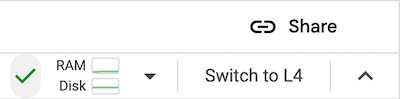
Colab Enterprise akan membuat runtime default baru yang memiliki GPU, lalu terhubung ke runtime. Kemampuan untuk beralih ke a runtime default dengan GPU diaktifkan untuk pengguna lain dalam project.
Menonaktifkan GPU untuk runtime default
Untuk menonaktifkan kemampuan beralih ke runtime default dengan GPU, Anda harus menghapus template runtime yang bernama Default with GPU.
Lihat Menghapus template runtime.
Batasan
Runtime default dengan GPU hanya tersedia di region yang mendukung ketersediaan akselerator tertentu. Lihat Ketersediaan akselerator.
Anda harus menghubungkan notebook ke runtime default terlebih dahulu agar dapat beralih ke runtime default dengan GPU.
Langkah berikutnya
- Untuk mengelola runtime, lihat Mengelola runtime.
- Pelajari lebih lanjut runtime dan template runtime.