


Activer les environnements d'exécution par défaut avec GPU
Pour obtenir de l'aide pendant la version preview, envoyez un e-mail à vertex-notebooks-previews-external@google.com.
Ce document explique comment activer un environnement d'exécution par défaut avec GPU pour les utilisateurs de Colab Enterprise dans un projet. Une fois l'environnement d'exécution par défaut avec GPU activé, les utilisateurs peuvent passer d'un environnement d'exécution par défaut normal à un environnement d'exécution par défaut avec GPU en cliquant sur un bouton dans leur notebook.
Ce document est destiné aux administrateurs de Colab Enterprise qui souhaitent activer les environnements d'exécution par défaut avec GPU pour d'autres utilisateurs de leur organisation. Il suppose que vous connaissez les éléments suivants :
- Comment gérer les environnements d'exécution et les modèles d'exécution Colab Enterprise.
- Comment utiliser Identity and Access Management (IAM) pour contrôler l'accès.
Présentation
Pour permettre aux utilisateurs de passer à un environnement d'exécution par défaut avec GPU, un administrateur
(roles/aiplatform.colabEnterpriseAdmin)
ou un compte utilisateur disposant de l'autorisation aiplatform.notebookRuntimeTemplates.create
doit d'abord créer un environnement d'exécution par défaut avec GPU.
La première fois que vous créez un environnement d'exécution par défaut avec GPU, Colab Enterprise crée un modèle d'environnement d'exécution par défaut qui inclut des GPU dans ses spécifications. L'environnement d'exécution par défaut d'origine n'est pas affecté et existe jusqu'à son expiration ou sa suppression. Une fois le nouveau modèle d'environnement d'exécution par défaut avec GPU créé, tout utilisateur disposant de l'autorisation aiplatform.notebookRuntimes.assign sur le projet et de l'autorisation aiplatform.notebookRuntimeTemplates.apply sur le modèle d'environnement d'exécution peut créer et utiliser un environnement d'exécution par défaut avec GPU. Ces
autorisations sont incluses dans le rôle Utilisateur Colab Enterprise
(roles/aiplatform.colabEnterpriseUser)
.
Spécifications
L'environnement d'exécution par défaut avec GPU présente des spécifications différentes de celles de l'environnement d'exécution par défaut d'origine. Les types de machines, les GPU et les types de disques de données disponibles varient selon la région. Par conséquent, certaines spécifications peuvent être différentes de celles de votre environnement d'exécution par défaut d'origine.
Le tableau suivant décrit les spécifications d'un environnement d'exécution par défaut avec GPU en fonction de la région de l'environnement d'exécution par défaut.
| Description de la région | Spécifications d'environnement d'exécution par défaut |
|---|---|
| Régions compatibles avec les GPU L4 |
|
| Régions non compatibles avec les GPU L4, mais compatibles avec les GPU T4 |
|
| Régions non compatibles avec les GPU L4 ni T4 | Les environnements d'exécution par défaut avec GPU ne sont pas compatibles. |
Disponibilité des accélérateurs
Colab Enterprise est compatible avec les environnements d'exécution par défaut avec les types d'accélérateurs suivants :
- L4
- T4
Pour en savoir plus sur la disponibilité régionale de ces accélérateurs, consultez Utiliser des accélérateurs.
Avant de commencer
- Connectez-vous à votre Google Cloud compte. Si vous n'avez jamais utilisé Google Cloud, créez un compte pour évaluer les performances de nos produits dans des scénarios réels. Les nouveaux clients bénéficient également de 300 $ de crédits sans frais pour exécuter, tester et déployer des charges de travail.
-
In the Google Cloud console, on the project selector page, select or create a Google Cloud project.
Roles required to select or create a project
- Select a project: Selecting a project doesn't require a specific IAM role—you can select any project that you've been granted a role on.
-
Create a project: To create a project, you need the Project Creator role
(
roles/resourcemanager.projectCreator), which contains theresourcemanager.projects.createpermission. Learn how to grant roles.
-
Verify that billing is enabled for your Google Cloud project.
Enable the Agent Platform, Dataform, and Compute Engine APIs.
Roles required to enable APIs
To enable APIs, you need the
serviceusage.services.enablepermission. If you created the project, then you likely already have this permission through the Owner role (roles/owner). Otherwise, you can get this permission through the Service Usage Admin role (roles/serviceusage.serviceUsageAdmin). Learn how to grant roles.-
In the Google Cloud console, on the project selector page, select or create a Google Cloud project.
Roles required to select or create a project
- Select a project: Selecting a project doesn't require a specific IAM role—you can select any project that you've been granted a role on.
-
Create a project: To create a project, you need the Project Creator role
(
roles/resourcemanager.projectCreator), which contains theresourcemanager.projects.createpermission. Learn how to grant roles.
-
Verify that billing is enabled for your Google Cloud project.
Enable the Agent Platform, Dataform, and Compute Engine APIs.
Roles required to enable APIs
To enable APIs, you need the
serviceusage.services.enablepermission. If you created the project, then you likely already have this permission through the Owner role (roles/owner). Otherwise, you can get this permission through the Service Usage Admin role (roles/serviceusage.serviceUsageAdmin). Learn how to grant roles.
Rôles requis
Pour vous assurer que votre compte utilisateur dispose des autorisations nécessaires pour activer les environnements d'exécution par défaut avec GPU dans Colab Enterprise, demandez à votre administrateur d'accorder à votre compte utilisateur le rôle IAM Administrateur Colab Enterprise (roles/aiplatform.colabEnterpriseAdmin) sur le projet.
Votre administrateur peut également attribuer à votre compte utilisateur les autorisations requises via des rôles personnalisés ou d'autres rôles prédéfinis.
Activer les GPU pour les environnements d'exécution par défaut
Pour activer les GPU pour les environnements d'exécution par défaut, procédez comme suit :
-
Dans la Google Cloud console, accédez à la page Mes notebooks de Colab Enterprise.
-
Dans le menu Région, sélectionnez la région qui contient votre notebook.
-
Cliquez sur le notebook que vous souhaitez ouvrir. Si vous n'avez pas encore créé de notebook, créez-en un.
-
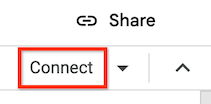
Dans votre notebook, cliquez sur Connecter.
-
Une fois que Colab Enterprise est connecté à l'environnement d'exécution par défaut, dans le coin supérieur droit de votre notebook, cliquez sur le bouton pour passer à un environnement d'exécution par défaut avec GPU. Par exemple, si votre notebook se trouve dans une région compatible avec les accélérateurs L4, cliquez Passer à L4.
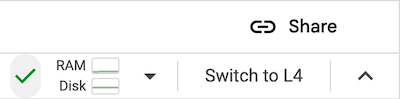
Colab Enterprise crée un environnement d'exécution par défaut avec GPU, puis s'y connecte. La possibilité de passer à un environnement d'exécution par défaut avec GPU est activée pour les autres utilisateurs du projet.
Désactiver les GPU pour les environnements d'exécution par défaut
Pour désactiver la possibilité de passer à un environnement d'exécution par défaut avec GPU, vous devez supprimer le modèle d'environnement d'exécution nommé Default with GPU.
Consultez la section Supprimer un modèle d'environnement d'exécution.
Limites
Les environnements d'exécution par défaut avec GPU ne sont disponibles que dans les régions compatibles avec la disponibilité d'accélérateurs spécifiques. Consultez la section Disponibilité des accélérateurs.
Vous devez d'abord connecter un notebook à un environnement d'exécution par défaut pour pouvoir passer à un environnement d'exécution par défaut avec GPU.
Étape suivante
- Pour gérer votre environnement d'exécution, consultez Gérer les environnements d'exécution.
- Obtenez plus d'informations sur les environnements d'exécution et les modèles d'exécution.