


Brindar orientación para ayudarte a resolver problemas con tu código
Genera código para tu proyecto.
Recibe sugerencias intercaladas mientras escribes código.
Descubre cómo y cuándo Gemini para Google Cloud usa tus datos.
Para ayudarte a cumplir con los requisitos de licencia de tu código, Gemini Code Assist proporciona citas de fuentes cuando usa pasajes completos directamente de otra fuente. Para obtener más información sobre cómo y cuándo Gemini cita fuentes, consulta Cómo Gemini te ayuda a generar código y citar fuentes.La personalización de código te permite obtener sugerencias de código basadas en la base de código privada de tu organización directamente desde Gemini Code Assist. Obtén más información para configurar la personalización del código.
Este documento está dirigido a desarrolladores de todos los niveles de habilidad. Se supone que tienes conocimientos prácticos del editor de Cloud Shell y que conoces Google Cloud. Si lo prefieres, también puedes explorar Gemini Code Assist en Cloud Workstations, IntelliJ y VS Code.
Conéctate a Google Cloud y selecciona un proyecto
En esta sección, te conectarás a Google Cloud y seleccionarás un proyectoGoogle Cloud con la API de Gemini para Google Cloud habilitada en el editor de Cloud Shell.
Si seleccionas un Google Cloud proyecto sin la API de Gemini para Google Cloud habilitada, recibirás una notificación que te dará la opción de habilitar la API desde el IDE. Selecciona Habilitar la API en la ventana de notificación para habilitar la API para tu proyecto. Para obtener más información, consulta Configura Gemini Code Assist para un proyecto.
Para conectarte a Google Cloud en el editor de Cloud Shell, sigue estos pasos:
Si se te solicita que autorices a Cloud Shell Editor para que realice llamadas a la Google CloudAPI, haz clic en Autorizar.
Sigue las instrucciones para acceder a tu Cuenta de Google.
Junto a la barra de búsqueda, haz clic en el menú desplegable keyboard_arrow_down Gemini Code Assist.

En el menú, selecciona Select Gemini Code Assist Project. Se abrirá el menú Seleccionar proyecto de Google Cloud.
En el menú Selecciona un proyecto de Google Cloud, elige un proyecto Google Cloudque tenga habilitada la API de Gemini para Google Cloud.
Ahora estás conectado a Google Cloud. Ya puedes usar Gemini.
Chatea con Gemini Code Assist
En esta sección, aprenderás a abrir el panel de Gemini Code Assist y chatear con Gemini Code Assist para que te explique el código.
Para comenzar a chatear con Gemini, sigue estos pasos:
Abre un archivo fuente.
Junto a la barra de búsqueda del editor de Cloud Shell, haz clic en chat_spark Abrir el chat de Gemini Code Assist.
En el panel de chat de Gemini Code Assist, ingresa la instrucción
Explain this code
to me
y haz clic en send Enviar.Gemini usa tu archivo como contexto para tu instrucción y responde con una explicación de tu código.
Para enfocarte en un bloque de código específico, selecciónalo en el archivo abierto antes de ingresar la instrucción.
Restablece el historial de chat
Gemini Code Assist usa el historial de chat para obtener contexto adicional cuando responde a tus instrucciones.
Si tu historial de chat ya no es pertinente para lo que intentas lograr, puedes restablecerlo: en el panel de Gemini Code Assist, haz clic en delete Restablecer chat.
Genera código con instrucciones
En las siguientes secciones, se muestra cómo usar Gemini Code Assist para generar código con la instrucción de ejemplo Function to create a Cloud Storage
bucket dentro de un archivo. También puedes seleccionar una parte de tu código y, luego, pedirle ayuda a Gemini Code Assist a través de la función de chat, y recibir y aceptar o rechazar sugerencias de código mientras programas.
Envía una instrucción a Gemini Code Assist en un archivo
En un archivo fuente, ingresa el comentario
Function to create a Cloud Storage bucketen una línea nueva y, luego, presiona Intro (en Windows y Linux) o Retorno (en macOS).Para generar código, presiona Control+Intro (en Windows y Linux) o Control+Retorno (en macOS).
Junto al texto de la instrucción en tu archivo, Gemini Code Assist genera el código en forma de texto fantasma.
Opcional: Para aceptar el código generado, presiona Tab.
Opcional: Cambia la combinación de teclas para generar código
Si la combinación de teclas predeterminada para generar código no funciona como se indica en la sección anterior, puedes cambiarla siguiendo estos pasos:
En el editor de Cloud Shell, haz clic en el menú menu y, luego, ve a Archivo > Preferencias > Atajos de teclado.
En la lista de combinaciones de teclas, busca Cloud Code: Generate Code.
Haz clic en Cloud Code: Generate Code y, luego, en edit Change Keybinding.
En el diálogo que aparece, ingresa tu propia combinación de teclas.
Presiona Intro (en Windows y Linux) o Retorno (en macOS).
Ahora puedes usar la combinación de teclas que acabas de asignar para generar código con Gemini.
Solicitarle a Gemini Code Assist que genere código con el seleccionado a través del chat
Gemini Code Assist puede realizar tareas o responder tus preguntas en función del código que selecciones. Para obtener código generado basado en una instrucción con código seleccionado, sigue estos pasos:
Junto a la barra de búsqueda en el editor de Cloud Shell, haz clic en chat_spark Abrir el chat de Gemini Code Assist.
En un archivo fuente, selecciona un bloque de código.
En el campo de texto del chat de Gemini Code Assist, ingresa una instrucción para el código seleccionado.
Por ejemplo, selecciona una función en tu código y, luego, ingresa la instrucción
Write a unit test for this function.Gemini usa el código que seleccionaste como referencia y responde a tu instrucción.
Obtén sugerencias intercaladas mientras escribes código
Mientras escribes código, Gemini Code Assist te ofrece sugerencias de código intercaladas que puedes aceptar o ignorar. Para probar esta función, sigue estos pasos:
En un archivo fuente, en una línea nueva, comienza a escribir una función. Por ejemplo, si estás en un archivo de Python, escribe
def. Gemini sugiere código en forma de texto fantasma.Para aceptar la sugerencia de código de Gemini Code Assist, presiona Tab. De lo contrario, para ignorar la sugerencia, presiona Esc o continúa escribiendo el código.
Opcional: Inhabilita las sugerencias intercaladas
Si prefieres inhabilitar las sugerencias intercaladas en Gemini Code Assist, sigue estos pasos:
En el editor de Cloud Shell, selecciona menu Menú y, luego, navega a Archivo > Preferencias > Configuración.
En la pestaña Usuario del diálogo Configuración, navega a Extensiones > Cloud Code.
Desplázate hasta que encuentres la lista Cloudcode: Gemini Code Assist: Inline Suggestions: Enable Auto y, luego, selecciona Off.
Esta acción desactiva las sugerencias intercaladas. Aún puedes presionar Control + Intro (en Windows y Linux) o Control + Retorno (en macOS) para activar manualmente las sugerencias intercaladas.
Opcional: Excluye archivos del contexto con un archivo .aiexclude
Puedes crear un archivo .aiexclude para evitar que Gemini Code Assist considere archivos para el contexto. Un archivo .aiexclude tiene una sintaxis similar a la de un archivo .gitignore, con las siguientes diferencias:
- Un archivo
.aiexcludevacío o inexistente no bloquea ningún archivo en su directorio ni en todos los subdirectorios. - Un archivo
.aiexcludeno admite la negación, en la que se antepone un signo de exclamación (!) a los patrones. - Un archivo
.aiexcludecoincide de forma greedy con el carácter*. Esto coincidirá indiscriminadamente con directorios y archivos. Este archivo.aiexcludeno diferencia entre**o*con respecto a carpetas o archivos.
Actualmente, solo se admite un archivo .aiexclude. Para configurar tu archivo .aiexclude, crea un archivo llamado .aiexclude en la raíz de tu carpeta de espacio de trabajo. Si deseas colocar este archivo fuera de la raíz del espacio de trabajo o cambiarle el nombre, la ruta de acceso se puede establecer en la configuración de VS Code en "Archivo de exclusión de contexto". El valor de ruta de acceso proporcionado en este parámetro de configuración se resolverá en relación con la carpeta raíz de tu espacio de trabajo abierto.
Ejemplos
En los siguientes ejemplos, se muestra cómo puedes configurar un archivo .aiexclude:
Bloquea todos los archivos llamados
apikeys.txten el directorio del espacio de trabajo o debajo de él:apikeys.txtBloquea todos los archivos con la extensión de archivo
.keyen el directorio del espacio de trabajo o debajo de él:*.keyBloquea solo el archivo apikeys.txt en el mismo directorio que el archivo
.aiexclude, pero no en ningún subdirectorio:/apikeys.txtBloquea todos los archivos del directorio
my/sensitive/diry todos los subdirectorios. La ruta de acceso debe ser relativa al directorio raíz del espacio de trabajo.my/sensitive/dir/*
Inhabilita las sugerencias de código que coinciden con las fuentes citadas
Gemini proporciona información de citas cuando usa pasajes completos directamente de otra fuente, como código fuente disponible públicamente. Para obtener más información, consulta Cómo y cuándo Gemini cita fuentes.
Para evitar que se sugiera código que coincida con las fuentes citadas, puedes modificar el parámetro de configuración geminicodeassist.recitation.maxCitedLength a 0 en un archivo settings.json:
"geminicodeassist.recitation.maxCitedLength": 0
Cómo usar las acciones inteligentes
Para ayudarte a aumentar la productividad y, al mismo tiempo, minimizar el cambio de contexto, Gemini Code Assist proporciona acciones inteligentes potenciadas por IA directamente en tu editor de código fuente. Cuando seleccionas código en el editor, puedes ver una lista de acciones relevantes para tu contexto y elegir alguna.
Para usar las acciones inteligentes, sigue estos pasos:
En un archivo fuente, selecciona un bloque de código.
Junto al bloque de código seleccionado, haz clic en lightbulb Mostrar acciones de código.
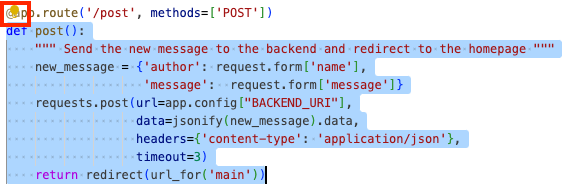
Selecciona una acción, como Generar pruebas de unidades.
Gemini genera una respuesta basada en la acción que seleccionaste.
Usa la transformación de código
Gemini Code Assist proporciona la transformación de código, que te permite seleccionar una parte del código en un archivo y solicitar modificaciones al código existente a través de instrucciones en lenguaje natural, con un cuadro de texto intercalado.
Con la transformación de código, puedes hacer lo siguiente:
- Genera líneas de comentarios para documentar tu código
- Soluciona problemas con el código
- Mejora la legibilidad del código
- Cómo hacer que el código sea más eficiente
También puedes ver las fuentes de contexto de una respuesta generada en el panel Gemini: Chat.
Dale instrucciones a Gemini Code Assist con el cuadro de texto intercalado
El cuadro de texto intercalado te permite interactuar con Gemini Code Assist directamente en tu código.
Para abrir el cuadro de texto intercalado y solicitarle a Gemini, sigue estos pasos:
En un archivo fuente, presiona Control + I (para Windows y Linux) o Comando + I (para macOS).
Ingresa una instrucción, como
Write a function to create a Cloud Storage bucket, y presiona Intro (en Windows y Linux) o Retorno (en macOS).Gemini Code Assist genera el código según tu instrucción.
Visualiza la diferencia del código refactorizado
Con la vista de diferencias integrada en el cuadro de texto intercalado, puedes ver los cambios que sugiere Gemini y tu código original. Luego, puedes aceptar o descartar los cambios sugeridos.
Para ver la diferencia del código refactorizado en el cuadro de texto intercalado, sigue estos pasos:
En un archivo fuente, selecciona una función y abre el cuadro de texto intercalado presionando Control+I (en Windows y Linux) o Command+I (en macOS).
Ingresa una instrucción, como
Add comments, y presiona Intro (en Windows y Linux) o Retorno (en macOS).Cuando Gemini genera los cambios de código en la función seleccionada, aparece la vista de diferencias.
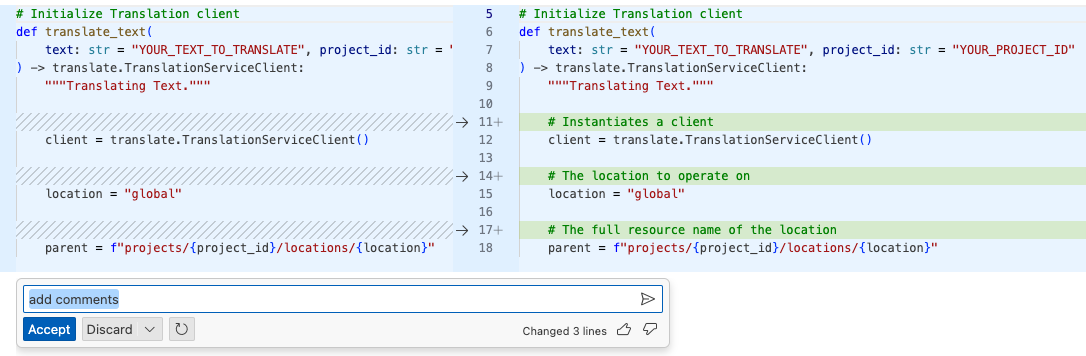
Para aceptar o descartar los cambios, haz clic en Aceptar o Descartar.
Cómo ver las fuentes de contexto de una respuesta generada
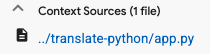
La función de visualización de contexto enumera los archivos de tu proyecto (las fuentes de contexto) que se usaron como referencia para generar respuestas a tus instrucciones. Saber qué archivos se usaron como referencias te ayuda a definir mejor tus instrucciones y obtener respuestas más específicas. Las fuentes de contexto se muestran cada vez que usas el chat de Gemini.
Para ver las fuentes de contexto de la respuesta generada, en el panel Gemini: Chat, desplázate hasta que veas el fragmento Fuentes de contexto. Expande el fragmento para ver todas las fuentes de contexto.
Cómo usar los Comandos inteligentes
Los comandos inteligentes son comandos que puedes usar en el cuadro de texto intercalado para realizar acciones específicas en tu código.
Para obtener una explicación de todo un archivo fuente con el comando inteligente /explain, sigue estos pasos:
En un archivo, abre el cuadro de texto intercalado presionando Control+I (para Windows y Linux) o Command+I (para macOS).
Presiona / para ver la lista de comandos inteligentes y sus descripciones.
Selecciona
/explain.Gemini genera una explicación de todo el archivo en el cuadro de texto intercalado.
Opcional: Si quieres ver la respuesta generada en el panel de Gemini: Chat, haz clic en Ver en Chat.
Cómo ver el historial de instrucciones
Acceder al historial de instrucciones te ahorra tiempo cuando quieres reutilizar instrucciones en un archivo fuente grande.
Para acceder al historial de instrucciones, en tu archivo, abre el cuadro de texto intercalado presionando Control+I (para Windows y Linux) o Command+I (para macOS) y, luego, presiona Control+flecha hacia arriba (para Windows y Linux) o Command+flecha hacia arriba (para macOS). Esto te permite recorrer tus instrucciones anteriores y volver a usarlas cuando sea necesario.
Mejora la legibilidad del código para hablantes no nativos de inglés
Si no eres hablante nativo de inglés y dependes de aplicaciones de traducción, puedes usar el cuadro de texto intercalado para generar comentarios en otros idiomas.
Para convertir comentarios en inglés a otro idioma o agregar comentarios nuevos en otro idioma, sigue estos pasos:
En un archivo fuente, selecciona el código al que deseas agregar comentarios.
Para abrir el cuadro de texto intercalado, presiona Control + I (en Windows y Linux) o Comando + I (en macOS).
Ingresa una instrucción, como
Add spanish comments, y presiona Intro (en Windows y Linux) o Retorno (en macOS).Gemini genera comentarios en el idioma que especificaste en la instrucción y ve la diferencia de estas sugerencias.
Para aceptar o descartar estos cambios en tu código, haz clic en Aceptar o Descartar.
Prueba otros ejemplos de instrucciones
Después de leer la sección Genera código con instrucciones de este documento, prueba algunas de las siguientes instrucciones de ejemplo.
Obtener una explicación del código
- En un archivo fuente, selecciona una función para la que quieras obtener una explicación.
En el panel de Gemini Code Assist, ingresa la instrucción
Explain this code to me.Gemini usa el código seleccionado como referencia y responde con una explicación de la función seleccionada.
Genera planes de prueba
- En un archivo fuente, selecciona el código para el que deseas agregar pruebas de unidades.
- En el panel de Gemini Code Assist, ingresa la instrucción
Write unit tests for my code.
Obtén ayuda para depurar código
- En un archivo fuente, selecciona el código que deseas depurar.
- En el panel de Gemini Code Assist, ingresa la instrucción
Help me debug my code.
Haz que tu código sea más legible
- En un archivo fuente, selecciona el código que deseas que sea más legible.
En el panel de Gemini Code Assist, ingresa la instrucción
Make my code more readable.Si prefieres enfocarte en una parte específica de tu código, selecciona la parte que prefieras antes de darle la instrucción a Gemini.
Problemas conocidos
En las siguientes secciones, se describen los problemas conocidos de Gemini Code Assist.
Las advertencias sobre la recitación de licencias no persisten entre sesiones
Si las advertencias de recitación de licencias no persisten entre sesiones, consulta los registros persistentes:
Haz clic en menu Menú > Ver > Salida.
Selecciona Gemini Code Assist - Citations.
Problemas de conectividad en la ventana de salida de Gemini Code Assist
Si ves un error de conexión o algún otro problema de conectividad en la ventana de salida de Gemini Code Assist, prueba lo siguiente:
Configura tu firewall para permitir el acceso a
oauth2.googleapis.comycloudaicompanion.googleapis.com.Configura tu firewall para permitir la comunicación a través de HTTP/2, que usa gRPC.
Puedes usar la herramienta grpc-health-probe para probar la conectividad. Una verificación correcta genera el siguiente resultado:
$ grpc-health-probe -addr cloudaicompanion.googleapis.com:443 -tls
error: this server does not implement the grpc health protocol
(grpc.health.v1.Health): GRPC target method can't be resolved
Si la verificación no se realiza correctamente, se mostrará el siguiente resultado:
timeout: failed to connect service "cloudaicompanion.googleapis.com:443" within 1s
Para obtener más detalles, ejecuta lo siguiente antes de grpc-health-probe:
export GRPC_GO_LOG_SEVERITY_LEVEL=info
Aparece el mensaje "Activa Gemini Code Assist" después de seleccionar el proyecto de Gemini Code Assist
Si seleccionaste tu proyecto según las instrucciones de esta guía, que incluyen habilitar la API de Gemini para Google Cloud, es posible que haya un problema con el servidor LS.
Para obtener más detalles sobre tu problema, realiza las siguientes acciones:
Junto a la barra de búsqueda en el editor de Cloud Shell, haz clic en chat_spark Abrir el chat de Gemini Code Assist.
En el panel de chat de Gemini Code Assist, haz clic en Dejar comentarios.
Haz clic en Mostrar en cualquiera de los archivos de registro para ver más detalles y solucionar el problema.
Enviar comentarios
Para dejar comentarios sobre tu experiencia, sigue estos pasos:
Junto a la barra de búsqueda en el editor de Cloud Shell, haz clic en chat_spark Abrir el chat de Gemini Code Assist.
En el panel de chat de Gemini Code Assist, haz clic en Dejar comentarios.

En el formulario Comentarios sobre Gemini Code Assist, selecciona la categoría de comentarios y el tipo, y describe el problema en el campo Comentarios.
Para compartir tus registros de Gemini Code Assist, selecciona las opciones de Enviar registros de Gemini Code Assist.
Haz clic en Enviar comentarios.
¿Qué sigue?
- Obtén más información para escribir mejores instrucciones.