


Questa pagina mostra come gestire più configurazioni di Cloud Functions in un unico spazio di lavoro e come riorganizzare l'Explorer di Cloud Run Functions con Cloud Code.
Prima di iniziare
Questa guida richiede un workspace già configurato (un file launch.json con almeno una configurazione elencata). Per iniziare con un esempio, consulta la
guida rapida Crea ed esegui il deployment di una funzione.
Gestire più configurazioni in un unico workspace
Per aggiungere una nuova configurazione di Cloud Function al file launch.json, segui
questi passaggi:
Fai clic su Cloud Code ed espandi Explorer di Cloud Functions.
In Esplora di Cloud Run Functions, fai clic con il tasto destro del mouse su WORKSPACE e poi su Aggiungi nuova configurazione di Cloud Functions.
Segui le istruzioni ed esegui le seguenti azioni:
- Inserisci il nome di una funzione
- Seleziona un ambiente Cloud Run Functions
- Inserisci un punto di ingresso (il nome del metodo da chiamare per questa funzione).
- Inserisci l'input di test
In alternativa, puoi inserire manualmente questi valori nel file
launch.json:{ "configurations": [ { "name": "Deploy Cloud Function", "type": "cloudcode.cloudfunctions", "request": "launch", "functionName": "hello-world-get", "gen": "GEN_2", "entryPoint": "helloGet" } ] }Il workspace Cloud Run Functions corrisponde alla prima configurazione elencata nel file
launch.json. Il nome del workspace riflette ilfunctionNamedella prima configurazione elencata nel filelaunch.json:{ "configurations": [ { "name": "Deploy Cloud Function", "type": "cloudcode.cloudfunctions", "request": "launch", "functionName": "hello-world-pub-sub", "gen": "GEN_2", "entryPoint": "helloPubSub" }, { "name": "Deploy Cloud Function", "type": "cloudcode.cloudfunctions", "request": "launch", "functionName": "hello-world-get", "gen": "GEN_2", "entryPoint": "helloGet" } ] }(Facoltativo) Per eseguire il deployment di un'altra configurazione dal file
launch.json, sposta la configurazione di cui vuoi eseguire il deployment nella parte superiore del filelaunch.jsone fai clic su Aggiorna Aggiorna Cloud Functions Explorer.
Riordina l'Explorer di Cloud Run Functions nell'Explorer di file dell'IDE
Puoi riorganizzare l'Explorer di Cloud Run Functions nell'Explorer di file di Cloud Shell nel seguente modo:
Trascina l'Explorer di Cloud Run Functions in Esplora file di Cloud Shell:
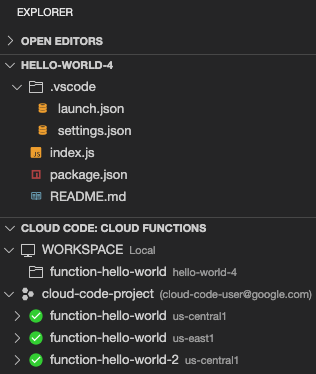
Questa disposizione mostra l'Explorer di Cloud Run Functions sotto l'Explorer di file, in modo che tu possa visualizzare le funzioni di cui è stato eseguito il deployment e gli spazi di lavoro Cloud Run Functions nello stesso riquadro dei file di progetto.
(Facoltativo) Per annullare questa disposizione, trascina l'intestazione di Explorer Cloud Code: Cloud Functions di nuovo in Explorer Cloud Code.