


Halaman ini menunjukkan cara mengelola beberapa konfigurasi Cloud Functions dalam satu ruang kerja dan cara mengatur ulang penjelajah fungsi Cloud Run dengan Cloud Code.
Sebelum memulai
Panduan ini memerlukan penyiapan ruang kerja (file launch.json dengan setidaknya satu konfigurasi yang tercantum). Untuk mulai menggunakan contoh, lihat panduan memulai
Membuat dan men-deploy fungsi.
Mengelola beberapa konfigurasi dalam satu ruang kerja
Untuk menambahkan konfigurasi Cloud Function baru ke file launch.json, ikuti langkah-langkah berikut:
Klik Cloud Code, lalu luaskan Explorer Cloud Functions.
Di Explorer Cloud Run Functions, klik kanan WORKSPACE, lalu klik Add new cloud function configuration.
Ikuti petunjuk dan lakukan tindakan berikut:
- Masukkan nama fungsi
- Memilih lingkungan Cloud Run Functions
- Masukkan titik entri (nama metode yang akan dipanggil untuk fungsi ini)
- Masukkan input pengujian
Atau, Anda dapat memasukkan nilai ini secara manual ke dalam file
launch.jsonAnda:{ "configurations": [ { "name": "Deploy Cloud Function", "type": "cloudcode.cloudfunctions", "request": "launch", "functionName": "hello-world-get", "gen": "GEN_2", "entryPoint": "helloGet" } ] }Ruang kerja Cloud Run Functions Anda sesuai dengan konfigurasi pertama yang tercantum dalam file
launch.jsonAnda. Nama ruang kerja mencerminkanfunctionNamekonfigurasi pertama yang tercantum dalam filelaunch.jsonAnda:{ "configurations": [ { "name": "Deploy Cloud Function", "type": "cloudcode.cloudfunctions", "request": "launch", "functionName": "hello-world-pub-sub", "gen": "GEN_2", "entryPoint": "helloPubSub" }, { "name": "Deploy Cloud Function", "type": "cloudcode.cloudfunctions", "request": "launch", "functionName": "hello-world-get", "gen": "GEN_2", "entryPoint": "helloGet" } ] }(Opsional) Untuk men-deploy konfigurasi lain dari file
launch.json, pindahkan konfigurasi yang ingin Anda deploy ke bagian atas filelaunch.json, lalu klik muat ulang Muat Ulang Cloud Functions Explorer.
Menyusun ulang Cloud Run Functions Explorer ke File Explorer IDE Anda
Anda dapat menyusun ulang Explorer fungsi Cloud Run menjadi Explorer file Cloud Shell dengan melakukan hal berikut:
Tarik Cloud Run Functions Explorer ke File Explorer Cloud Shell:
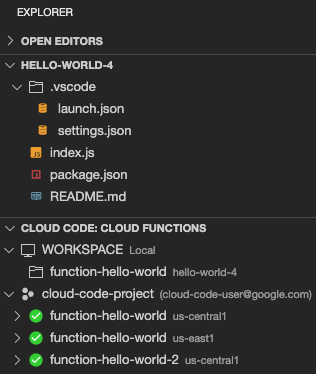
Pengaturan ini menampilkan Explorer fungsi Cloud Run di bawah File Explorer sehingga Anda dapat melihat fungsi yang di-deploy dan ruang kerja fungsi Cloud Run di panel yang sama dengan file project Anda.
(Opsional) Untuk mengurungkan pengaturan ini, tarik kembali heading Explorer Cloud Code: Cloud Functions ke Explorer Cloud Code.