


בדף הזה מוסבר איך לנהל כמה הגדרות של Cloud Functions בסביבת עבודה אחת, ואיך לשנות את הסדר של Cloud Run functions Explorer באמצעות Cloud Code.
לפני שמתחילים
כדי להשתמש במדריך הזה, צריך להגדיר מראש סביבת עבודה (קובץ launch.json עם לפחות הגדרה אחת). כדי להתחיל עם דוגמה, אפשר לעיין במדריך למתחילים בנושא יצירה ופריסה של פונקציה.
ניהול של כמה הגדרות בסביבת עבודה אחת
כדי להוסיף הגדרה חדשה של Cloud Functions לקובץ launch.json:
לוחצים על Cloud Code ואז מרחיבים את Explorer של Cloud Functions.
בסייר הפונקציות של Cloud Run, לוחצים לחיצה ימנית על WORKSPACE ואז לוחצים על Add new cloud function configuration (הוספת הגדרה חדשה של פונקציית Cloud).
פועלים לפי ההנחיות ומבצעים את הפעולות הבאות:
- מזינים שם לפונקציה
- בחירת סביבה של פונקציות Cloud Run
- מזינים נקודת כניסה (שם השיטה לקריאה של הפונקציה הזו)
- מזינים את קלט הבדיקה
אפשר גם להזין את הערכים האלה באופן ידני בקובץ
launch.json:{ "configurations": [ { "name": "Deploy Cloud Function", "type": "cloudcode.cloudfunctions", "request": "launch", "functionName": "hello-world-get", "gen": "GEN_2", "entryPoint": "helloGet" } ] }סביבת העבודה של פונקציות Cloud Run תואמת להגדרה הראשונה שמופיעה בקובץ
launch.json. שם סביבת העבודה משקף אתfunctionNameשל ההגדרה הראשונה שמופיעה בקובץlaunch.json:{ "configurations": [ { "name": "Deploy Cloud Function", "type": "cloudcode.cloudfunctions", "request": "launch", "functionName": "hello-world-pub-sub", "gen": "GEN_2", "entryPoint": "helloPubSub" }, { "name": "Deploy Cloud Function", "type": "cloudcode.cloudfunctions", "request": "launch", "functionName": "hello-world-get", "gen": "GEN_2", "entryPoint": "helloGet" } ] }(אופציונלי) כדי לפרוס הגדרה אחרת מקובץ
launch.json, מעבירים את ההגדרה שרוצים לפרוס לחלק העליון של קובץlaunch.jsonולוחצים על refresh (רענון) Refresh Cloud Functions Explorer (רענון של Cloud Functions Explorer).
שינוי הסדר של Cloud Run functions Explorer בסייר הקבצים של ה-IDE
כדי לסדר מחדש את פונקציות Cloud Run ב-Explorer של Cloud Shell, מבצעים את הפעולות הבאות:
גוררים את Cloud Run functions Explorer אל סייר הקבצים של Cloud Shell:
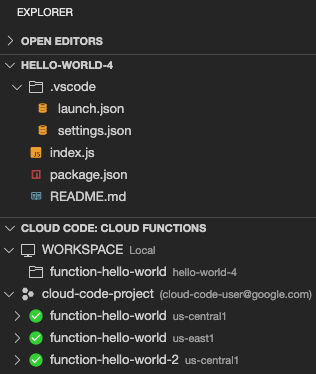
הסידור הזה מאפשר לכם לראות את סייר הפונקציות של Cloud Run מתחת לסייר הקבצים, כדי שתוכלו לראות את הפונקציות שפרסתם ואת סביבות העבודה של פונקציות Cloud Run באותו חלונית שבה מוצגים קובצי הפרויקט.
(אופציונלי) כדי לבטל את הסידור הזה, גוררים את הכותרת Cloud Code: Cloud Functions של הסייר בחזרה לסייר Cloud Code.