


Cette page vous explique comment gérer plusieurs configurations Cloud Functions dans un même espace de travail et comment réorganiser l'explorateur de fonctions Cloud Run avec Cloud Code.
Avant de commencer
Ce guide nécessite qu'un espace de travail soit déjà configuré (un fichier launch.json avec au moins une configuration listée). Pour commencer à utiliser un exemple, consultez le guide de démarrage rapide Créer et déployer une fonction.
Gérer plusieurs configurations dans un même espace de travail
Pour ajouter une configuration Cloud Functions à votre fichier launch.json, procédez comme suit :
Cliquez sur Cloud Code, puis développez l'explorateur Cloud Functions.
Dans l'explorateur Cloud Run Functions, effectuez un clic droit sur ESPACE DE TRAVAIL, puis cliquez sur Ajouter une configuration Cloud Functions.
Suivez les instructions et effectuez les actions suivantes :
- Saisir un nom de fonction
- Sélectionner un environnement Cloud Run Functions
- Saisissez un point d'entrée (le nom de la méthode à appeler pour cette fonction).
- Saisir l'entrée de test
Vous pouvez également saisir manuellement ces valeurs dans votre fichier
launch.json:{ "configurations": [ { "name": "Deploy Cloud Function", "type": "cloudcode.cloudfunctions", "request": "launch", "functionName": "hello-world-get", "gen": "GEN_2", "entryPoint": "helloGet" } ] }Votre espace de travail Cloud Run Functions correspond à la première configuration listée dans votre fichier
launch.json. Le nom de l'espace de travail reflète lefunctionNamede la première configuration listée dans votre fichierlaunch.json:{ "configurations": [ { "name": "Deploy Cloud Function", "type": "cloudcode.cloudfunctions", "request": "launch", "functionName": "hello-world-pub-sub", "gen": "GEN_2", "entryPoint": "helloPubSub" }, { "name": "Deploy Cloud Function", "type": "cloudcode.cloudfunctions", "request": "launch", "functionName": "hello-world-get", "gen": "GEN_2", "entryPoint": "helloGet" } ] }(Facultatif) Pour déployer une autre configuration à partir de votre fichier
launch.json, déplacez la configuration que vous souhaitez déployer en haut du fichierlaunch.json, puis cliquez sur Actualiser Actualiser l'explorateur Cloud Functions.
Réorganiser l'explorateur de fonctions Cloud Run dans l'explorateur de fichiers de votre IDE
Vous pouvez réorganiser l'explorateur de fonctions Cloud Run dans l'explorateur de fichiers Cloud Shell en procédant comme suit :
Faites glisser l'explorateur Cloud Run Functions dans l'explorateur de fichiers de Cloud Shell :
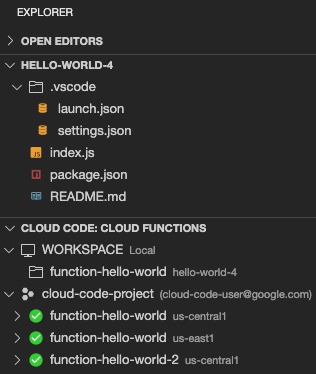
Cette disposition affiche l'explorateur Cloud Run Functions sous l'explorateur de fichiers. Vous pouvez ainsi afficher vos fonctions déployées et vos espaces de travail Cloud Run Functions dans le même volet que vos fichiers de projet.
(Facultatif) Pour annuler cet arrangement, faites glisser l'en-tête de l'explorateur Cloud Code: Cloud Functions vers l'explorateur Cloud Code.