


Cloud Code ל-Cloud Shell מספק כלים לפיתוח אפליקציות מבוססות-ענן בדפדפן. Cloud Code מובנה בכלי Cloud Shell Editor ולא נדרשת הגדרה. Cloud Shell Editor הוא עורך קוד שמבוסס על Theia וזמין בכל מופע של Cloud Shell.
הפעלת Cloud Shell Editor
כדי להתחיל סשן ב-Cloud Shell Editor, פותחים את ide.cloud.google.com.
מעבר בין Cloud Shell לבין Cloud Shell Editor
כדי לעבור בין Cloud Shell לבין Cloud Shell Editor, לוחצים על  Open Editor או על Close Editor בסרגל הכלים שבחלון של Cloud Shell.
תצוגות של Cloud Code
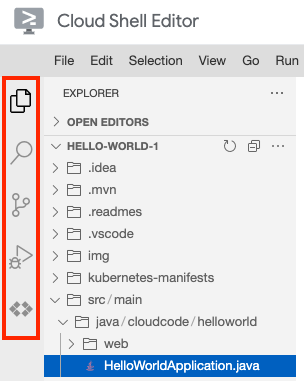
בסרגל הפעילות שמימין, אפשר למצוא את התצוגות Source Control ו-Debugging, ואת Cloud Code, שמוביל לתצוגות ספציפיות כמו Cloud APIs Manager, Cloud Run Explorer ו-Kubernetes Explorer.
בסרגל הסטטוס בתחתית, אפשר לראות את סרגל הסטטוס של Cloud Code. כשלוחצים על סרגל הסטטוס של Cloud Code, מופיע התפריט 'בחירה מהירה' עם פעולות זמינות של Cloud Code שאפשר לבחור מתוכן. אפשר גם לבחור באפשרות Control minikube (שליטה ב-minikube) כדי לבצע פעולות ב-minikube.
כדי להריץ פקודות של Cloud Code באמצעות לוח הפקודות, מקישים על Ctrl/Cmd+Shift+P או לוחצים על View (תצוגה) > Command Palette (לוח הפקודות).
שינוי הפרויקט הפעיל Google Cloud
בסרגל הסטטוס של Cloud Code, לוחצים על שם הפרויקט הפעיל.

בתפריט 'בחירה מהירה' שמופיע, בוחרים באפשרות
 החלפת פרויקט.
בוחרים פרויקט או מזינים מילות מפתח בסרגל החיפוש כדי לסנן פרויקטים.