


פריסת אפליקציית Kubernetes באמצעות Cloud Code ל-IntelliJ
במאמר הזה מוסבר איך להשתמש ב-Cloud Code ל-IntelliJ כדי לפרוס את אפליקציית Kubernetes הראשונה שלכם.
במדריך הזה תגדירו אפליקציית Kubernetes חדשה באמצעות תבנית התחלתית של Hello World, תפעילו את האפליקציה באשכול, תגדירו בנייה מחדש רציפה כדי לפתח את האפליקציה באופן איטרטיבי, תנפו באגים בקוד הפועל ותצפו ביומנים של האפליקציה בשידור חי.
במדריך הזה אנחנו ממליצים להשתמש ב- Google Cloud , אבל אפשר גם להשתמש ב-Cloud Code עם אשכול מקומי באמצעות כלים כמו minikube ו-Docker Desktop. עם זאת, כדי ליהנות בצורה הטובה ביותר מתכונות כמו יצירה של אשכול GKE בזמן אמת ופריסה רציפה משולבת, מומלץ להשתמש בGoogle Cloud פרויקט.
לפני שמתחילים
כדי להשלים את המדריך הזה להתחלה מהירה, צריך לבצע את השלבים הבאים, בין אם בחרתם להשתמש באשכול מקומי או באשכול שמתארח בענן:
- מתקינים את Git. כדי להעתיק דוגמאות קוד למחשב, צריך להתקין את Git.
- מתקינים את Docker. כדי ליצור את הקוד לדוגמה, צריך להשתמש ב-Docker. מוודאים שחשבון המשתמש המקומי יכול ליצור קונטיינרים.
- אם עוד לא עשיתם זאת, מתקינים את הפלאגין של Cloud Code.
כדי להשלים את המדריך למתחילים הזה באמצעות Google Cloud, פועלים לפי השלבים הבאים:
- נכנסים לחשבון Google Cloud . אם אתם משתמשים חדשים ב- Google Cloud, צרו חשבון כדי שתוכלו להעריך את הביצועים של המוצרים שלנו בתרחישים מהעולם האמיתי. לקוחות חדשים מקבלים בחינם גם קרדיט בשווי 300$ להרצה, לבדיקה ולפריסה של עומסי העבודה.
-
In the Google Cloud console, on the project selector page, select or create a Google Cloud project.
Roles required to select or create a project
- Select a project: Selecting a project doesn't require a specific IAM role—you can select any project that you've been granted a role on.
-
Create a project: To create a project, you need the Project Creator role
(
roles/resourcemanager.projectCreator), which contains theresourcemanager.projects.createpermission. Learn how to grant roles.
-
If you're using an existing project for this guide, verify that you have the permissions required to complete this guide. If you created a new project, then you already have the required permissions.
-
Verify that billing is enabled for your Google Cloud project.
Enable the Google Kubernetes Engine API, if it is not already enabled.
Roles required to enable APIs
To enable APIs, you need the
serviceusage.services.enablepermission. If you created the project, then you likely already have this permission through the Owner role (roles/owner). Otherwise, you can get this permission through the Service Usage Admin role (roles/serviceusage.serviceUsageAdmin). Learn how to grant roles.-
In the Google Cloud console, on the project selector page, select or create a Google Cloud project.
Roles required to select or create a project
- Select a project: Selecting a project doesn't require a specific IAM role—you can select any project that you've been granted a role on.
-
Create a project: To create a project, you need the Project Creator role
(
roles/resourcemanager.projectCreator), which contains theresourcemanager.projects.createpermission. Learn how to grant roles.
-
If you're using an existing project for this guide, verify that you have the permissions required to complete this guide. If you created a new project, then you already have the required permissions.
-
Verify that billing is enabled for your Google Cloud project.
Enable the Google Kubernetes Engine API, if it is not already enabled.
Roles required to enable APIs
To enable APIs, you need the
serviceusage.services.enablepermission. If you created the project, then you likely already have this permission through the Owner role (roles/owner). Otherwise, you can get this permission through the Service Usage Admin role (roles/serviceusage.serviceUsageAdmin). Learn how to grant roles.
התפקידים הנדרשים
כדי לקבל את ההרשאות שנדרשות להשלמת המדריך הזה באמצעות Google Cloud, צריך לבקש מהאדמין להקצות לכם ב-IAM את התפקיד אדמין של Kubernetes Engine (roles/container.admin) בפרויקט.
להסבר על מתן תפקידים, קראו איך מנהלים את הגישה ברמת הפרויקט, התיקייה והארגון.
יכול להיות שאפשר לקבל את ההרשאות הנדרשות גם באמצעות תפקידים בהתאמה אישית או תפקידים מוגדרים מראש.
יצירת אפליקציה
Cloud Code כולל אוסף של תבניות דוגמאות קוד שיעזרו לכם להתחיל. כדי ליצור אפליקציה חדשה באמצעות דוגמה קיימת:
ב-IDE, פותחים את File > New Project (קובץ > פרויקט חדש) ובוחרים באפשרות Cloud Code: Kubernetes.
בוחרים תבנית Hello World מרשימת אפליקציות המתחילים.
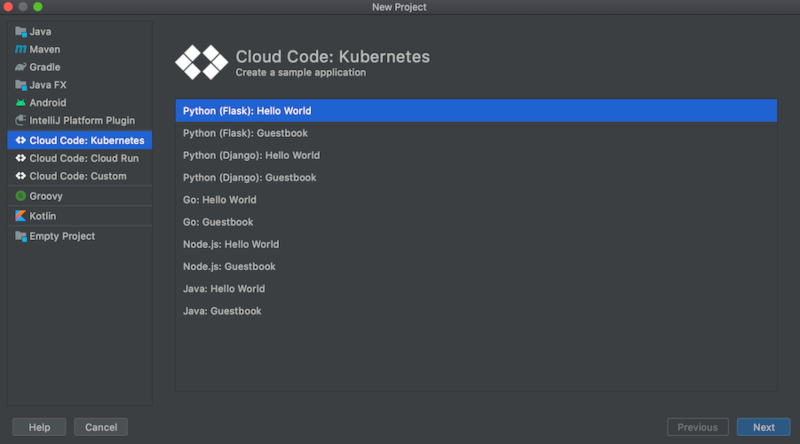
בוחרים שם לפרויקט.
אחרי שלוחצים על סיום, Cloud Code משכפל את התבנית שבחרתם ופותח את הפרויקט החדש שיצרתם לשימוש.
בתבניות Java, מוצגת בקשה לייבא פרויקטים נדרשים של Maven כדי לסנכרן את pom.xml. לוחצים על Add as Maven project (הוספה כפרויקט Maven) ואז על Import Changes (ייבוא שינויים).
בחירת אשכול
כדי לפתח את האפליקציה, תצטרכו אשכול Kubernetes משויך שמתארח באופן מקומי באמצעות minikube או באמצעות פלטפורמת ענן, כמו אשכול Google Kubernetes Engine.
אשכול מקומי
אם עדיין אין לכם אשכול שתוכלו להשתמש בו לצורך ההפעלה המהירה הזו, אתם יכולים להפעיל את האפליקציה באמצעות אשכול minikube מקומי שמנוהל על ידי Cloud Code. Cloud Code מפעיל אשכול minikube כדי להריץ את האפליקציה, ומפסיק את האשכול כשהפריסה מפסיקה. אם אשכול minikube כבר פועל, Cloud Code משתמש מחדש באשכול minikube הקיים לצורך פריסה.
בשלב הבא, פיתוח האפליקציה, תוכלו להגדיר את האפשרות הזו כהעדפת הפריסה כדי להשתמש באשכול minikube שמנוהל על ידי Cloud Code.
אשכול מבוסס-פלטפורמת ענן
אם כבר יש לכם אשכול שהוגדר לעבודה עם כלי Kubernetes, כמו kubectl, שתוכלו להשתמש בו במדריך הזה למתחילים, Cloud Code יבצע פריסה אליו באופן אוטומטי. אפשר להמשיך לפיתוח האפליקציה, שם אפשר לוודא שהאשכול המועדף מוגדר כהקשר הנוכחי.
אם אין לכם, תוכלו ליצור אחד באמצעות ההוראות הספציפיות לפלטפורמת הענן שלכם. ב-GKE, פועלים לפי המדריך בנושא יצירת אשכול.
פיתוח האפליקציה
כדי להתחיל לפתח את האפליקציה ב-Kubernetes:
אם אתם מריצים באשכול שמתארח בפלטפורמת ענן, צריך לוודא שהגדרתם איפה מאוחסנים קובצי האימג' של הקונטיינרים עבור פיתוח ב-Kubernetes.
אם אתם מחוברים אל Google Cloud ב-IDE שלכם ומוגדר לכם פרויקט ברירת מחדל, Cloud Code משתמש באופן אוטומטי במאגר קובצי אימג' של קונטיינרים שמוגדר כברירת מחדל (gcr.io/{project_id} כאשר {project_id} הוא הפרויקט שמוגדר כברירת מחדל).
מוודאים שההקשר המועדף של Kubernetes מוגדר. אפשר לציין את זה בהגדרה של Develop on Kubernetes (אפשר לגשת אליה דרך Run > Edit Configurations > Develop on Kubernetes), בכרטיסייה Run ובקטע Deployment preferences.
אפשר לבחור לפרוס בהקשר הנוכחי (ברירת מחדל), באופן מקומי באשכול minikube או בהקשר זמין אחר.
כברירת מחדל, אפליקציית Kubernetes תפעל במצב על פי דרישה עם האפשרות על פי דרישה שנבחרה. אם רוצים, אפשר לבחור באפשרות בשמירת הקובץ.
בסרגל הניווט, בוחרים את יעד ההרצה Develop on Kubernetes (פיתוח ב-Kubernetes) מתוך בורר ההגדרות של Run/Debug (הרצה/ניפוי באגים).

כך מובטח שכל שינוי בקוד ייבנה, יידחף וייפרס אוטומטית לגרסה חדשה של האפליקציה.
כדי להתחיל את מחזור הפיתוח באשכול Kubernetes, לוחצים על הפעולה run (הפעלה) לצד Develop on Kubernetes (פיתוח ב-Kubernetes).
בחלון הפלט, בכרטיסייה Logs (יומנים), אפשר לראות יומנים של אפליקציות נכנסות.
אחרי שהפריסה מתחילה, מוצגת רשימת הפורטים שהועברו לאפליקציה שנפרסה.
כשהפריסה מסתיימת בהצלחה, מקבלים הודעה שכתובות URL חדשות של שירותים זמינות. לוחצים על הכרטיסייה כתובות URL של שירותים כדי לראות את כתובות ה-URL, ואז לוחצים על הקישור של כתובת ה-URL כדי לפתוח את הדפדפן עם האפליקציה הפועלת.
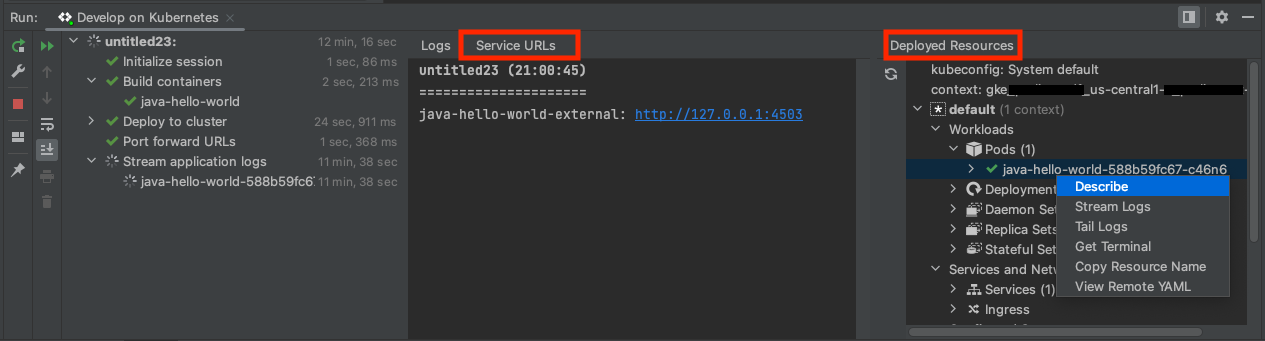
אפשר גם לפתוח את יומן האירועים ואז ללחוץ על הקישור כדי לפתוח את הדפדפן עם האפליקציה הפועלת.
בחלונית Deployed Resources (משאבים שפרסתם) מוצג מה שפרסתם במהלך סשן הפיתוח.
ניפוי באגים באפליקציה
Cloud Code תומך בהחלת שינויים במהלך ניפוי באגים.
כדי לנפות באגים באפליקציה:
לוחצים על פעולת ניפוי הבאגים
 ליד Develop on Kubernetes (פיתוח ב-Kubernetes) כדי להתחיל את מחזור הפיתוח במצב ניפוי באגים באשכול Kubernetes.
Cloud Code יצרף סשן של ניפוי באגים. אם הקישור הצליח, ייפתח חלון של כלי הניפוי באגים, שבו יוצג אישור על החיבור (בכרטיסייה Console).
עכשיו אפשר לבצע ניפוי באגים באשכול Kubernetes פעיל.
לוחצים על השוליים בשורה של הקוד שניתן להפעלה שבה רוצים להוסיף נקודת עצירה.
עיגולים אדומים מלאים מציינים נקודות עצירה פעילות, ואילו עיגולים אדומים עם קו מתאר מציינים נקודות עצירה מושבתות.
כששולחים בקשה חדשה לאפליקציה, היא מושהית בשורה הרצויה.
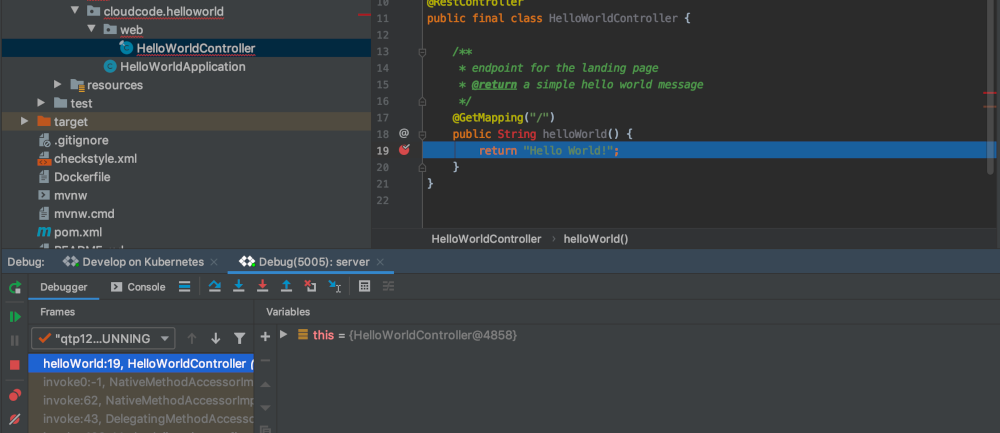
כדי לסיים את סשן ניפוי הבאגים, לוחצים על סמל ההפסקה ב
Develop on Kubernetesהגדרת ההפעלה.
צפייה ביומנים
בנוסף לשידור חי של היומנים מהפודים הפועלים בפלט של הטרמינל בזמן הפיתוח וההפעלה של האפליקציה, אפשר לעבור אל Kubernetes Explorer כדי לראות יומנים מפוד ספציפי.
כדי להציג יומנים מ-Pod ספציפי, פועלים לפי השלבים הבאים:
עוברים אל הכלי לבדיקת Kubernetes. אפשר לגשת אליו מהחלונית הצדדית בצד שמאל או באמצעות כלים > Cloud Code > Kubernetes > הצגת Cluster Explorer.
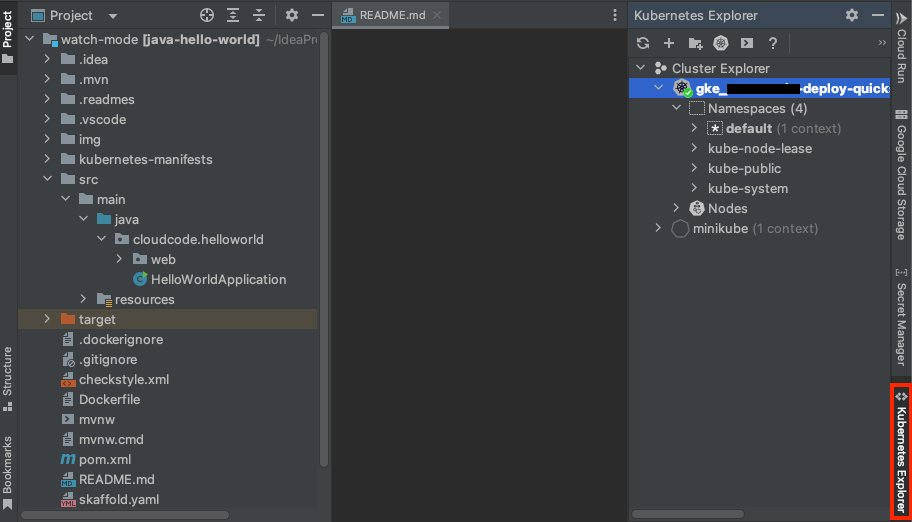
בוחרים את הפוד שרוצים לראות את היומנים שלו.
לוחצים לחיצה ימנית על ה-pod ובוחרים באפשרות Stream Logs (הזרמת יומנים). אפשרות נוספת היא להזרים יומנים של קונטיינרים ספציפיים שפועלים ב-pods.
היומנים מוצגים במסוף של Kubernetes Explorer.

הסרת המשאבים
כדי לא לצבור חיובים לחשבון Google Cloud על המשאבים שבהם השתמשתם בדף הזה, פועלים לפי השלבים הבאים:
נכנסים לדף Projects במסוף Google Cloud :
בוחרים את הפרויקט שיצרתם במדריך למתחילים ולוחצים על סמל פח האשפה כדי למחוק אותו.
הפעולה הזו משביתה את הפרויקט ומתזמנת אותו למחיקה.
המאמרים הבאים
- כדאי לייבא אפליקציית Kubernetes קיימת לסביבת הפיתוח המשולבת (IDE) ולהגדיר את Cloud Code.
- כדי להעמיק את הידע בפיתוח אפליקציות ל-Kubernetes:
- אפשר לטפל בהגדרות מתקדמות יותר Google Cloud של Kubernetes באמצעות התמיכה בעריכת YAML ב-Cloud Code.
- כדי לקבל תובנות טובות יותר לגבי משאבי Kubernetes ולנהל אותם, אפשר להשתמש בKubernetes Explorer.
- פריסת אפליקציות באשכולות GKE עם ARM64, AMD64 או ארכיטקטורה מעורבת.
- ניהול Cloud APIs וספריות לקוח מתוך סביבת הפיתוח המשולבת.
- עיון בתוכן של Cloud Storage בסביבת הפיתוח המשולבת.
- להוסיף פרויקטים חדשים ל-Cloud Source Repositories ולבדוק פרויקטים קיימים מ-Cloud Source Repositories באמצעות Cloud Code.